

الخصومات الموصى بها

مجوهرات بيجو لايف
اشحن مجوهرات بيجو لايف في ثوانٍ! ما عليك سوى إدخال معرف المستخدم الخاص بك في بيجو لايف، واختيار كمية المجوهرات التي ترغب في شرائها، وإتمام عملية الدفع، وسيتم إضافة المجوهرات فوراً إلى حسابك في بيجو لايف.
47.57% OFF
مقالات ذات صلة


Bigo Live OBS Studio: إعداد صوت XLR للموسيقيين
سجّل الدخول إلى موقع Bigo Live ← الإعدادات ← فعّل البث عبر OBS ← انسخ رابط خادم RTMP ومفتاح البث (Stream Key) في إعدادات البث المخصص (Custom) في برنامج OBS. لبث موسيقي احترافي: قم بتوصيل ميكروفون XLR عبر واجهة صوتية (Audio Interface)، واضبط OBS على تردد 48kHz، وقم بتطبيق فلاتر مانع الضوضاء (Noise Gate) والضاغط (Compressor)، واضبط معدل البت (Bitrate) بين 2,500 و8,000 كيلوبت في الثانية بناءً على سرعة الرفع لديك.
Buffget
لماذا يحتاج الموسيقيون إلى برنامج OBS Studio للبث على Bigo Live
يتعامل تطبيق Bigo Live الأصلي مع البث العادي، لكنه لا يوفر أي تحكم في معالجة الصوت، أو إدارة المشاهد، أو الهوية البصرية. بالنسبة للموسيقيين الذين تعتمد إيراداتهم من الهدايا على جودة الصوت، فإن هذا يعد عائقاً كبيراً.
يملأ برنامج OBS هذه الفجوة بالكامل: فهو يوفر توجيهاً صوتياً متعدد المصادر، وطبقات تراكب (Overlays) مخصصة، وانتقالات بين المشاهد، وتحكماً على مستوى الترميز لا يمكن للتطبيق الأصلي الوصول إليه.
وهذه هي الحقيقة الأساسية: الفيديو ذو الجودة المتوسطة مع صوت غنائي نقي ودافئ سيتفوق دائماً على فيديو بدقة 1080p فائقة الوضوح مع صوت أجوف ومليء بالصدى. الصوت هو ما يجذب المشاهدين ويحفزهم على إرسال الهدايا.
الحد الأدنى لمتطلبات النظام: نظام Windows 7 أو أحدث مع ذاكرة وصول عشوائي (RAM) بسعة 4 جيجابايت. دون ذلك، سيواجه OBS صعوبة في الترميز في الوقت الفعلي إلى جانب معالجة الصوت، مما يؤدي إلى فقدان الإطارات (Dropped frames) وتأخر في البث أثناء الأداء.
سلسلة إشارة الصوت XLR لإعداد OBS على Bigo Live
كيف تتدفق الإشارة
ميكروفون XLR ← كابل XLR ← واجهة صوتية (Audio Interface) ← USB ← الكمبيوتر ← OBS ← بث Bigo Live.
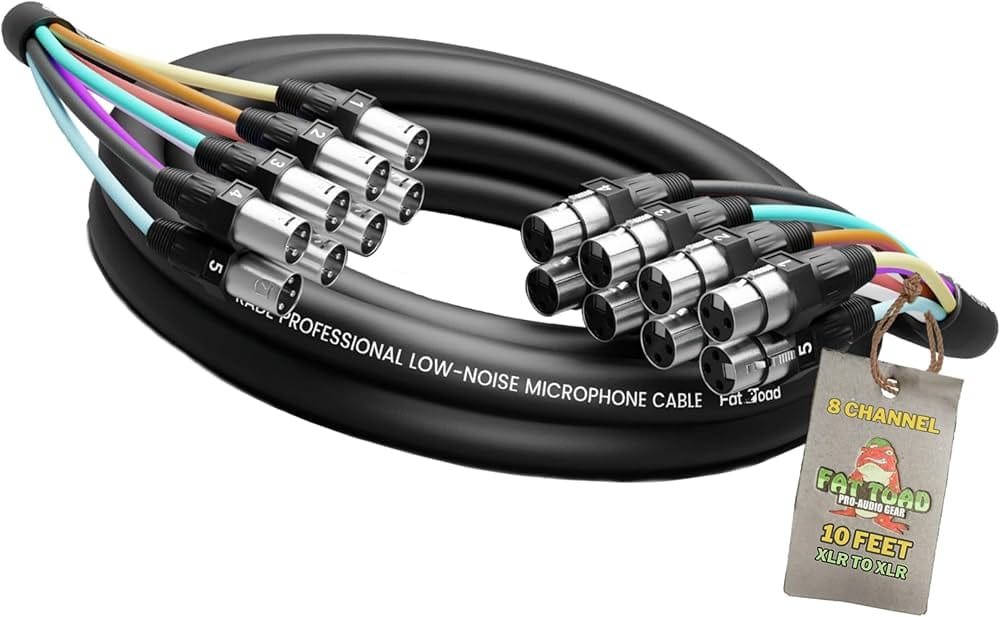
تخطي الواجهة الصوتية واستخدام ميكروفون USB فقط يلغي التحكم في مستوى الكسب (Gain staging) على مستوى الأجهزة، والطاقة الوهمية (Phantom power) للميكروفونات المكثفة، والمراقبة الصوتية منخفضة التأخير. جميع هذه العناصر ضرورية للموسيقى الحية.
تخصيص الميزانية لمذيعي الموسيقى
يخصص مذيعو الموسيقى المحترفون على Bigo Live ميزانياتهم كالتالي:
- 50% — معدات الصوت
- 25% — الفيديو
- 15% — الإضاءة
- 10% — الملحقات
يعكس هذا مدى التأثير المباشر لجودة الصوت على استبقاء المشاهدين وإيرادات الهدايا.
نطاقات التكلفة العملية:
- إعداد XLR للمبتدئين (ميكروفون + واجهة صوتية): 200–400 دولار — للمغنين المنفردين في بداياتهم.
- إعداد XLR احترافي (ميكروفون احترافي + جهاز مزج صوتي): 500–900 دولار — للموسيقيين الذين يبنون علامة تجارية احترافية للبث.
ضبط الواجهة الصوتية في OBS
- قم بتوصيل الواجهة الصوتية عبر USB.
- افتح OBS ← الإعدادات (Settings) ← الصوت (Audio).
- قم بتعيين الواجهة الصوتية كجهاز Mic/Auxiliary Audio الأساسي.
- اضبط معدل العينة (Sample Rate) على 48kHz — حيث يتطلب نظام ترميز Bigo Live ذلك. استخدام 44.1kHz يؤدي إلى ظهور تشوهات ناتجة عن إعادة أخذ العينات، مما يقلل من وضوح الصوت خلال الجلسات الطويلة.
- اضبط القنوات (Channels) على Mono للمغنين المنفردين (لتركيز قوة الإشارة عبر جميع أجهزة المستمعين)؛ أو Stereo للعروض الموسيقية الكاملة أو الآلات.
خطوة بخطوة: توجيه صوت XLR في OBS
- قم بتوصيل ميكروفون XLR بالقناة 1 في واجهتك الصوتية.
- قم بتوصيل الواجهة بالكمبيوتر عبر USB.
- في OBS ← الإعدادات ← الصوت ← اضبط معدل العينة على 48kHz، والقنوات على Mono أو Stereo.
- تحت Mic/Auxiliary Audio، اختر واجهتك الصوتية من القائمة المنسدلة.
- أغلق الإعدادات ← انقر بزر الماوس الأيمن على "خلاط الصوت" (Audio Mixer) ← اختر إعدادات الصوت المتقدمة (Advanced Audio Settings).
- اضبط مدخل الواجهة على Monitor and Output للمراقبة في الوقت الفعلي.
- اضبط كسب الأجهزة (Hardware gain) بحيث تصل مؤشرات OBS إلى ما بين -12dB و -6dB — للحفاظ على مساحة كافية (Headroom) دون حدوث تشوه (Clipping).
لا ترفع الكسب إلى المنطقة الصفراء أو الحمراء. التشوه في البث الموسيقي المباشر لا يمكن إصلاحه ويشير فوراً إلى ضعف الإنتاج أمام جمهورك.
فلاتر صوت OBS للموسيقى الحية على Bigo Live
انقر بزر الماوس الأيمن على مدخل الصوت في الخلاط ← الفلاتر (Filters). طبقها بهذا الترتيب:
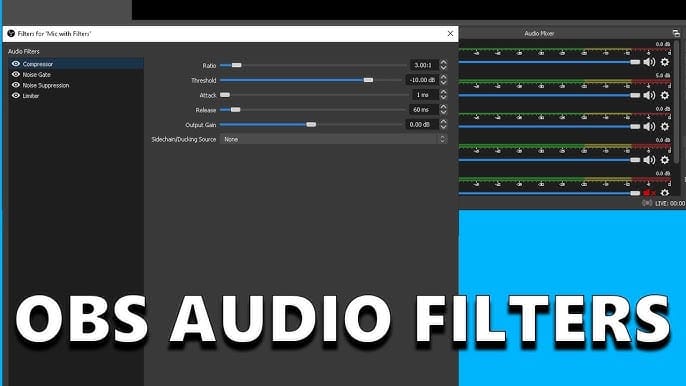
- بوابة الضوضاء (Noise Gate): عتبة الإغلاق -32dB، عتبة الفتح -26dB. تعمل على كتم ضوضاء الغرفة بين الجمل الموسيقية دون قطع المقاطع الصوتية الهادئة.
- كتم الضوضاء (Noise Suppression): استخدم RNNoise (وليس Speex) — فهو أكثر شفافية مع الموسيقى ويتجنب الآثار المعدنية على النغمات الممتدة.
- الضاغط (Compressor): النسبة 3:1، الهجوم (Attack) 10ms، التحرير (Release) 60ms. يتحكم في القمم الديناميكية دون التأثير على تعبيرات الأداء.
- معادل الصوت (EQ): فلتر تمرير عالي (High-pass) عند 80Hz (لإزالة ضجيج الغرفة منخفض التردد) + تعزيز طفيف بمقدار 2–3dB حول 3kHz (لإضافة حضور ووضوح للصوت).
نصيحة احترافية: لا تبالغ في إضافة الكثير من الفلاتر. المعالجة الزائدة تجعل الصوت يبدو اصطناعياً ومجهداً للمستمع خلال بث مدته 60 دقيقة.
توصيل OBS بـ Bigo Live: إعدادات RTMP
العثور على بيانات البث الخاصة بك
- سجل الدخول إلى موقع Bigo Live (وليس تطبيق الهاتف).
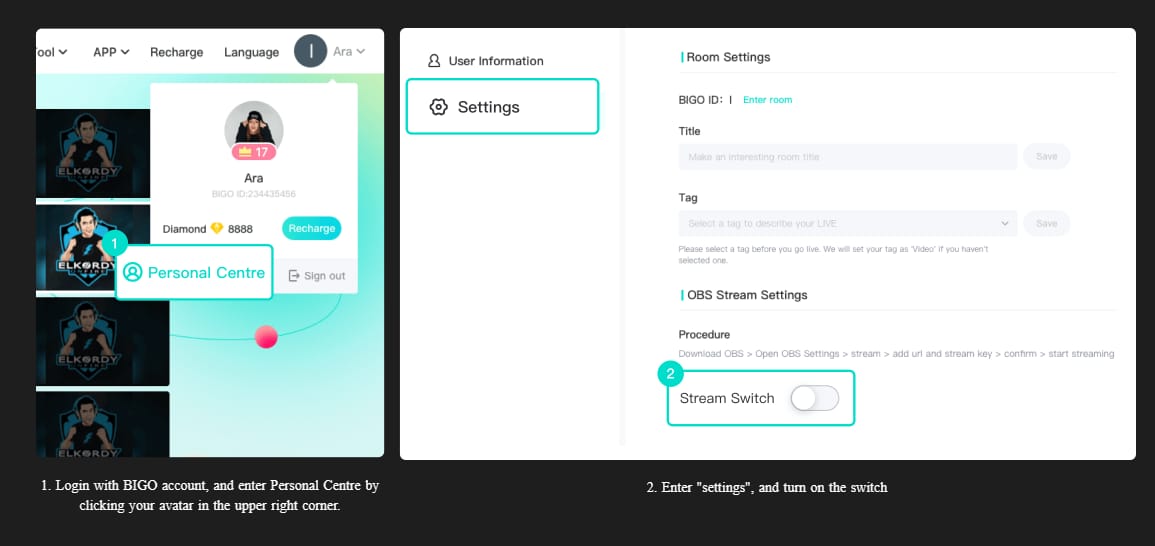
- انقر على صورة ملفك الشخصي (أعلى اليمين).
- اذهب إلى الإعدادات.
- فعّل OBS Streaming.
- انسخ رابط الخادم (Server URL).
- انسخ مفتاح البث (Stream Key).
لا تشارك مفتاح البث الخاص بك علناً أبداً — أي شخص يمتلكه يمكنه البث على قناتك.
إدخال الإعدادات في OBS
- OBS ← الإعدادات ← البث (Stream).
- اضبط الخدمة (Service) على Custom.
- الصق رابط الخادم في حقل Server.
- الصق مفتاح البث في حقل Stream Key.
- انقر على تطبيق ← موافق.
اختبر قبل أن تبدأ البث المباشر
قم بإجراء بث تجريبي خاص لمدة 2–3 دقائق قبل كل أداء. تحقق من عرض ← إحصائيات (Stats) وتأكد من أن نسبة فقدان الإطارات أقل من 0.5%. النسبة الأعلى تعني وجود مشكلة في الاتصال أو الترميز ستؤثر على عرضك المباشر.
للموسيقيين الذين يكافئون معجبيهم الأوفياء أثناء العروض، يوفر شحن جواهر Bigo Live السريع عبر المعرف من خلال buffget أسعاراً تنافسية، وتسليماً فورياً، ومعاملات آمنة — دون فقدان زخم البث.
إعدادات ترميز OBS المثالية لـ Bigo Live
معدل البت (Bitrate) حسب الدقة وسرعة الرفع
- 720p / 30fps: 2,500–4,000 kbps ← تتطلب سرعة رفع 5 Mbps.
- 720p / 60fps: 4,500–6,000 kbps ← تتطلب سرعة رفع 8 Mbps.
- 1080p / 30fps: 4,500–6,000 kbps ← تتطلب سرعة رفع 8 Mbps.
- 1080p / 60fps: 6,000–8,000 kbps ← تتطلب سرعة رفع 12 Mbps.
سرعة رفع 5 Mbps هي الحد الأدنى الأساسي. انتقل من Wi-Fi إلى كابل إيثرنت — هذا التغيير البسيط يقضي على تقلبات فقدان الحزم التي تسبب انقطاع الصوت أثناء الأداء.
x264 مقابل NVENC
- x264 ينتج جودة بصرية أفضل عند نفس معدلات البت، خاصة لتفاصيل الآلات وملامح الوجه. لكن عند إعدادات (Medium/Slow)، فإنه يتنافس مع سلسلة معالجة الصوت على موارد المعالج (CPU).
- NVENC هو الخيار العملي إذا كان كرت الشاشة (GPU) يدعمه وكان المعالج (CPU) مشغولاً بتشغيل فلاتر الصوت وبرامج DAW في نفس الوقت.
عملياً: استخدم NVENC للإعدادات التي تستهلك المعالج بكثافة، واستخدم x264 على إعداد veryfast إذا كان لديك معالج قوي وترغب في أقصى دقة بصرية.
الدقة ومعدل الإطارات
- اللوحة (Canvas): 1920×1080
- المخرج (Output): طابقه مع 1080p أو 720p بناءً على سرعة الرفع.
- 30fps كافية للبث الذي يركز على الغناء؛ 60fps تضيف قيمة للعروض الموسيقية التي تتضمن حركة جسدية كبيرة.
بناء تراكبات (Overlays) احترافية في OBS لـ Bigo Live
إضافة تراكبات مصدر المتصفح (Browser Source)
- في مشهد OBS الخاص بك ← انقر على + تحت المصادر ← اختر Browser.
- أدخل رابط التراكب الخاص بك.
- اضبط العرض على 1920 والارتفاع على 1080.
- حدد خيار Shutdown source when not visible للحفاظ على موارد المعالج.
عناصر التراكب الموصى بها لمذيعي الموسيقى:
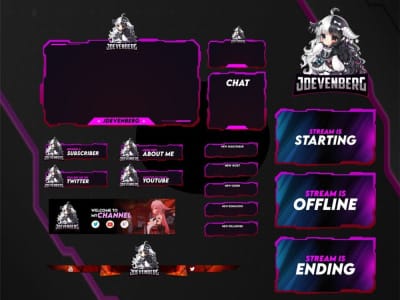
- إطار/حدود متحركة حول بث الكاميرا الخاص بك.
- شريط "يُعرض الآن" يظهر عنوان الأغنية الحالية واسم الفنان.
- شعار/علامة مائية في الزاوية لتعزيز العلامة التجارية.
- شريط سفلي (Lower-third) يظهر حسابات التواصل الاجتماعي بين الأغاني.
تراكبات تنبيهات الهدايا
تنبيهات الهدايا تعترف بالكرم في الوقت الفعلي، مما يشجع مباشرة على المزيد من الهدايا. قم بتهيئة مصدر متصفح يشير إلى رابط أداة التنبيهات الخاصة بك، وضعه في المنتصف العلوي، واضبط مدة العرض على 4–6 ثوانٍ لكل تنبيه. قم بتوجيه صوت التنبيهات عبر قناة Desktop Audio في OBS، وليس مدخل الميكروفون، حتى لا يتداخل مع إشارتك الصوتية.
استراتيجية مجموعة المشاهد للعروض الموسيقية
يحتاج البث الموسيقي الاحترافي إلى أربعة مشاهد على الأقل:
- مشهد المقدمة: عد تنازلي متحرك أو كشف عن الشعار، موسيقى خلفية، بدون كاميرا مباشرة.
- مشهد الأداء المباشر: كاميرا كاملة، تراكبات مفعلة، فلاتر صوت تعمل، تنبيهات الهدايا مفعلة.
- شاشة الاستراحة: رسم ثابت أو متحرك مع مؤقت للعودة، ميكروفون مكتوم.
- مشهد الخاتمة: رسم شكر، روابط التواصل الاجتماعي، ومقتطفات من البث إذا توفرت.
قم بتعيين اختصارات لوحة المفاتيح (Hotkeys) لكل مشهد (الإعدادات ← Hotkeys) للتبديل الفوري دون لمس الماوس أثناء الأداء. استخدم انتقالات التلاشي (Fade) أو القطع (Cut) — الانتقالات المعقدة (Stinger) تضيف لمسة جمالية لكنها تتطلب موارد إضافية من المعالج.
للمذيعين والمعجبين الذين يحافظون على طاقة عالية خلال كل عرض مباشر، فإن خدمة توصيل جواهر Bigo Beans عبر الإنترنت من خلال buffget سريعة وموثوقة.
استكشاف أخطاء OBS و Bigo Live وإصلاحها
تأخر الصوت / عدم تزامن الفيديو: طبق Sync Offset بمقدار 100–300ms على مصدر الفيديو الخاص بك عبر إعدادات الصوت المتقدمة. ابدأ بـ 100ms، واضبطها بالأذن حتى يتطابق الصوت مع الفيديو.
فقدان الإطارات (Dropped frames): قم بالتشخيص بالترتيب التالي:
- انتقل إلى كابل إيثرنت إذا كنت تستخدم Wi-Fi.
- قلل معدل البت بزيادات قدرها 500 kbps حتى يتوقف الفقدان.
- انتقل من x264 إلى NVENC لتقليل حمل المعالج.
صوت XLR مشوه: كسب المدخل مرتفع جداً على مستوى الواجهة — يحدث تشوه قبل أن يستقبل OBS الإشارة. قلل كسب الأجهزة حتى يتوقف مؤشر التشوه في الواجهة عن الإضاءة، ثم عوض ذلك باستخدام شريط تمرير مستوى الصوت في OBS.
فيديو مشوش / حبيبات رقمية: تحتاج إلى إضاءة بقوة 300+ لوكس للحصول على مخرج كاميرا نقي. الضوضاء الرقمية الناتجة عن المشاهد ضعيفة الإضاءة تزيد من تعقيد الترميز وتستهلك معدل البت الذي يجب أن يذهب لجودة الصوت.
كيف تدفع جودة الصوت نحو نمو Bigo Live وزيادة الهدايا
جودة الصوت هي الاستثمار الأعلى تأثيراً الذي يمكن لمذيع الموسيقى على Bigo Live القيام به. المشاهدون الذين يسمعونك بوضوح يبقون لفترة أطول. وقت المشاهدة الأطول يشير للخوارزمية بأن تظهر بثك لجمهور جديد. المزيد من الظهور يعني المزيد من الهدايا، مما يرفع ترتيب المذيع مباشرة.
تخصيص 50% من الميزانية للصوت ليس عشوائياً — فهو يعكس عائداً ملموساً على الاستثمار في استبقاء المشاهدين وتحويلهم إلى داعمين.
يتأثر ترتيب المذيع بتكرار الهدايا، ومدة الجلسة، ومعدل عودة المشاهدين. تتحسن هذه العوامل الثلاثة عندما يزيل الصوت النقي والمعالج أي عوائق من تجربة الاستماع.
الأسئلة الشائعة
س: كيف أقوم بتوصيل OBS Studio بـ Bigo Live؟ سجل الدخول إلى موقع Bigo Live ← الإعدادات ← فعّل OBS Streaming ← انسخ رابط الخادم ومفتاح البث ← الصقهما في OBS تحت الإعدادات ← البث مع ضبط الخدمة على Custom.
س: ما هو معدل البت الذي يجب أن أستخدمه لبث الموسيقى على Bigo Live؟ 2,500–4,000 kbps لدقة 720p/30fps (سرعة رفع 5 Mbps)؛ 4,500–6,000 kbps لدقة 1080p/30fps (سرعة رفع 8 Mbps)؛ 6,000–8,000 kbps لدقة 1080p/60fps (سرعة رفع 12 Mbps).
س: كيف أصلح تأخر الصوت في OBS عند البث إلى Bigo Live؟ طبق Sync Offset بمقدار 100–300ms على مصدر الفيديو في إعدادات الصوت المتقدمة. ابدأ بـ 100ms وزدها حتى يتطابق الصوت والفيديو.
س: ما هي فلاتر صوت OBS الأفضل للغناء المباشر؟ طبقها بالترتيب: بوابة الضوضاء (إغلاق -32dB، فتح -26dB) ← كتم الضوضاء RNNoise ← الضاغط (نسبة 3:1، هجوم 10ms، تحرير 60ms) ← معادل الصوت مع فلتر تمرير عالي 80Hz. لا تبالغ في تكديس الفلاتر.
س: هل التراكبات تبطئ بث Bigo Live في OBS؟ التأثير ضئيل إذا قمت بتفعيل Shutdown source when not visible. إذا تجاوز استخدام المعالج 80% أثناء البث، استبدل التراكبات المتحركة بتراكبات PNG ثابتة.
س: هل يمكنني استخدام ميكروفون XLR مع Bigo Live بدون OBS؟ لا. تتطلب ميكروفونات XLR واجهة صوتية لتحويل الإشارة من تناظرية إلى رقمية. بدون OBS وواجهة صوتية، لا يمكن توجيه صوت XLR إلى Bigo Live — التطبيق الأصلي يدعم فقط ميكروفونات USB أو الميكروفونات المدمجة.