

الخصومات الموصى بها

جواهر IMO
يتطلب الشحن رقم هاتف محمول، يرجى إدراج رمز الدولة مسبوقاً بعلامة +
10% OFF
مقالات ذات صلة


مزامنة IMO عبر أجهزة متعددة: الدليل الشامل للأعمال لعام 2026
يدعم تطبيق IMO تسجيل الدخول المتزامن عبر أجهزة متعددة من خلال ميزة "الأجهزة المتعددة" المدمجة، حيث يظل حساب واحد نشطاً عبر الهواتف الذكية والأجهزة اللوحية وأجهزة الكمبيوتر في نفس الوقت. قم بتفعيل الميزة من إعدادات "الحساب والأمان" على هاتفك المحمول، ثم اربط جهاز الكمبيوتر الخاص بك باستخدام تطبيق سطح المكتب الرسمي. يغطي هذا الدليل كل خطوة وإعداد أمني ونصائح سير العمل التجاري لضمان مزامنة سلسة عبر أجهزة IMO المختلفة.
Buffget
ما هي ميزة المزامنة متعددة الأجهزة في IMO ولماذا يحتاجها مستخدمو الأعمال؟
تعمل ميزة المزامنة متعددة الأجهزة في IMO على إبقاء حساب واحد يعمل بكامل وظائفه عبر عدة أجهزة في وقت واحد. عند تفعيل ميزة "متعدد الأجهزة" (Multi-Device)، يقوم هاتفك وجهازك اللوحي وحاسوبك الشخصي بإرسال واستقبال الرسائل بالتوازي — دون الحاجة للتبديل اليدوي أو تسجيل الخروج. أما عند تعطيلها، فإن تسجيل الدخول إلى جهاز ثانٍ سيؤدي فوراً إلى تسجيل الخروج من جميع الأجهزة الأخرى.
بالنسبة لفرق العمل عن بُعد، ومندوبي المبيعات، ووكلاء الدعم الفني، فإن الوصول من جهاز واحد فقط يخلق عقبات حقيقية. فمندوب المبيعات الذي يدير محادثات العملاء يستفيد من لوحة مفاتيح كاملة على مكتبه مع بقائه متاحاً عبر الهاتف أثناء التنقل. كما أن وكيل الدعم الذي يتعامل مع عدة محادثات يعمل بشكل أسرع على سطح المكتب مقارنة بشاشة الهاتف.
يدعم IMO أنظمة Android وiOS وWindows وmacOS. وتدعم ميزة "الاتصال العالمي عبر الويب" (Global Web Call) التي أُطلقت في 20 سبتمبر 2023 ما يصل إلى تسعة متصلين في وقت واحد لكل رابط مشترك — وهو ما يكفي لاجتماعات الفرق الصغيرة دون الحاجة لأدوات إضافية.
ثلاث نقاط وصول، وثلاث حالات استخدام:
- تطبيق IMO للهاتف (iOS/Android): هو الركيزة الأساسية للحساب. مطلوب لربط نسخة سطح المكتب وللتحقق عبر الرسائل النصية (SMS).
- تطبيق IMO لسطح المكتب (Windows/macOS): يتم تحميله من موقع IMO أو متجر Microsoft. هو الأفضل للاستخدام طوال يوم العمل.
- IMO للويب (المتصفح): لا يحتاج إلى تثبيت. هو الأفضل للوصول المؤقت على أجهزة مشتركة أو مستعارة.
بالنسبة لمستخدمي الأعمال الذين يعتمدون على ميزات IMO Premium، تتوفر خدمة شحن جواهر IMO السريع للأعمال عبر منصة buffget بأسعار تنافسية وتسليم سريع للحفاظ على استمرارية عمل حسابك دون توقف.
كيفية تثبيت ومزامنة تطبيق IMO لسطح المكتب على PC أو Mac
تحميل التطبيق الرسمي
يتوفر IMO لنظام Windows عبر قناتين رسميتين:
- التحميل المباشر من موقع IMO الإلكتروني.
- متجر Microsoft (يتم إدارة التحديثات تلقائياً بواسطة نظام التشغيل — وهو الخيار المفضل لبيئات العمل).
تتوفر أيضاً نسخة لنظام macOS. متطلب أساسي: يتطلب تطبيق سطح المكتب تثبيت IMO وتفعيله على هاتفك. تطبيق الهاتف هو ركيزة المصادقة — لذا قم بإعداده أولاً.
ربط حسابك بتطبيق سطح المكتب
- افتح تطبيق IMO لسطح المكتب على حاسوبك.
- أدخل بيانات اعتماد IMO المسجلة (نفس اسم المستخدم وكلمة المرور الخاصة بالهاتف).
- سيرسل IMO رمز تحقق إلى رقم هاتفك المسجل.
- أدخل الرمز لإتمام المصادقة.
- أصبح حسابك الآن نشطاً على كلا الجهازين في وقت واحد.
ضبط إشعارات سطح المكتب
بعد الربط، قم بضبط الإشعارات حتى لا تفوتك رسائل العملاء أو المكالمات:
- فعّل النوافذ المنبثقة على سطح المكتب للرسائل الجديدة.
- امنح الأولوية للمحادثات الجماعية حسب أهميتها.
- اضبط تنبيهات صوتية للمكالمات الواردة.
نصيحة احترافية: لا تجعل إعدادات الإشعارات متطابقة تماماً على الهاتف وسطح المكتب — فالتنبيهات المكررة تشتت التركيز. اجعل سطح المكتب هو الأساسي خلال ساعات العمل، والهاتف هو الأساسي خارجها.
تطبيق سطح المكتب مقابل المتصفح: أيهما أفضل للأعمال؟
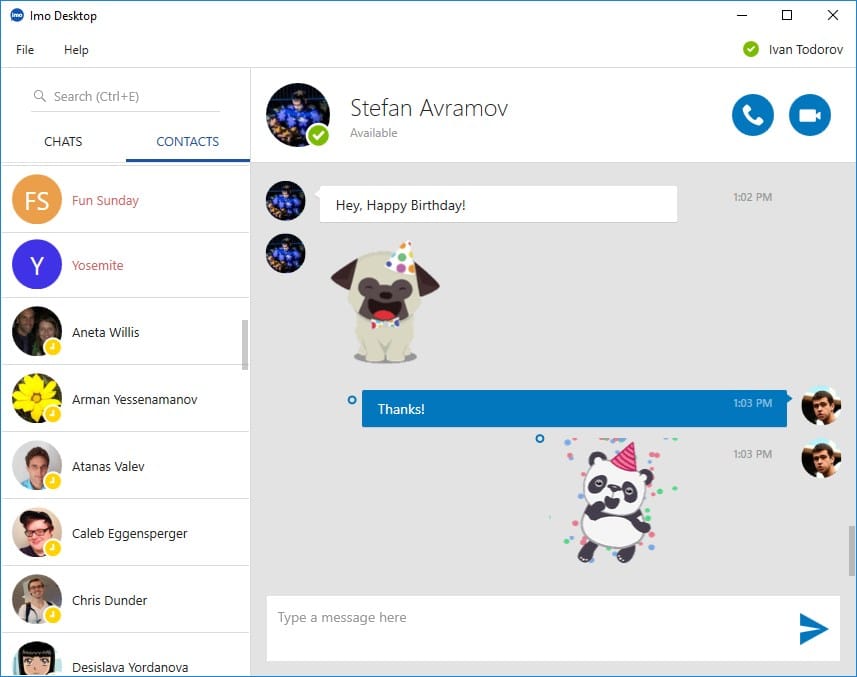
يتفوق تطبيق سطح المكتب باستمرار على الوصول عبر المتصفح للاستخدام المستمر:
- الاستقرار: لا توجد مشاكل في إدارة علامات التبويب أو انتهاء صلاحية ملفات تعريف الارتباط (Cookies).
- الإشعارات: تنبيهات أصلية على مستوى نظام التشغيل مقابل تنبيهات تعتمد على أذونات المتصفح.
- الأداء: أوقات تحميل أسرع، ومعالجة أكثر موثوقية للوسائط.
- المرونة: إعادة اتصال تلقائية بعد انقطاع الشبكة؛ بينما قد تحتاج جلسات المتصفح إلى تحديث يدوي.
استخدم IMO عبر المتصفح كخيار احتياطي أثناء السفر. أما للاستخدام اليومي في العمل، فتطبيق سطح المكتب هو الخيار الواضح.
كيفية استخدام حساب IMO واحد على أجهزة متعددة في وقت واحد
تفعيل ميزة "متعدد الأجهزة" على الهاتف
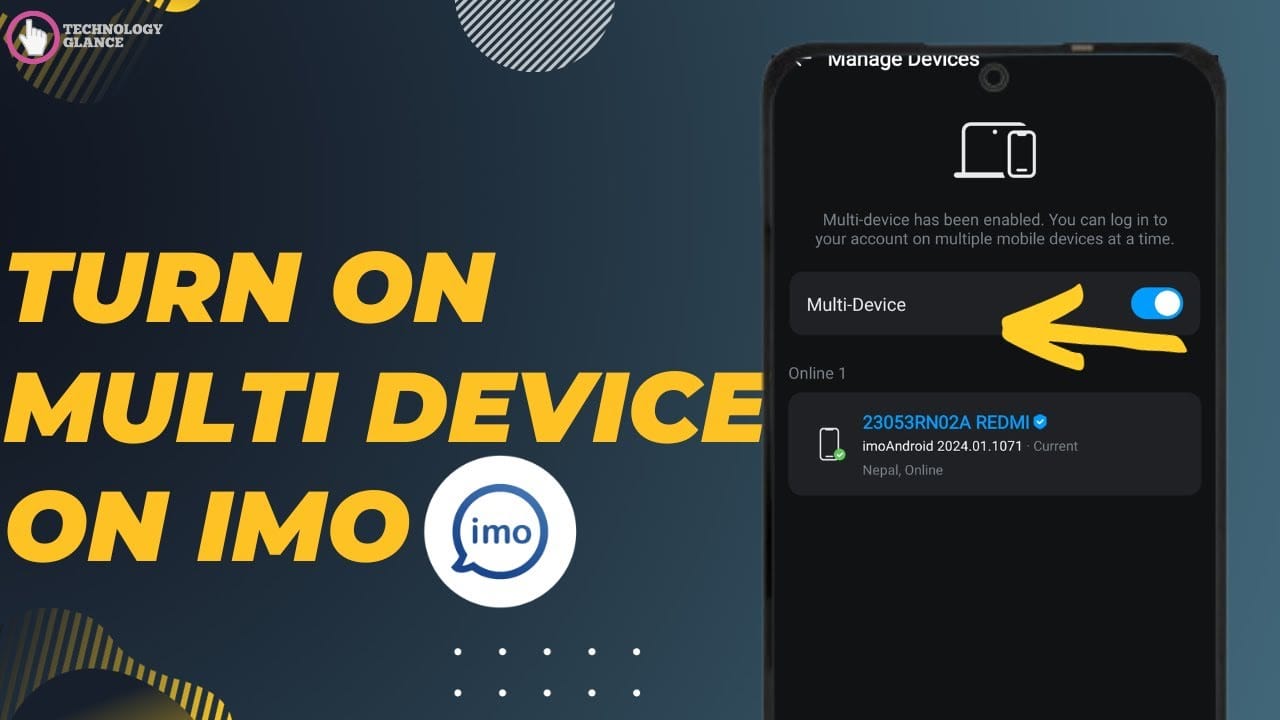
- افتح IMO على جهازك الأساسي.
- اضغط على ملفك الشخصي لفتح قائمة الحساب.
- انتقل إلى الحساب والأمان (Account & Security).
- اضغط على إدارة الأجهزة (Manage Devices).
- فعّل مفتاح متعدد الأجهزة (Multi-Device).
تسجيل الدخول إلى هاتف ثانٍ
- سجّل الدخول على هاتفك الأول (الأساسي).
- افتح IMO على الهاتف الثاني وأدخل نفس بيانات الاعتماد.
- أدخل رمز التحقق المرسل إلى رقمك المسجل.
- يعمل الحساب الآن على كلا الجهازين في وقت واحد.
هل تحتاج إلى تحديث الرقم الذي يستقبل رموز التحقق؟ يوفر IMO خياري تغيير الرقم وإضافة رقم في إعدادات الحساب. مسار "إضافة رقم" مفيد لمستخدمي الأعمال الذين يحتفظون بأرقام عمل وشخصية منفصلة.
للفرق التي تحتاج إلى وصول دون انقطاع، توفر خدمة شحن رصيد IMO Premium عبر الإنترنت بخصم من خلال buffget عمليات شحن سريعة وآمنة بأسعار تنافسية.
إدارة الأجهزة النشطة
تمنحك لوحة "إدارة الأجهزة" رؤية وتحكماً كاملين في كل جلسة نشطة:

- عرض جميع الأجهزة المسجلة حالياً.
- إزالة أي جهاز لتسجيل الخروج منه عن بُعد (يتطلب التحقق عبر SMS).
- تعيين جهاز موثوق لتسهيل عمليات تسجيل الدخول المستقبلية من ذلك الجهاز (يحل محل الجهاز الموثوق السابق).
راجع هذه اللوحة بانتظام — خاصة بعد استخدام IMO على أجهزة غير مألوفة.
حالات استخدام الأعمال لميزة المزامنة متعددة الأجهزة في IMO
تنسيق فرق العمل عن بُعد: يظل أعضاء الفريق متاحين عبر الهاتف أثناء القيام بعمل مفصل على سطح المكتب. يراقب مدير المشروع المحادثات الجماعية على الحاسوب أثناء جلسات التركيز، بينما يتعامل هاتفه مع الرسائل المباشرة العاجلة.
مندوبو المبيعات الذين يديرون محادثات العملاء: ابدأ محادثة مع عميل على الهاتف أثناء التنقل، وأكملها على سطح المكتب عند العودة للمكتب — سجل المحادثة الكامل متاح على كلا الجهازين، دون الحاجة لمزامنة يدوية.
وكلاء دعم العملاء: تتيح الشاشة الكبيرة ولوحة المفاتيح في سطح المكتب للوكلاء إدارة محادثات متعددة في وقت واحد بشكل أسرع من الهاتف وحده. تعني المزامنة متعددة الأجهزة أنهم لن يضطروا أبداً للاختيار بين إنتاجية سطح المكتب وتوافر الهاتف.
أمان حساب IMO عبر أجهزة متعددة
تسجيل الخروج عن بُعد من جهاز مفقود أو غير مستخدم
- افتح IMO على أي جهاز نشط.
- انتقل إلى الملف الشخصي ← الحساب والأمان ← إدارة الأجهزة.
- اضغط على الجهاز المستهدف ← اختر إزالة (Remove).
- أكمل التحقق عبر SMS.
- سيتم تسجيل الخروج من الجهاز فوراً — حتى دون الوصول المادي إليه.
أفضل ممارسات الأمان للأعمال
- سجّل الخروج يدوياً دائماً على أجهزة الكمبيوتر المشتركة أو العامة — لا تكتفِ بإغلاق التطبيق.
- أزل الجلسة من "إدارة الأجهزة" بعد ذلك.
- لا تحفظ أبداً بيانات الاعتماد في مديري كلمات مرور المتصفح المشتركة.
- قم بتعيين "جهاز موثوق" فقط على الأجهزة التي تمتلكها شخصياً.
- راجع قائمة أجهزتك النشطة بانتظام بحثاً عن أي جلسات غير معروفة.
- عطّل ميزة "متعدد الأجهزة" عندما لا تكون هناك حاجة فعلية لها — فهذا يحد من تعرض حسابك للمخاطر.
استكشاف أخطاء مزامنة IMO وإصلاحها
الرسائل لا تتم مزامنتها بين الهاتف والحاسوب
- ميزة "متعدد الأجهزة" معطلة: تحقق من أن المفتاح نشط ضمن الحساب والأمان ← إدارة الأجهزة.
- مشكلة في الشبكة: يحتاج كلا الجهازين إلى اتصالات مستقرة للمزامنة في الوقت الفعلي.
- تطبيق قديم: تأكد من تحديث تطبيق سطح المكتب إلى أحدث إصدار.
- انتهاء صلاحية الجلسة: أعد المصادقة باستخدام بيانات الاعتماد ورمز التحقق.
- تعارض الجهاز الموثوق: قد تؤدي إعادة تعيين حالة الثقة إلى تعطيل المزامنة مؤقتاً على الجهاز المستبدل.
إشعارات مكررة أو مفقودة
- التكرار: قلل أولوية الإشعارات على جهازك الثانوي للفئات التي يغطيها جهازك الأساسي بالفعل.
- تنبيهات سطح المكتب مفقودة: تأكد من أن IMO لديه أذونات الإشعارات على مستوى نظام التشغيل في إعدادات جهازك.
قيود ميزة "متعدد الأجهزة" في IMO التي يجب معرفتها
لا تتفاجأ بهذه القيود:
- تعطيل ميزة "متعدد الأجهزة" يؤدي إلى تسجيل الخروج من جميع الأجهزة الثانوية فوراً — ليس انتقالاً تدريجياً.
- كل تسجيل دخول لجهاز جديد يتطلب تحققاً عبر SMS — إذا كان رقمك المسجل غير متاح، فسيتم حظر عمليات تسجيل الدخول الإضافية.
- الجهاز الموثوق هو واحد فقط — تعيين جهاز جديد يزيل التعيين السابق.
- تطبيق سطح المكتب لا يمكن أن يعمل كركيزة مستقلة — يتطلب تثبيت تطبيق الهاتف.
- إزالة جهاز تتطلب رمز تحقق جديداً — حافظ على إمكانية الوصول إلى رقمك المسجل.
لضمان استمرارية العمل، تأكد من أن عضواً واحداً على الأقل في الفريق لديه دائماً إمكانية الوصول إلى رقم الهاتف المسجل.
نصائح الخبراء لزيادة إنتاجية IMO متعدد الأجهزة
- حدد أدواراً للأجهزة: سطح المكتب للتواصل الكتابي، والهاتف للمكالمات والردود السريعة. هذا يمنع إرهاق تبديل السياق.
- راجع قائمة أجهزتك شهرياً: أزل الأجهزة غير النشطة لتحسين الأمان وتقليل ضجيج الإشعارات.
- استخدم "إضافة رقم" بذكاء: أضف كلاً من أرقام العمل والأرقام الشخصية حتى تصل رموز التحقق دائماً إلى خط متاح.
- استفد من "الاتصال العالمي عبر الويب" لاجتماعات الفريق: تسعة متصلين في وقت واحد لكل رابط (منذ 20 سبتمبر 2023) يغطي اجتماعات الفرق الصغيرة دون أدوات مؤتمرات إضافية.
- التزم بتطبيق سطح المكتب للعمل اليومي: جلسات أكثر استقراراً، إشعارات أفضل، وتحميل أسرع للوسائط مقارنة بالمتصفح.
- حافظ على حسابك في حالة جيدة: اشتراك IMO Premium النشط يضمن وظائف كاملة متعددة الأجهزة دون قيود على الميزات.
الأسئلة الشائعة
هل يمكنني استخدام IMO على الهاتف والحاسوب في نفس الوقت دون تسجيل الخروج؟ نعم. فعّل ميزة "متعدد الأجهزة" ضمن الحساب والأمان ← إدارة الأجهزة. سيعمل كلا الجهازين في وقت واحد دون أن يطرد أحدهما الآخر.
كم عدد الأجهزة التي يمكنها الاتصال بحساب IMO واحد؟ يدعم IMO تسجيل الدخول متعدد الأجهزة عبر Android وiOS وWindows وmacOS. الحد الأقصى الدقيق للاتصال المتزامن غير محدد علناً. تعرض لوحة "إدارة الأجهزة" جميع الجلسات النشطة وتتيح لك إزالة أي منها بشكل فردي.
هل يجب أن يظل هاتفي قيد التشغيل عند استخدام تطبيق IMO لسطح المكتب؟ يجب تثبيت تطبيق الهاتف كمتطلب أساسي للإعداد. ولكن بمجرد مصادقة جلسة سطح المكتب، لا يحتاج هاتفك إلى البقاء متصلاً بشكل نشط لكي تعمل جلسة سطح المكتب.
ماذا يحدث إذا قمت بتعطيل "متعدد الأجهزة" أثناء تسجيل الدخول على عدة أجهزة؟ يتم تسجيل الخروج من جميع الأجهزة الثانوية فوراً. إعادة تفعيلها وتسجيل الدخول مرة أخرى يتطلب إجراء التحقق عبر SMS مجدداً.
كيف أسجل الخروج من IMO على جهاز لم يعد بحوزتي؟ انتقل إلى الملف الشخصي ← الحساب والأمان ← إدارة الأجهزة على أي جهاز نشط، واضغط على الجهاز المستهدف، واختر "إزالة"، وأكمل التحقق عبر SMS. سيتم تسجيل الخروج فوراً.
هل من الآمن استخدام IMO على كمبيوتر عمل مشترك؟ يمكن أن يكون كذلك — إذا قمت بتسجيل الخروج يدوياً بعد كل جلسة، وأزلت الجهاز من "إدارة الأجهزة" بعد ذلك، ولم تحفظ بيانات الاعتماد أبداً في تخزين المتصفح المشترك، ولم تقم بتعيين الجهاز المشترك كـ "جهاز موثوق".
تمنح buffget مستخدمي الأعمال الأدوات والموارد اللازمة لإتقان مزامنة IMO متعددة الأجهزة. انضم إلى الآلاف الذين يستفيدون بالفعل من إعدادات IMO الخاصة بهم — ابدأ في تحسين سير عملك اليوم.