

الخصومات الموصى بها

جواهر IMO
يتطلب الشحن رقم هاتف محمول، يرجى إدراج رمز الدولة مسبوقاً بعلامة +
10% OFF
مقالات ذات صلة


حدود حجم الفيديو في IMO: أرسل مقاطع فيديو كبيرة دون فقدان الجودة
يدعم IMO HD نقل الملفات حتى 10 جيجابايت، ولكن مقاطع الفيديو التي يتجاوز حجمها 50 ميجابايت قد تخضع لضغط تلقائي أو تفشل في الرفع. لإرسال مقاطع فيديو كبيرة دون فقدان الجودة: حافظ على حجم المقاطع أقل من 50 ميجابايت، واستخدم صيغة MP4 مع ترميز H.264، واتصل عبر شبكة Wi-Fi أو 4G/5G، وتأكد من تحديث تطبيقك. يدعم iPhone 11 والإصدارات الأحدث دقة 2K، بينما تقتصر الأجهزة الأقدم على دقة 1080p.
Buffget
ماذا تعني حدود مشاركة الوسائط في IMO في الواقع؟
يمنحك IMO HD حدًا أقصى لنقل الملفات يبلغ 10 جيجابايت و25 جيجابايت من التخزين السحابي. تبدو هذه الأرقام سخية، لكن مشغل الضغط يعمل في وقت أبكر بكثير مما يتوقعه معظم المستخدمين.
العتبة الصارمة: مقاطع الفيديو التي يزيد حجمها عن 50 ميجابايت يتم ضغطها تلقائيًا أو يفشل رفعها بالكامل. هذه ليست مجرد إرشادات اختيارية، بل هي جزء لا يتجزأ من نظام معالجة الوسائط في التطبيق.
عادةً ما يتراوح حجم مقطع الفيديو القياسي بدقة 1080p ومدته 60 ثانية على الهاتف الذكي بين 80 و200 ميجابايت. ومن المؤكد تقريبًا أنه سيخضع للمعالجة قبل وصوله إلى المستلم. ينطبق سقف الـ 10 جيجابايت على المستندات والأرشيفات، وليس على مقاطع الفيديو الخام المرسلة عبر معرض الصور.
لماذا يقوم IMO بالضغط؟ تعمل المنصة في 170 دولة بـ 62 لغة، وتتعامل مع 300 مليون مكالمة فيديو يوميًا. إن عمليات النقل غير المضغوطة بهذا الحجم ستؤدي إلى استهلاك النطاق الترددي للجميع. عتبة الـ 50 ميجابايت هي الحد الذي يضعه IMO للفصل بين التحميل المقبول والضغط على الشبكة.
كيف يعمل ضغط IMO — وما الذي يفسده
عندما ترسل مقطع فيديو يزيد حجمه عن 50 ميجابايت، يقوم معالج الوسائط في IMO باعتراضه قبل الإرسال، وإعادة ترميزه بمعدل بت (bitrate) أقل، وتقليل الدقة إذا لزم الأمر، ثم تسليم النسخة المعاد ترميزها. يحدث هذا من جانب الخادم؛ فحتى مع اتصال ألياف ضوئية بسرعة 1 جيجابت في الثانية، يتم ضغط مقطع بحجم 200 ميجابايت قبل مغادرته للبنية التحتية لـ IMO.
ما الذي يتم التضحية به أولاً:
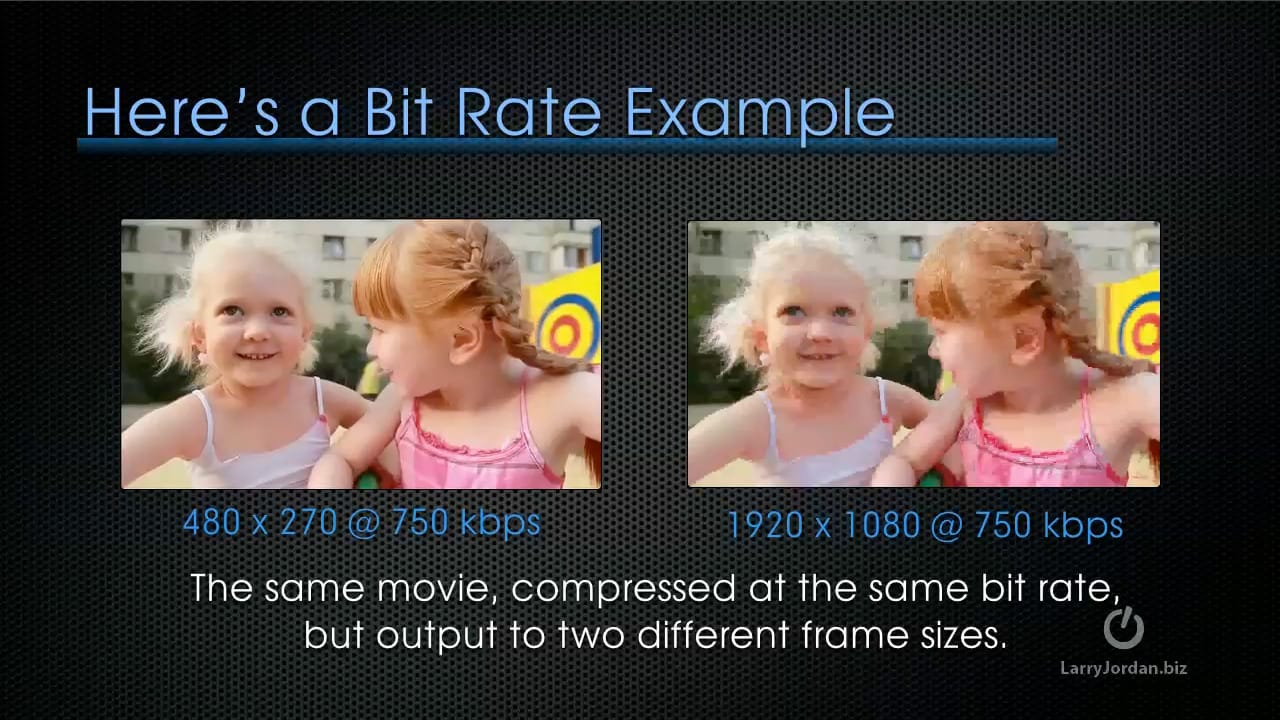
- معدل البت (Bitrate) — يتم تقليله أولاً، وهو العامل الأساسي لتقليص حجم الملف.
- الدقة (Resolution) — يتم تقليلها إذا لم تكن تخفيضات معدل البت كافية.
- معدل الإطارات (Frame rate) — قد ينخفض في الملفات المضغوطة بشدة.
- الصوت — يتم الحفاظ عليه عمومًا بمستويات مقبولة.
النتيجة: تصل لقطة الألعاب الواضحة بدقة 1080p بشكل باهت، مع ظهور تشوهات مرئية في تسلسلات الحركة السريعة — وهو بالضبط ما يشاركه اللاعبون بكثرة.
أفضل صيغ الفيديو لـ IMO: للحفاظ على أقل قدر من الجودة
MP4 مقابل MOV مقابل MKV
- MP4 (H.264): الأكثر توافقًا. تتم معالجته بشكل نظيف، ويتم ضغطه بشكل متوقع، ويعمل بشكل موثوق على أندرويد وiOS.
- MOV: يعمل بشكل جيد بين أجهزة أبل. قد يؤدي إلى خطوات إعادة ترميز إضافية عند مستخدمي أندرويد.
- MKV: التعامل معه غير متسق في IMO. من المرجح حدوث إعادة ترميز، وتختلف توافقية التشغيل.
الخلاصة: قم بالتحويل إلى MP4 قبل الرفع. هذا يلغي طبقة واحدة غير ضرورية من إعادة الترميز.
H.264 مقابل H.265
يوفر H.265 (HEVC) ملفات أصغر بجودة مماثلة، ولكن نظام IMO مُحسّن لـ H.264 عبر قاعدة أجهزته العالمية. قد يؤدي إرسال H.265 إلى إجبار الخادم على إعادة الترميز إلى H.264، مما يضيف فقدانًا في الجودة لم يكن ليحدث مع مصدر H.264 أصلي.
بالنسبة لـ IMO: H.264 MP4 هو الخيار الأكثر أمانًا.
قائمة التحقق قبل الرفع
- التحويل إلى MP4
- الترميز باستخدام H.264
- استهداف معدل بت 4–8 ميجابت في الثانية لدقة 1080p
- الحفاظ على كل جزء أقل من 50 ميجابايت
- مطابقة الدقة مع هدفك (1080p قياسي؛ 2K لهواتف آيفون 11 وما فوق)
كيفية إرسال مقاطع فيديو كبيرة على IMO دون فقدان الجودة بسبب الضغط
الخطوة 1 — تجهيز ملفك
قسّم أي فيديو أطول من ~90 ثانية (1080p H.264) إلى أجزاء أقل من 50 ميجابايت. قُم بالقص عند فواصل المشاهد الطبيعية — بين الجولات، عند شاشات التحميل، أو عند الانتقالات. قم بتسمية الأجزاء حتى يتمكن المستلم من تجميعها بالترتيب.
الخطوة 2 — ضبط إعدادات جودة وسائط IMO
- انتقل إلى الإعدادات > الوسائط والتخزين (أو إعدادات الدردشة)
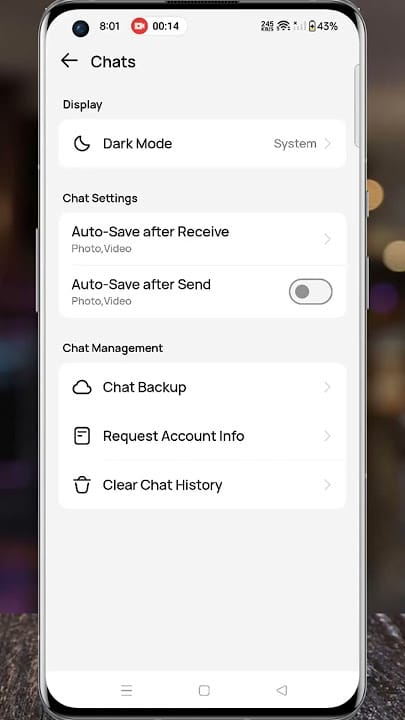
- قم بتفعيل أعلى خيار جودة متاح لإرسال الوسائط
- تأكد من تفعيل وضع HD
يدعم آيفون 11 وما فوق فيديو 2K. بينما يقتصر آيفون X وما قبله على 1080p. يحتاج مستخدمو أندرويد إلى أندرويد 5.0 أو أعلى للوصول إلى الجودة العالية (HD) الكاملة.
الخطوة 3 — إرسال الملف
- سجّل الدخول برقم هاتفك وقم بالتحقق عبر الرسائل القصيرة (SMS)
- افتح الدردشة المستهدفة
- اضغط على أيقونة + في منطقة إدخال الرسالة
- اختر المعرض (Gallery)
- اختر الجزء الذي قمت بتجهيزه
- انتظر حتى يكتمل مؤشر تقدم الرفع
كرر العملية لكل جزء.
الخطوة 4 — التحقق من الجودة لدى المستلم
اطلب من المستلم التحقق من حجم الملف المستلم مقارنة بحجم ملفك الأصلي. يعني تقليل الحجم بنسبة 30–40%+ أن الضغط قد حدث. إذا كان فقدان الجودة مرئيًا، قلل معدل بت المصدر قليلًا وأعد الإرسال — فمعدل بت المصدر الأقل حدة يقلل من أسباب إعادة الترميز لدى معالج IMO.
إعدادات IMO HD: التكوين الكامل حسب المنصة
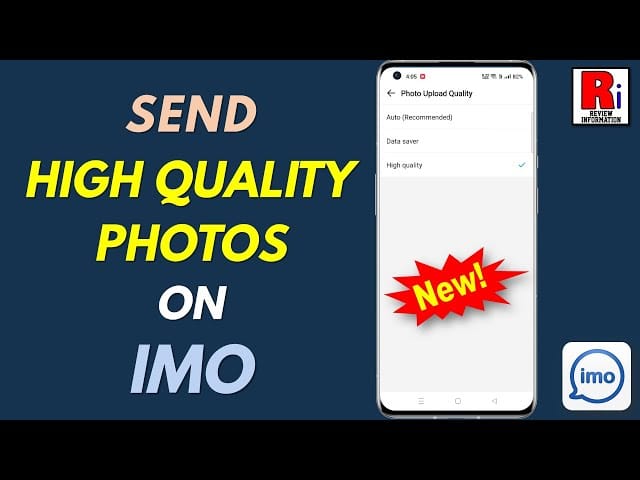
أندرويد (5.0+): أيقونة الملف الشخصي ← الإعدادات > الدردشات > جودة رفع الوسائط ← اختر أعلى خيار. أغلق تطبيقات الخلفية قبل عمليات الرفع الكبيرة لمنع الفشل أثناء النقل.
iOS (13.0+) / iPadOS (13.0+): الإعدادات > الخصوصية والوسائط > جودة الفيديو ← اختر أعلى خيار.
visionOS 1.0+: تتبع إعدادات الوسائط هيكلًا مشابهًا ضمن لوحة تفضيلات النظام في التطبيق.
نصيحة احترافية: شحن جواهر IMO رخيص برقم الهاتف متاح عبر buffget — إدارة سريعة وآمنة لموارد حسابك للحفاظ على استمرار تجربتك دون انقطاع.
ما الذي يفعله وضع HD (وما لا يفعله)
يؤدي تفعيل وضع HD إلى رفع سقف الجودة للمكالمات وإرسال الوسائط. لكنه لا يعطل مشغل الضغط الخاص بـ 50 ميجابايت. ستظل مقاطع الفيديو التي يزيد حجمها عن 50 ميجابايت خاضعة للمعالجة بغض النظر عن ذلك. وضع HD يحسن ما يتم تسليمه، لكنه لا يتجاوز معالجة التسليم. يغفل العديد من المستخدمين عن هذا التمييز.
حلول عملية لنقل مقاطع الفيديو الكبيرة
التقسيم: الطريقة الأكثر موثوقية
حافظ على كل جزء أقل من 50 ميجابايت. بالنسبة لجلسة ألعاب بدقة 1080p ومدتها 10 دقائق بمعدلات بت الهاتف الذكي القياسية، توقع الحصول على 6–10 أجزاء. قُم بالقص عند نقاط التوقف الطبيعية لجعل التجميع بديهيًا.
تقليل الدقة قبل الرفع
إذا لم يكن التقسيم عمليًا، قلل الدقة أولاً:
- 4K → 1080p: تقليل حجم الملف بنسبة ~75%، مع بقاء الصورة حادة بصريًا على معظم الشاشات.
- 1080p → 720p: يحافظ على معظم المقاطع تحت 50 ميجابايت، مع فقدان ضئيل للجودة على شاشات الهاتف المحمول.
Wi-Fi مقابل بيانات الهاتف: ما المهم حقًا؟
يعتمد مشغل الضغط في IMO على حجم الملف، وليس نوع الاتصال. لكن جودة الشبكة تؤثر على موثوقية الرفع — فالاتصالات الضعيفة تسبب فشلًا في منتصف النقل وتلفًا في الملفات.
استخدم دائمًا Wi-Fi أو اتصال 4G/5G قوي لرفع مقاطع الفيديو. الاتصال المستقر لا يتجاوز الضغط، لكنه يضمن وصول الملف المضغوط سليمًا.
خرافات شائعة — تم دحضها
خرافة: IMO يضغط فقط مقاطع الفيديو التي تزيد عن 100 ميجابايت. خطأ. المشغل هو 50 ميجابايت. حد الـ 10 جيجابايت هو أقصى حجم ملف تدعمه المنصة — وهو معيار مختلف تمامًا عن عتبة الضغط.
خرافة: وضع HD يعني صفر ضغط. خطأ. يرفع وضع HD الجودة ولكنه لا يعطل نظام الضغط. لا تزال مقاطع الفيديو التي تزيد عن 50 ميجابايت خاضعة للمعالجة بغض النظر.
خرافة: الدردشات الجماعية والرسائل المباشرة لها نفس الحدود. خطأ جزئي. تنطبق عتبة الـ 50 ميجابايت على كليهما، لكن البنية التحتية للمجموعات تضيف عبئًا إضافيًا للمعالجة يمكن أن يؤثر على اتساق الجودة. يدعم IMO HD مجموعات تصل إلى 100,000 عضو (في تكوينات معينة) ومكالمات فيديو جماعية تصل إلى 20 مشاركًا (6 في وضع مكالمات الفيديو الجماعية القياسي) — حجم التسليم مهم.
استكشاف الأخطاء وإصلاحها: هل لا تزال الصورة ضبابية بعد كل هذا؟
الضغط عند الإرسال مقابل مشكلة التشغيل
قارن حجم الملف المستلم بحجم الجزء الأصلي الخاص بك. إذا كانت الأحجام متطابقة تقريبًا ← مشكلة في التشغيل (جهاز المستلم يعرض الفيديو بجودة منخفضة لتوفير النطاق الترددي). إذا كان هناك انخفاض كبير في الحجم ← حدث ضغط أثناء النقل.
اطلب من المستلم تنزيل الملف بالكامل قبل تشغيله — مشغل IMO داخل الدردشة يعرض أحيانًا بجودة منخفضة للسرعة. قد يكون الملف الذي تم تنزيله أكثر حدة.
اختلافات العرض بين أندرويد وiOS
على أجهزة أندرويد القديمة أو هواتف آيفون قبل آيفون 11، قد يقوم IMO تلقائيًا بتقليل دقة التشغيل من أجل الاستقرار. إذا كان المستلم يستخدم جهازًا قديمًا، فسيتم عرض الفيديو بدقة 1080p كحد أقصى بغض النظر عن جودة المصدر المرسل.
الضبابية المتعلقة بالشبكة
إذا ظهرت الضبابية فقط أثناء التشغيل داخل الدردشة (وليس بعد التنزيل)، فمن المؤكد تقريبًا أنها مشكلة في الشبكة لدى المستلم. يمكن أن يؤثر مرشح Zero Noise وتحسين الإضاءة المنخفضة Light في IMO HD أيضًا على الحدة الملحوظة أثناء المكالمات — هذه ميزات معالجة، وليست ضغطًا، ويمكن تبديلها في إعدادات المكالمة.
ثلاثة إصلاحات تحل معظم مشاكل جودة HD:
- التبديل إلى Wi-Fi أقوى أو 4G/5G
- إغلاق تطبيقات الخلفية لتفريغ ذاكرة الجهاز
- تحديث IMO إلى أحدث إصدار
كيف يدعم buffget تجربتك في IMO
بالنسبة لمستخدمي IMO الذين يديرون لقطات الألعاب، أو محتوى المجموعات، أو ميزات الحساب المميز، فإن الوصول الموثوق إلى موارد IMO يبقي كل شيء يعمل بسلاسة. شحن جواهر IMO عالميًا عبر الإنترنت من خلال buffget يوفر عمليات شحن سريعة وآمنة بأسعار تنافسية وتسليم موثق.
يغطي buffget مجموعة واسعة من الألعاب والتطبيقات، ويحافظ على تقييمات مستخدمين عالية لأمان المعاملات، ويوفر الخدمة دون عوائق — ليبقى سير عملك دون انقطاع.
الأسئلة الشائعة: حدود مشاركة الوسائط في IMO HD
س: ما هو أقصى حجم فيديو يمكنني إرساله على IMO بدون ضغط؟ أقل من 50 ميجابايت. تدعم المنصة تقنيًا ما يصل إلى 10 جيجابايت، ولكن مشغل الضغط يتم تفعيله عند 50 ميجابايت للفيديو المرسل عبر تدفق رفع المعرض القياسي.
س: هل يضغط IMO جميع مقاطع الفيديو، أم الكبيرة فقط؟ الملفات التي تزيد عن 50 ميجابايت فقط. تمر المقاطع الأصغر عمومًا دون إعادة ترميز كبيرة، على الرغم من أن ظروف الشبكة وتوافق الجهاز لا يزال بإمكانهما التأثير على جودة التشغيل لدى المستلم.
س: ما هي أفضل صيغة فيديو لمشاركة IMO HD؟ MP4 مع ترميز H.264. تتم معالجته بشكل نظيف، ويعمل بشكل متسق على أندرويد وiOS، ويتم ضغطه بشكل متوقع أكثر من MOV أو MKV.
س: هل يمكنني إرسال فيديو 4K على IMO دون تقليل الجودة؟ ليس بشكل موثوق. يدعم IMO HD دقة 2K على آيفون 11 وما فوق، و1080p على الطرازات الأقدم. قم بتصدير مقطع 4K الخاص بك إلى 1080p MP4 بحجم أقل من 50 ميجابايت قبل الرفع.
س: هل يخبرني IMO عندما يتم ضغط الفيديو الخاص بي؟ لا. قارن حجم الملف المستلم بحجم ملفك الأصلي — الانخفاض الكبير في الحجم يؤكد حدوث إعادة ترميز أثناء النقل.
س: هل يمنع Wi-Fi قيام IMO بضغط الفيديو الخاص بي؟ لا. يتم تفعيل الضغط بناءً على حجم الملف، وليس نوع الاتصال. لكن Wi-Fi يقلل من مخاطر فشل أو تلف عمليات النقل. استخدم دائمًا Wi-Fi أو اتصال 4G/5G قوي لعمليات الرفع الكبيرة.