

Descuentos Recomendados

Diamantes de Bigo Live
¡Recarga diamantes de Bigo Live en segundos! Solo tienes que introducir tu ID de usuario de Bigo Live, seleccionar la cantidad de diamantes que deseas comprar, completar el pago y los diamantes se añadirán inmediatamente a tu cuenta de Bigo Live.
47.57% OFF
Artículos relacionados


Bigo Live OBS Studio: Configuración de audio XLR para músicos
Inicia sesión en el sitio web de Bigo Live → Ajustes → habilita la transmisión por OBS → copia la URL del servidor RTMP y la clave de transmisión en la salida de servicio personalizado de OBS. Para una transmisión de música profesional: enruta el XLR a través de una interfaz de audio, configura OBS a 48 kHz, aplica filtros de puerta de ruido y compresor, y apunta a una tasa de bits de 2500–8000 kbps según tu velocidad de carga.
Buffget
Por qué los músicos necesitan OBS Studio para Bigo Live
La aplicación nativa de Bigo Live permite realizar transmisiones casuales, pero no ofrece ningún control sobre el procesamiento de audio, la gestión de escenas o la identidad visual. Para los músicos cuyos ingresos por regalos dependen de la calidad del sonido, esto es un inconveniente insalvable.
OBS llena ese vacío por completo: enrutamiento de audio de múltiples fuentes, capas de superposición personalizadas, transiciones de escena y control a nivel de codificador que la aplicación nativa no puede igualar.
Y aquí está la verdad fundamental: un video pixelado con un audio vocal limpio y cálido siempre superará a una imagen nítida de 1080p con un sonido hueco y lleno de eco. El audio es lo que retiene a los espectadores y genera regalos.
Requisitos mínimos del sistema: Windows 7 o superior con 4 GB de RAM. Por debajo de esto, OBS tendrá dificultades con la codificación en tiempo real junto con el procesamiento de audio; espera caídas de fotogramas y picos de latencia durante la actuación.
La cadena de audio XLR para la configuración de OBS en Bigo Live
Cómo fluye la señal
Micrófono XLR → cable XLR → interfaz de audio → USB → computadora → OBS → transmisión en Bigo Live.
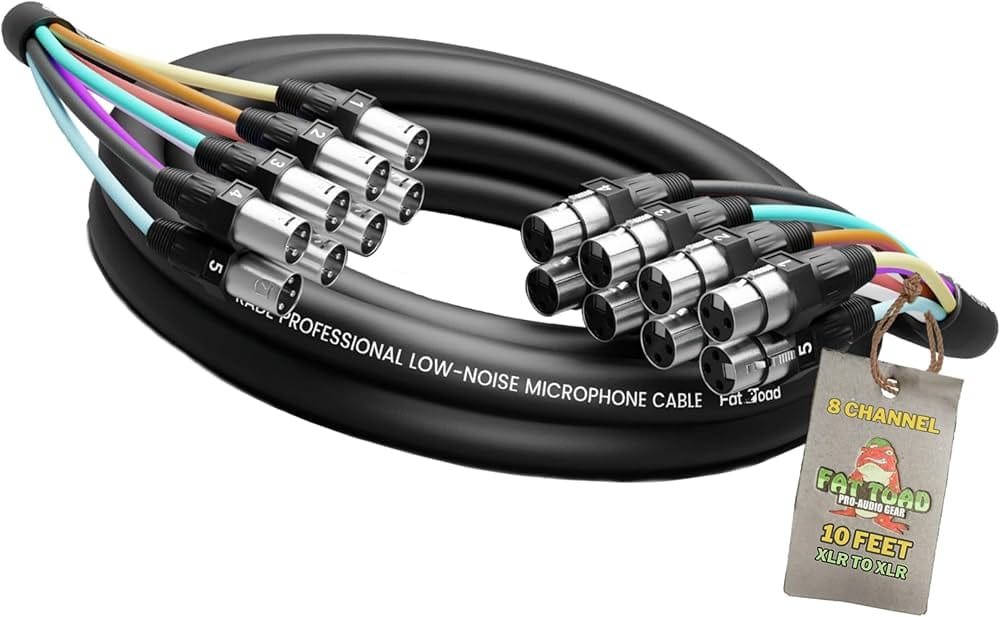
Prescindir de la interfaz y usar solo USB elimina la gestión de ganancia a nivel de hardware, la alimentación fantasma (phantom power) para micrófonos de condensador y la monitorización de baja latencia. Los tres son esenciales para la música en vivo.
Asignación de presupuesto para músicos que transmiten
Los músicos profesionales en Bigo Live asignan sus presupuestos de esta manera:
- 50% — equipo de audio
- 25% — video
- 15% — iluminación
- 10% — accesorios
Esto refleja cómo la calidad del audio impacta directamente en la retención de espectadores y en los ingresos por regalos.
Rangos de costos prácticos:
- Configuración XLR de nivel básico (micrófono + interfaz): $200–$400 — para vocalistas solistas que están empezando.
- Configuración XLR profesional (micrófono pro + mezclador): $500–$900 — para músicos que están construyendo una marca de transmisión.
Configuración de su interfaz en OBS
- Conecte la interfaz mediante USB.
- Abra OBS → Ajustes → Audio.
- Establezca su interfaz como el dispositivo principal de Micrófono/Audio auxiliar.
- Establezca la Frecuencia de muestreo en 48 kHz: el canal de codificación de Bigo Live espera esto. Usar 44.1 kHz introduce artefactos de remuestreo que degradan la claridad vocal en sesiones largas.
- Establezca los Canales en Mono para vocalistas solistas (concentra la potencia de la señal en todos los dispositivos de los oyentes); Estéreo para bandas completas o actuaciones instrumentales.
Paso a paso: Enrutamiento de audio XLR en OBS
- Conecte el micrófono XLR al Canal 1 de su interfaz de audio.
- Conecte la interfaz a la PC mediante USB.
- OBS → Ajustes → Audio → establezca la Frecuencia de muestreo en 48 kHz, Canales en Mono o Estéreo.
- En Micrófono/Audio auxiliar, seleccione su interfaz en el menú desplegable.
- Cierre Ajustes → haga clic derecho en el Mezclador de audio → seleccione Propiedades de audio avanzadas.
- Establezca la entrada de la interfaz en Monitorización y salida para la monitorización en tiempo real.
- Ajuste la ganancia del hardware para que los medidores de OBS alcancen picos entre -12 dB y -6 dB: esto preserva el margen dinámico (headroom) sin distorsionar (clipping).
No suba la ganancia hasta la zona amarilla o roja. La distorsión en una transmisión de música en vivo es irreversible e indica inmediatamente a su audiencia que se trata de una producción amateur.
Filtros de audio de OBS para música en vivo en Bigo Live
Haga clic derecho en su entrada de audio en el mezclador → Filtros. Aplíquelos en este orden:
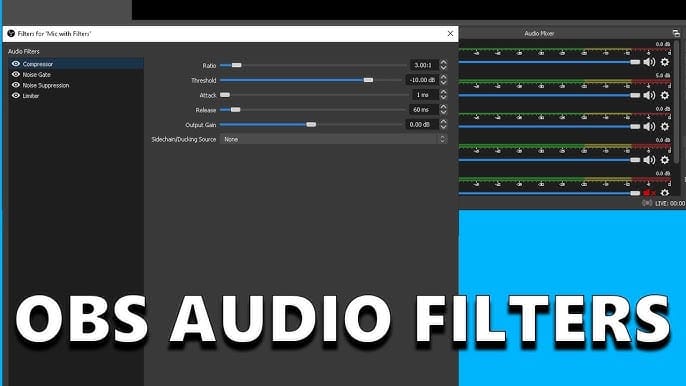
- Puerta de ruido (Noise Gate): Umbral de cierre -32 dB, umbral de apertura -26 dB. Silencia el ruido ambiental entre frases sin cortar los pasajes vocales suaves.
- Supresión de ruido (Noise Suppression): Use RNNoise (no Speex); es mucho más transparente con la música y evita artefactos metálicos en notas sostenidas.
- Compresor: Ratio 3:1, ataque 10 ms, liberación 60 ms. Controla los picos dinámicos sin aplastar la expresividad de la interpretación.
- Ecualizador (EQ): Filtro de paso alto a 80 Hz (elimina el ruido de baja frecuencia de la sala) + un ligero aumento de 2–3 dB alrededor de los 3 kHz (añade presencia e inteligibilidad).
Consejo profesional: No apile demasiados filtros. El procesamiento excesivo hace que las voces suenen artificiales y fatigosas durante una transmisión de 60 minutos.
Conexión de OBS a Bigo Live: Configuración RTMP
Cómo encontrar sus credenciales de transmisión
- Inicie sesión en el sitio web de Bigo Live (no en la aplicación móvil).
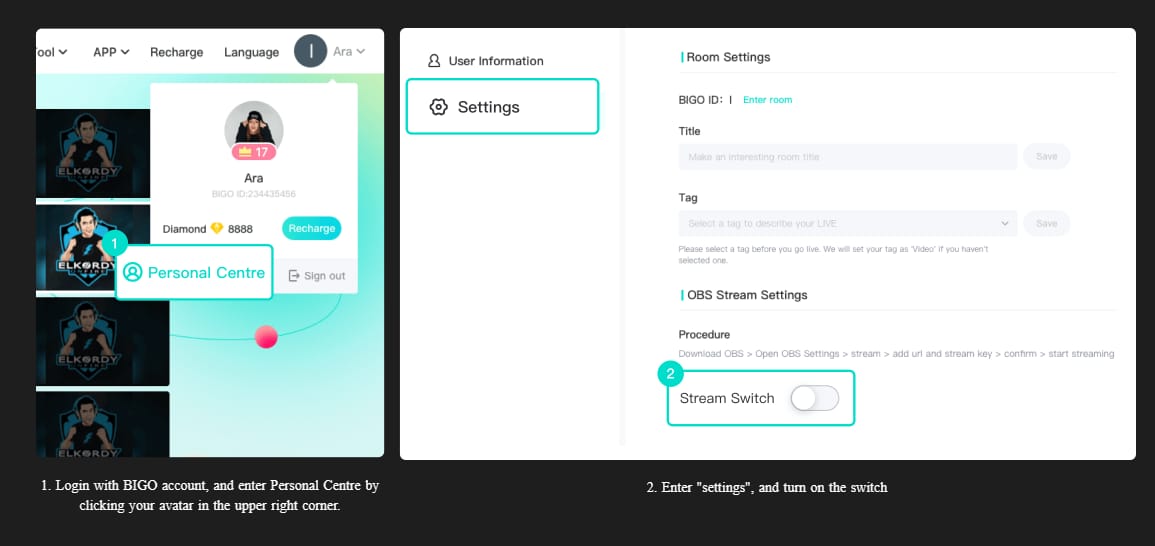
- Haga clic en el avatar de su perfil (arriba a la derecha).
- Vaya a Ajustes.
- Habilite Transmisión OBS.
- Copie la URL del servidor.
- Copie la Clave de transmisión.
Nunca comparta su clave de transmisión públicamente; cualquiera que la tenga puede transmitir en su canal.
Introducción de ajustes en OBS
- OBS → Ajustes → Emisión.
- Establezca el Servicio en Personalizado.
- Pegue la URL del servidor en el campo Servidor.
- Pegue la Clave de transmisión en el campo Clave de transmisión.
- Haga clic en Aplicar → Aceptar.
Pruebe antes de salir en vivo
Realice una transmisión de prueba privada de 2 a 3 minutos antes de cada actuación. Revise Vista → Estadísticas y confirme que las caídas de fotogramas se mantengan por debajo del 0.5%. Un valor superior significa un problema de conexión o de codificación que perjudicará su espectáculo en vivo.
Para los músicos que recompensan a sus fans leales durante las actuaciones, la recarga rápida de diamantes de Bigo Live por ID a través de buffget ofrece precios competitivos, entrega instantánea y transacciones seguras, sin perder el impulso de la transmisión.
Ajustes de codificación óptimos de OBS para Bigo Live
Tasa de bits (bitrate) según resolución y velocidad de carga
- 720p / 30fps: 2,500–4,000 kbps → requiere 5 Mbps de carga.
- 720p / 60fps: 4,500–6,000 kbps → requiere 8 Mbps de carga.
- 1080p / 30fps: 4,500–6,000 kbps → requiere 8 Mbps de carga.
- 1080p / 60fps: 6,000–8,000 kbps → requiere 12 Mbps de carga.
5 Mbps de carga es la base mínima. Cambie el Wi-Fi por conexión Ethernet; este simple cambio elimina los picos de pérdida de paquetes que causan cortes de audio durante la actuación.
x264 vs NVENC
- x264 produce una mejor calidad visual a tasas de bits equivalentes, especialmente para texturas de instrumentos y detalles faciales. Pero en preajustes medium/slow, compite con su cadena de procesamiento de audio por el uso de la CPU.
- NVENC es la opción práctica si su GPU lo admite y su CPU está ejecutando simultáneamente filtros de audio y un DAW.
En la práctica: use NVENC para configuraciones que exigen mucho a la CPU, y x264 en el preajuste veryfast si tiene una CPU potente y desea la máxima fidelidad visual.
Resolución y frecuencia de fotogramas
- Lienzo (Canvas): 1920×1080
- Salida: ajústela a 1080p o 720p según su velocidad de carga.
- 30fps es suficiente para transmisiones centradas en la voz; 60fps añade valor para actuaciones instrumentales con mucho movimiento físico.
Creación de superposiciones (overlays) profesionales en OBS para Bigo Live
Adición de superposiciones de fuente de navegador
- En su Escena de OBS → haga clic en + en Fuentes → seleccione Navegador.
- Introduzca la URL de su superposición.
- Establezca el ancho en 1920 y la altura en 1080.
- Marque Apagar fuente cuando no sea visible para ahorrar CPU.
Elementos de superposición recomendados para músicos:
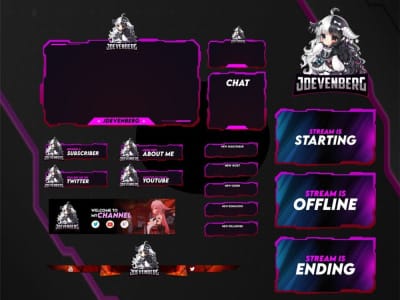
- Marco/borde animado alrededor de su cámara.
- Barra de "Reproduciendo ahora" que muestra el título de la canción y el nombre del artista.
- Logotipo/marca de agua en una esquina para el reconocimiento de marca.
- Tercio inferior con redes sociales que aparece entre canciones.
Superposiciones de alertas de regalos
Las alertas de regalos reconocen la generosidad en tiempo real, lo que fomenta directamente más regalos. Configure una fuente de navegador apuntando a la URL de su widget de alertas, colóquela en la parte superior central y establezca la duración de visualización en 4–6 segundos por alerta. Enrute el audio de la alerta a través del canal de Audio del escritorio de OBS, no a través de la entrada de su micrófono, para que no interfiera con su señal vocal.
Estrategia de colección de escenas para espectáculos musicales
Una transmisión musical profesional necesita al menos cuatro escenas:
- Escena de introducción: Cuenta regresiva animada o revelación de logotipo, música de fondo, sin cámara en vivo.
- Escena de actuación en vivo: Cámara completa, superposiciones activas, filtros de audio encendidos, alertas de regalos habilitadas.
- Pantalla de descanso: Gráfico estático o animado con temporizador de regreso, micrófono silenciado.
- Escena de cierre: Gráfico de agradecimiento, enlaces a redes sociales, repetición de momentos destacados si está disponible.
Asigne teclas de acceso rápido (hotkeys) a cada escena (Ajustes → Atajos) para cambiar instantáneamente sin tocar el ratón durante la actuación. Use transiciones de fundido o corte; las transiciones tipo "stinger" añaden estilo pero requieren un mayor uso de la CPU.
Para los locutores y fans que mantienen la energía alta durante cada set en vivo, la entrega en línea de Bigo Beans con descuento a través de buffget es rápida y confiable.
Solución de problemas de OBS a Bigo Live
Latencia de audio / desfase de sincronización de video: Aplique un desfase de sincronización (Sync Offset) de 100–300 ms a su fuente de video a través de las Propiedades de audio avanzadas. Comience con 100 ms y ajuste de oído hasta que el audio y el video se alineen.
Caída de fotogramas: Diagnostique en este orden:
- Cambie a Ethernet si está usando Wi-Fi.
- Reduzca la tasa de bits en incrementos de 500 kbps hasta que las caídas se detengan.
- Cambie de x264 a NVENC para reducir la carga de la CPU.
Audio XLR distorsionado: La ganancia de entrada es demasiado alta en la interfaz; está saturando antes de que OBS reciba la señal. Reduzca la ganancia del hardware hasta que el indicador de saturación de la interfaz deje de encenderse, luego compense con el control deslizante de volumen de entrada de OBS.
Video con ruido / grano digital: Necesita más de 300 lux de iluminación para una salida de cámara limpia. El ruido digital de escenas con poca luz aumenta la complejidad de la codificación y consume tasa de bits que debería destinarse a la fidelidad del audio.
Cómo la calidad del audio impulsa el crecimiento y los regalos en Bigo Live
La calidad del audio es la inversión de mayor impacto que un músico puede hacer en Bigo Live. Los espectadores que lo escuchan con claridad se quedan más tiempo. Un mayor tiempo de visualización indica al algoritmo que debe mostrar su transmisión a nuevas audiencias. Más visibilidad significa más regalos, lo que eleva directamente el rango del locutor.
La asignación del 50% del presupuesto al audio no es arbitraria; refleja un retorno de inversión (ROI) medible en la retención de espectadores y la conversión de regalos.
El rango del locutor está influenciado por la frecuencia de regalos, la duración de la sesión y la tasa de retorno de los espectadores. Los tres mejoran cuando un audio limpio y procesado elimina la fricción de la experiencia auditiva.
Preguntas frecuentes
P: ¿Cómo conecto OBS Studio a Bigo Live? Inicie sesión en el sitio web de Bigo Live → Ajustes → habilite Transmisión OBS → copie la URL del servidor y la Clave de transmisión → péguelas en OBS en Ajustes → Emisión con el Servicio establecido en Personalizado.
P: ¿Qué tasa de bits debo usar para transmitir música en Bigo Live? 2,500–4,000 kbps para 720p/30fps (5 Mbps de carga); 4,500–6,000 kbps para 1080p/30fps (8 Mbps de carga); 6,000–8,000 kbps para 1080p/60fps (12 Mbps de carga).
P: ¿Cómo soluciono el retraso de audio en OBS al transmitir a Bigo Live? Aplique un desfase de sincronización de 100–300 ms a su fuente de video en las Propiedades de audio avanzadas. Comience con 100 ms y aumente hasta que el audio y el video se alineen.
P: ¿Qué filtros de audio de OBS funcionan mejor para cantar en vivo? Aplíquelos en orden: Puerta de ruido (cierre -32 dB, apertura -26 dB) → Supresión RNNoise → Compresor (ratio 3:1, ataque 10 ms, liberación 60 ms) → Ecualizador con filtro de paso alto de 80 Hz. No los apile en exceso.
P: ¿Las superposiciones ralentizan mi transmisión de Bigo Live en OBS? El impacto es mínimo si habilita Apagar fuente cuando no sea visible. Si el uso de la CPU supera el 80% durante la transmisión, cambie las superposiciones animadas por superposiciones PNG estáticas.
P: ¿Puedo usar un micrófono XLR con Bigo Live sin OBS? No. Los micrófonos XLR requieren una interfaz de audio para convertir la señal analógica a digital. Sin OBS y una interfaz, el audio XLR no puede enrutarse a Bigo Live; la aplicación nativa solo admite entradas de micrófono USB o integradas.