

Descuentos Recomendados

Genshin Impact
Cristales génesis, Protogemas y Bendición Lunar rápidos y baratos, enviados directamente a tu UID de Genshin.
Artículos relacionados

Recarga de Lunites en Wuthering Waves: Bonificación web vs. en la app (2026)

Recarga de Tokens de Honor of Kings: bonificaciones web vs. en la aplicación por nivel

Recarga de diamantes de MLBB: Web vs. Juego: ahorra hasta un 39% (2026)

Recarga de Fragmentos oníricos en Honkai Star Rail: Web vs App 2026
Genshin Impact en Mac M3: Guía de CrossOver a 60 FPS y correcciones
¿Genshin Impact? Sin soporte nativo para Macs M3/M4. Usa CrossOver para obtener 60 FPS fluidos (los benchmarks de M1 lo demuestran). La guía cubre respaldo de Parallels, corrección de errores, trucos de almacenamiento y ajustes para MacBook Pro M3. Verifica tu modelo: Menú Apple > Acerca de este Mac. Reserva más de 40 GB (252 GB de archivos innecesarios en el Air de 15″).
Buffget
¿Genshin Impact? No hay soporte nativo para los Mac con Apple Silicon, como los chips M3 o M4. Necesitarás CrossOver para alcanzar esos fluidos 60 FPS; las pruebas de rendimiento en configuraciones M1 así lo demuestran. Esta guía profundiza en el uso de Parallels como alternativa, soluciones a cierres inesperados, trucos de almacenamiento y ajustes para MacBook Pro M3. Lo primero es lo primero: comprueba tu modelo en el Menú Apple > Acerca de este Mac. Y sí, reserva más de 40 GB de espacio; el exceso de datos del sistema puede llegar a los 252 GB en un MacBook Air de 15″.
¿Por qué molestarse con Genshin en Macs M3/M4?
Siendo directos, Genshin solo funciona de forma nativa en Macs con Intel. El Apple Silicon —MacBook Pro M3, M2 Pro, iMac M3, Mac Mini M2 Pro, incluso el M4— exige CrossOver o Parallels para ponerse en marcha.
Tomemos un MacBook Air M1 con 8 GB: 60 FPS justo después del menú... hasta que se cierra. Con mando se mantiene estable a 60 FPS (según pruebas de 2020). ¿Un MacBook Pro M1 Max? Alcanza 1080p/60 FPS sin despeinarse.
¿Quieres avanzar en tu cuenta sin tanto esfuerzo? Consigue Cristales Génesis en comprar Cristales Génesis: precios bajos globales, entrega instantánea y máxima seguridad (tarjetas de crédito, Binance Pay, USDT/USDC).
CrossOver o Parallels: ¿Cuál es mejor para Genshin?
CrossOver emula lo justo de Windows para que Genshin prospere. Parallels ejecuta una máquina virtual (VM) completa de Windows. ¿PlayCover? Es una emulación de iOS que es un festival de errores en M3/M4; mejor evítalo.
CrossOver logra los 60 FPS en el M1 Air hasta ese fallo del menú; activa el interruptor de msync y la estabilidad se dispara. Parallels ofrece una base sólida de 60 FPS en los M3 Pro, pero consume muchos más recursos.
Para jugar puramente a Genshin, yo elegiría CrossOver: es más ligero y especializado. ¿Necesitas varias aplicaciones? Prueba Parallels. (Nota del editor: CrossOver es mi opción preferida tras dedicarle horas a ambos).
Prepárate antes de instalar
Las configuraciones M3/M4 requieren más de 40 GB de espacio libre. Inicia en Modo Seguro (mantén presionado el botón de encendido) para eliminar esos 252 GB de datos del sistema; liberarás 50 GB fácilmente.
¿M1 Air de 8 GB? Se cierra tras la gloria de los 60 FPS en el menú. Apuestas seguras: M3 Max Pro, M1 Max o incluso un Mac mini M1 básico de 129 $.
Mantén macOS actualizado, consigue los instaladores de CrossOver/Parallels y conéctale un mando para disfrutar de la fluidez real a 60 FPS.
Instalación de Genshin mediante CrossOver: Paso a paso

Consigue CrossOver para Apple Silicon. Crea una nueva "botella" (bottle) y activa msync.
- Arrastra el instalador de Genshin para Windows a la botella.
- Inicia sesión y descarga, pero cuidado con la trampa de los 252 GB de almacenamiento.
- Conecta tu mando; los siete elementos (Anemo, Electro, Hydro, Pyro, Cryo, Dendro, Geo) funcionan a la perfección.
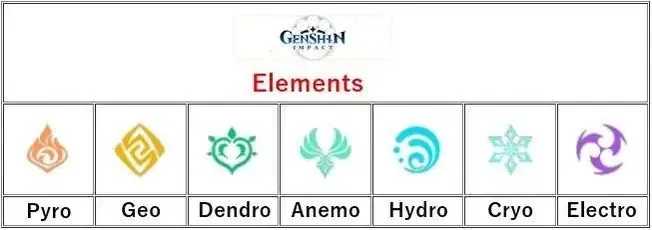
¡Listo! 60 FPS en un M1 Air de 2020 con mando. Se siente como si fuera nativo.
La ruta de Parallels para instalar Genshin
Adquiere Parallels para Apple Silicon. Configura una máquina virtual de Windows con más de 8 GB de RAM.
- Descarga e instala el lanzador de Genshin dentro de la máquina virtual.
- Inícialo y aplica los ajustes de msync.
Iguala los 60 FPS de CrossOver en los chips de la serie M. Es un cambio sencillo si ya formas parte del ecosistema de Parallels.
¿Quieres potenciar tus misiones épicas? Visita el centro de recarga de Genshin de Buffget: tarifas increíbles, los créditos llegan rápido, totalmente legítimo, pagos con ETH/Bitcoin en adelante y un soporte que realmente responde.
Exprime el máximo rendimiento
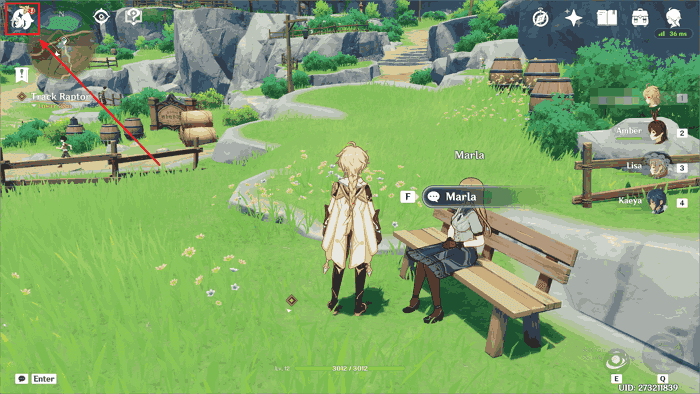
Asegura los 60 FPS a 1080p con ajustes medios/bajos; el mando lo hace brillar.
- Activa el soporte para mando en CrossOver.
- Cierra aplicaciones en segundo plano para liberar RAM.
El M1 Max arrasa a 1080p/60 FPS con ajustes equivalentes al máximo. Juega conectado a la corriente: reduce el lag y el drenaje de batería. ¿Calor? No es brutal, pero vigílalo.
Solución de problemas habituales
Los cierres en el menú afectan al M1 de 8 GB; los 252 GB de datos bloquean las instalaciones.
- Activa msync en CrossOver.
- Purga en Modo Seguro para liberar 50 GB.
- Sube a más de 16 GB de RAM.
Msync en CrossOver soluciona la mayoría de los fallos. ¿PlayCover? Sigue siendo inestable; los datos no mienten.
Pruebas de rendimiento reales
M1 Air 8 GB: 60 FPS antes del cierre. M1 Air 2020 con mando: 60 FPS estables. M1 Max: 1080p/60 FPS completos.
M3/M4 Pro/Max: 60 FPS y más allá. Evita los 8 GB base para sesiones maratónicas, ya que el calor se acumula.
Realiza tus propias pruebas tras la instalación. ¿Tienes curiosidad por ver cómo rinde el tuyo?
FAQ: Respuestas rápidas sobre Genshin en Mac
¿Se puede jugar a Genshin Impact en un Mac con chip M3?
Sí, a través de CrossOver o Parallels. 60 FPS en pruebas con M1, con algunos ajustes necesarios en M3.
¿Genshin funciona de forma nativa en Apple Silicon?
No. Se requiere emulación para M3/M4; solo los Macs con Intel tienen soporte nativo.
¿CrossOver o PlayCover para Genshin en Mac M3?
CrossOver es estable. ¿PlayCover? Un desastre inestable.
¿Cómo solucionar los cierres de Genshin en CrossOver para Mac?
Activa msync. Usa el Modo Seguro para el almacenamiento. Ten al menos 16 GB de RAM.
¿Por qué hay lag en la virtualización de Mac M3?
Por la sobrecarga de la máquina virtual. Baja a 1080p medio y usa un mando.
¿Cuál es el mejor equipo para Genshin en Mac M4?
M3/M4 Max o Pro. El M1 base aguanta 60 FPS en sesiones cortas.
✅ Recarga directa oficial, 100% segura
✅ Sin esperas: la recarga llega en 7 segundos
✅ Grandes descuentos y precios bajos para ahorrar más
✅ Servicio al cliente 24/7, listo para ayudarte en cualquier momento