

Descuentos Recomendados

PUBG Mobile UC (Global)
Socio oficial de Midasbuy. Obtén un 30% de DESCUENTO en recargas de UC. No disponible para servidores de Japón, Corea, Taiwán o Vietnam. Rápido, seguro y al precio más bajo garantizado.
29.4% OFF
Artículos relacionados


Solución para 120 FPS en PUBG Mobile: Cómo evitar las caídas de fotogramas (2026)
PUBG Mobile 3.5 (enero de 2026) desbloqueó los 120 FPS para dispositivos Android de gama media, pero lograr un rendimiento estable requiere algo más que activar un interruptor. Necesitas una pantalla de 120 Hz o más, al menos 8 GB de RAM, Android 11 o superior, almacenamiento UFS 3.1, además de la configuración adecuada y buenos hábitos térmicos. Aquí tienes todas las soluciones probadas para evitar las caídas de fotogramas y el sobrecalentamiento en hardware de gama media.
Buffget
Qué hace realmente los 120 FPS en PUBG Mobile
La tasa de fotogramas no es solo un número: determina qué tan receptivo se siente tu juego.
- 60 FPS = 16.67ms de tiempo de fotograma, 45–55ms de latencia de entrada (input lag)
- 90 FPS = 11.11ms de tiempo de fotograma
- 120 FPS = 8.33ms de tiempo de fotograma, 28–35ms de latencia de entrada
Esto supone una reducción del 15–25% en la latencia de entrada en comparación con los 60 FPS, lo que afecta directamente al seguimiento de la mira y al registro de disparos durante las ráfagas de retroceso.
Una advertencia: los 120 FPS solo se activan durante el combate activo. Los lobbies están limitados a 90 FPS independientemente de la configuración.
Dispositivos compatibles y requisitos de hardware
Requisitos oficiales (deben cumplirse todos)
- Frecuencia de actualización de pantalla de 120Hz o superior
- 8GB o más de RAM
- Android 11 o posterior
- Almacenamiento UFS 3.1
- 20GB o más de almacenamiento libre
Chipsets confirmados como compatibles
- Snapdragon 870, 8 Gen 2, 8 Gen 3
- Dimensity 9000
Dispositivos confirmados: Samsung Galaxy S22/S23/S24, OnePlus 11/12, iPhone 13/14/15/16 Pro, iPad Pro M1/M2/M4.
Si tienes un chipset de gama media
El Snapdragon 695, Dimensity 700 y Helio G99 no están en la lista blanca de 120 FPS. Unos 90 FPS estables en estos chips superan siempre a unos 120 FPS inestables.
Por qué la opción de 120 FPS aparece en gris
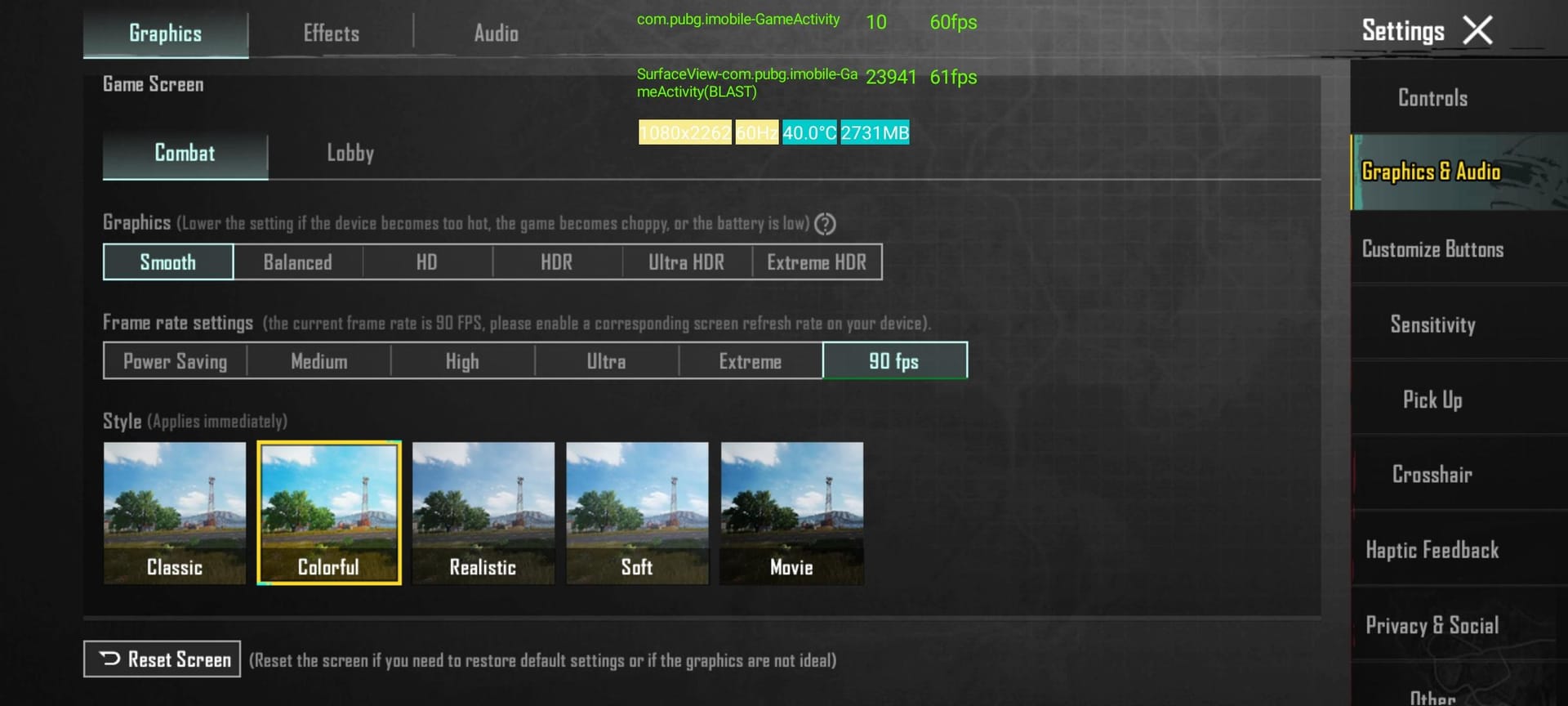
- El chipset no está en la lista de compatibles
- La frecuencia de actualización de la pantalla está configurada por debajo de 120Hz en los ajustes del sistema
- Memoria RAM disponible insuficiente
- Versión de Android inferior a 11
Consejo profesional: Muchos dispositivos vienen configurados por defecto a 60Hz o 90Hz para ahorrar batería. Configura manualmente el tuyo a 120Hz en los ajustes de pantalla primero.
Cómo activar los 120 FPS: paso a paso
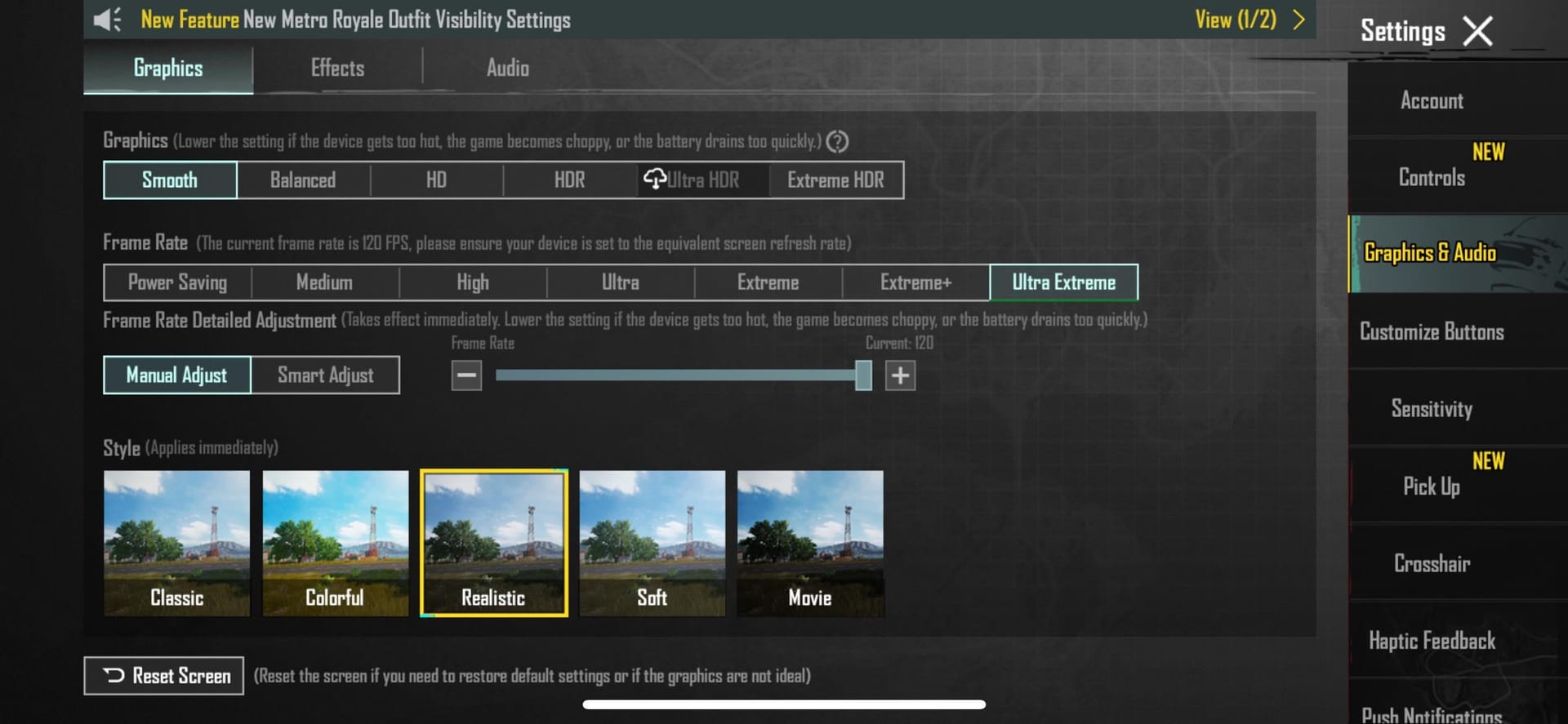
- Abre PUBG Mobile → Ajustes > Gráficos
- Establece la Calidad de gráficos en Fluida
- Establece la Tasa de fotogramas en Ultra Extrema
- Desactiva el Antialiasing
- Desactiva las Sombras
- Establece la Calidad de efectos de sonido en Baja
- Establece el Brillo entre 125–150% (menos brillo = más margen térmico)
- Desactiva el micrófono y el chat de voz dentro del juego
- Confirma que la frecuencia de actualización del sistema sea de 120Hz en los ajustes de pantalla de Android
Paso adicional para iOS: Inicia una grabación de pantalla inmediatamente después de seleccionar Ultra Extrema, luego desactiva Limitar tasa de fotogramas en Accesibilidad > Movimiento. Esto evita el límite de fotogramas predeterminado de iOS.
Para recargas de UC y compras del Pase de Batalla de temporada, el sitio seguro de recarga de UC para PUBG buffget ofrece precios competitivos, entrega rápida y transacciones seguras a nivel global.
Mejores ajustes gráficos para 120 FPS en teléfonos de gama media
Fluida es el único estilo gráfico viable para 120 FPS en hardware de gama media. Reduce el conteo de polígonos en un 40% en comparación con los ajustes preestablecidos más altos; es la palanca más importante para la estabilidad de los fotogramas. Los modos Equilibrado y HDR provocan estrangulamiento térmico (thermal throttling) en 15–20 minutos en la mayoría de los chipsets de gama media.
Desactiva esto primero (en orden de impacto)
- Antialiasing — Alto costo para la GPU, beneficio mínimo durante movimientos rápidos
- Sombras — Una de las cargas de renderizado más pesadas del juego
- Ajuste automático de gráficos — Cuando está activado, provoca caídas de fotogramas del 15–25% durante combates intensos al reducir dinámicamente la calidad a mitad de partida. Desactívalo para fijar tus ajustes independientemente de la complejidad de la escena.
Por qué sigues teniendo caídas de fotogramas a 120 FPS
Estrangulamiento térmico (el principal culpable)
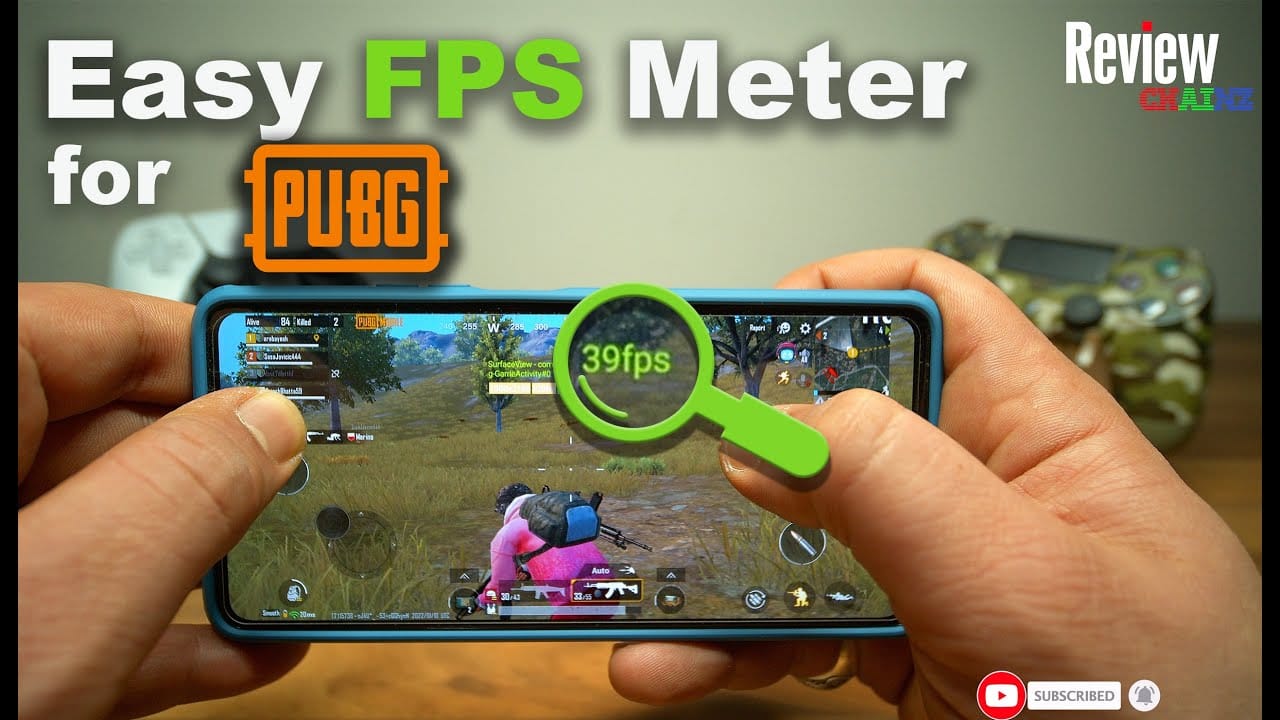
Los chipsets de gama media reducen el rendimiento de la GPU/CPU cuando la temperatura alcanza los 40–45°C. Algunos dispositivos más nuevos lo hacen incluso a los 35°C. Cuando esto ocurre, la tasa de fotogramas cae de 120 FPS a 60–70 FPS a mitad de partida. Esto no es un problema de ajustes, es un problema de calor.
Aplicaciones en segundo plano y presión sobre la RAM
Con 8GB como mínimo, los procesos en segundo plano compiten directamente con PUBG Mobile por la memoria. Establece tu límite de procesos en segundo plano a 3–4 a través de las Opciones de desarrollador. Los tirones por presión de RAM se confunden frecuentemente con problemas de GPU.
Acumulación de caché
La caché corrupta o saturada causa tirones irregulares que no se correlacionan con los ajustes gráficos. Límpiala a través de Ajustes > Aplicaciones > PUBG Mobile > Almacenamiento > Borrar caché antes de sesiones largas. Es rápido, sin riesgos y se usa poco.
Red vs. Caídas reales de FPS
El ping alto y la pérdida de paquetes imitan las caídas de fotogramas. Si tu contador de FPS dentro del juego muestra números estables pero la jugabilidad se siente entrecortada, el problema es de la red, no del rendimiento. Comprueba la estabilidad de la conexión antes de ajustar cualquier configuración gráfica.
Cómo solucionar el sobrecalentamiento: estrategias probadas
Por qué PUBG Mobile se calienta
Los 120 FPS mantienen una carga alta de GPU continuamente. Factores adicionales —brillo alto, cargar mientras juegas, fundas que bloquean la ventilación, entornos cálidos— añaden carga térmica de forma independiente. Combinados, aceleran el estrangulamiento drásticamente.
Batería y carga
- 120 FPS consume entre un 40–60% más de batería que 60 FPS
- Consumo por partida: 18–25% a 120 FPS vs. 8–12% a 60 FPS
- Cargar mientras juegas añade calor tanto de la batería como de la GPU simultáneamente
- Si debes cargar durante el juego: usa un cargador de menor potencia y quita la funda
- El rendimiento se reduce por debajo del 25% de batería independientemente de la temperatura; mantén la carga por encima de ese umbral
Hábitos de refrigeración durante la sesión
- Tómate un descanso de 5 minutos cada 30–60 minutos de juego activo
- Cierra la aplicación durante los descansos; el juego sigue renderizando incluso en el lobby
- Sujeta el teléfono en horizontal con el puerto de carga lejos de la palma de tu mano
- Evita el contacto directo de la piel sobre el área del chipset (parte superior central de la parte trasera del teléfono)
Accesorios de refrigeración
Los refrigeradores externos para teléfonos reducen la temperatura del dispositivo entre 10–20°C bajo carga sostenida. Los refrigeradores semiconductores (basados en Peltier) superan a los diseños de solo ventilador para sesiones prolongadas.
¿Quieres tener tus UC listos para eventos sin interrumpir tu sesión? Compra UC de PUBG Mobile global barato a través de buffget: altas valoraciones de usuarios, excelente servicio al cliente y amplia cobertura regional.
Optimizaciones a nivel de sistema
Opciones de desarrollador (seguro, no requiere root)
Activa las Opciones de desarrollador: toca Número de compilación 7 veces en Ajustes > Acerca del teléfono, luego ve a Ajustes > Opciones de desarrollador.
Aplica estos ajustes:
- Escala de animación de ventana → 0.5x
- Escala de animación de transición → 0.5x
- Escala de duración de animador → 0.5x
- Forzar renderizado GPU → Activado
- Desactivar superposiciones HW → Activado (fuerza la composición por GPU)
- Límite de procesos en segundo plano → 3–4 procesos
Game Booster / Modo de alto rendimiento
Los dispositivos Samsung, OnePlus y ASUS ROG incluyen modos nativos que asignan recursos extra de CPU/GPU al juego activo. Actívalo antes de iniciar PUBG Mobile.
- Samsung: Aplicación Game Launcher
- OnePlus: Superposición de notificaciones durante el juego
Gestión de almacenamiento
Mantén siempre 5GB o más de almacenamiento libre. PUBG Mobile utiliza el espacio libre para activos de renderizado temporales y caché de sombreadores. Por debajo de este umbral, los cuellos de botella de E/S causan tirones durante las transiciones de escena y los saltos en paracaídas.
Mitos comunes desmentidos
Más RAM = más FPS. La RAM evita los tirones por presión de memoria, no aumenta la velocidad de reloj de la GPU. Un dispositivo Dimensity 700 con 12GB no superará a uno con Snapdragon 870 y 8GB a 120 FPS.
Las herramientas GFX son potenciadores seguros. Modifican los archivos de configuración del juego, violando los Términos de Servicio de PUBG Mobile. Pueden activar banderas antitrampas y causar baneos de cuenta. Evítalas.
El overclocking da una ventaja competitiva. En dispositivos de gama media con margen térmico limitado, el overclocking acelera el estrangulamiento y normalmente produce menos FPS promedio durante una partida completa.
Reinstalar lo soluciona todo. Borra archivos corruptos pero no soluciona el estrangulamiento térmico, la presión de RAM o los límites de hardware. Es el último recurso, no el primer paso.
Lista de verificación rápida para solucionar problemas
Revisa esto antes de asumir una limitación de hardware:
- Confirma que el chipset y la pantalla cumplen los requisitos de 120 FPS
- Establece la frecuencia de actualización del sistema a 120Hz en los ajustes de pantalla
- Borra la caché de PUBG Mobile (Ajustes > Aplicaciones > Almacenamiento > Borrar caché)
- Limita los procesos en segundo plano a 3–4 mediante las Opciones de desarrollador
- Desactiva el Ajuste automático de gráficos
- Desactiva el Antialiasing y las Sombras
- Activa el Game Booster o el Modo de alto rendimiento
- Verifica que haya más de 5GB de almacenamiento libre
- Si el dispositivo supera los 45°C, tómate un descanso para enfriarlo
- Mantén la batería por encima del 25%
¿Sigue apareciendo en gris después de todo esto? Confirma que estás ejecutando PUBG Mobile 3.5 o posterior y Android 11+.
Preguntas frecuentes
¿Cómo activo los 120 FPS en PUBG Mobile? Ajustes > Gráficos → establece la Calidad de gráficos en Fluida y la Tasa de fotogramas en Ultra Extrema. Requiere pantalla de 120Hz+, 8GB+ de RAM, Android 11+ y un chipset compatible (Snapdragon 870, Dimensity 9000 o Snapdragon 8 Gen 2/3).
¿Por qué los 120 FPS aparecen en gris? Tu chipset no está en la lista de compatibles, la frecuencia de actualización de tu pantalla es inferior a 120Hz en los ajustes del sistema, o tienes una versión de Android inferior a 11. Verifica primero todos los requisitos de hardware.
¿Los 120 FPS causan sobrecalentamiento? Sí. Consume entre un 40–60% más de batería y genera significativamente más calor que los 60 FPS. La mayoría de los chipsets de gama media reducen el rendimiento a los 40–45°C. Tómate descansos de refrigeración cada 30–60 minutos y no cargues mientras juegas.
¿Debería desactivar el Antialiasing para obtener mejores FPS? Absolutamente. Es el ajuste con mayor costo para la GPU en PUBG Mobile con un beneficio visual mínimo durante el juego rápido. Desactivarlo es el cambio gráfico más impactante para la estabilidad de los fotogramas.
¿Son realmente mejores los 120 FPS para el juego competitivo? Sí: la latencia de entrada cae de 45–55ms a 28–35ms, mejorando el seguimiento y el registro de impactos. Pero unos 120 FPS inestables con caídas frecuentes son peores que unos 60 FPS bloqueados. Prioriza la estabilidad sobre la tasa de fotogramas máxima.
¿Borrar la caché soluciona el lag? Soluciona los tirones causados por una caché corrupta o saturada, una causa común y poco diagnosticada de caídas irregulares. No solucionará el estrangulamiento térmico ni los límites de hardware. Límpiala a través de Ajustes > Aplicaciones > PUBG Mobile > Almacenamiento > Borrar caché antes de sesiones largas.