

Descuentos Recomendados

Where Winds Meet
Este servicio de recarga no está disponible para usuarios de Playstation.
20% OFF
Artículos relacionados

Recarga de Lunites en Wuthering Waves: Bonificación web vs. en la app (2026)

Recarga de Tokens de Honor of Kings: bonificaciones web vs. en la aplicación por nivel

Recarga de diamantes de MLBB: Web vs. Juego: ahorra hasta un 39% (2026)

Recarga de Fragmentos oníricos en Honkai Star Rail: Web vs App 2026
Where Winds Meet: Más de 60 FPS a 1080p Ultra con DLSS y ajustes de nubes
Consigue más de 60 FPS en Where Winds Meet a 1080p Ultra: Desactiva las nubes volumétricas para el mayor aumento, sube la calidad de DLSS (+40-60% FPS), añade NVIDIA Reflex (-10-30ms de latencia). ¿RTX 2080Ti? 68-74 FPS en las escenas de Qinghe.
Buffget
Exprime más de 60 FPS en Where Winds Meet a 1080p Ultra con ajustes gráficos inteligentes, trucos de escalado y soluciones de sistema. Elimina las Nubes Volumétricas para el mayor impulso. Activa DLSS Calidad (+40-60% FPS). Añade NVIDIA Reflex para reducir la latencia en 10-30ms. ¿Tienes una RTX 2080Ti? Espera 68-74 FPS en esas escenas de Qinghe.
Introducción al rendimiento de Where Winds Meet
¿Por qué optimizar los FPS y la visibilidad?
¿Alguna vez te has topado con un muro de tartamudeos de LOD o picos de sombreado durante las cargas y las escenas cinemáticas? Culpa al Messiah Engine, es una bestia. Mi RTX 2080Ti promedia 68 FPS, alcanzando un máximo de 74 en ejecuciones de Qinghe a 1080p Ultra. Baja la Vegetación a Medio, y reducirás el sobremuestreo en un 10-15%. Deshazte de las Nubes Volumétricas para liberar tu GPU. Aquí está el plan: 1. Limita los FPS a 100. 2. Inicia MSI Afterburner para empujar los mínimos del 1% por encima de los 50 FPS. 3. Prueba esas zonas de combate.
Requisitos del sistema del juego
¿Configuración mínima? Win10/11, i7-4770K o Ryzen5 2400G, GTX750Ti o RX550, 8GB RAM, 60GB HDD. Lo recomendado salta a i7-10700 o Ryzen7 3700X, RTX2070Super o RX6700XT, 32GB RAM, 100GB SSD. Rigs de gama alta como i7-12700K o Ryzen9 5950X con RTX3080 o RX6800XT buscan más de 200 FPS en Ultra. 32GB de RAM no es negociable; SSD NVMe obligatorio. Usuarios intensivos de pagefile de 16GB, apunten al menos a Ryzen5 5600X o i5-12400F en la CPU. Comprobaciones rápidas: 1. Confirma 100GB de espacio libre en el SSD. 2. Habilita XMP/EXPO para tu RAM. 3. Actualiza esa GPU a RTX3060 o RX6600XT si es necesario.
¿Necesitas recursos rápidamente? Consíguelos a través de recarga de Where Winds Meet en Buffget: precios bajos globales, entrega instantánea, totalmente seguro, toneladas de opciones de pago (Binance Pay, Bitcoin, ETH, USDT) y excelentes reseñas de usuarios.
Entendiendo los factores de FPS y visibilidad
Qué afecta las tasas de fotogramas en juegos de mundo abierto
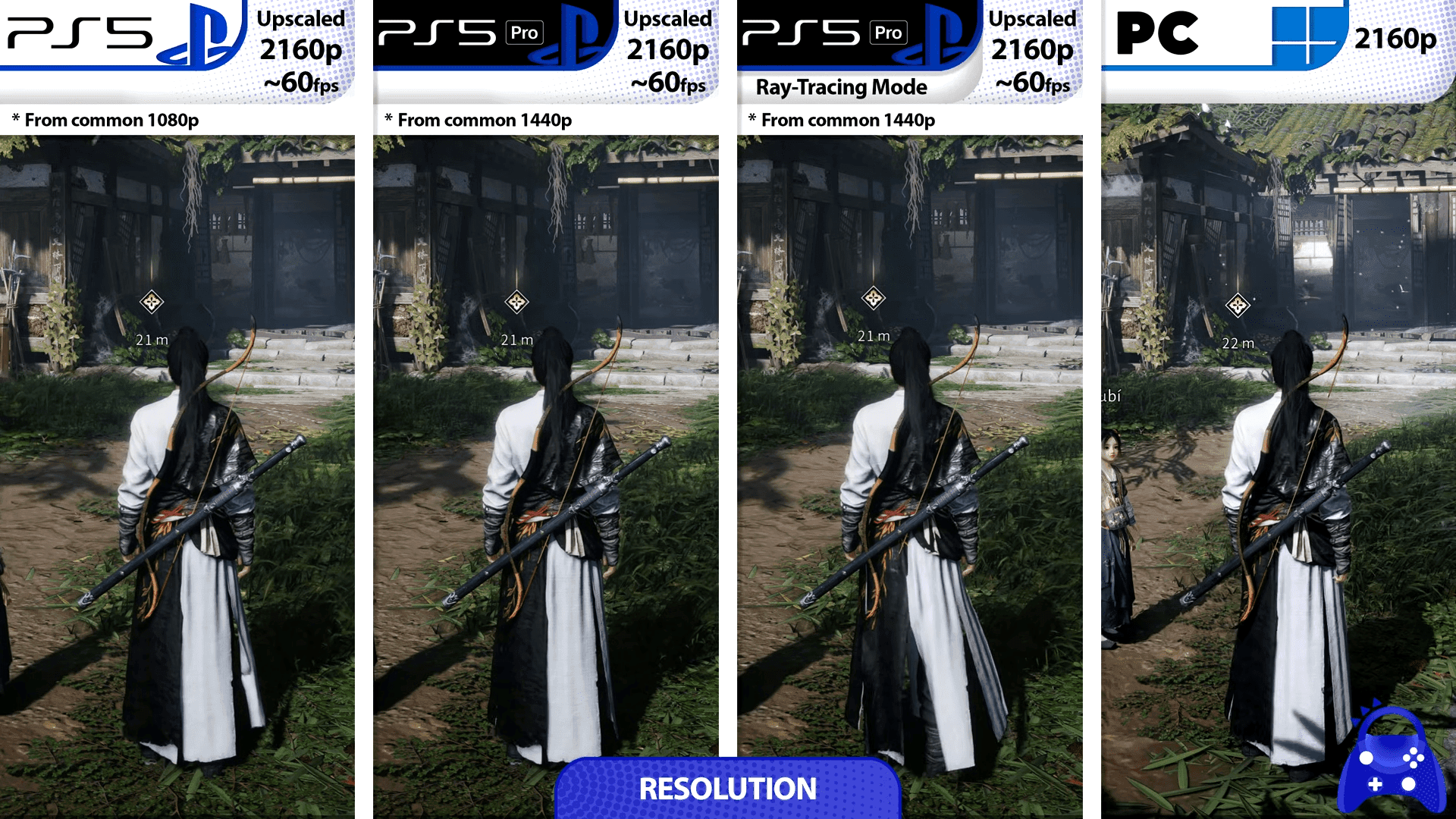
¿Nubes Volumétricas? Asesinas de GPU, apágalas. La Vegetación Alta reduce los mínimos de tu CPU y añade un 10-15% de sobremuestreo. ¿Aumentar la Distancia de Visión o los Reflejos a Alto? Despídete del 10% de FPS. El preajuste de rendimiento funciona un 30% más rápido que Ultra en general. ¿Frame Gen? +90% en la serie RTX40 a más de 144 FPS. Empieza aquí: 1. Vegetación a Medio (ganancia del 10-15%). 2. Teselación Desactivada. 3. Limita los FPS a tu tasa de refresco.
Problemas de visibilidad en combate y exploración
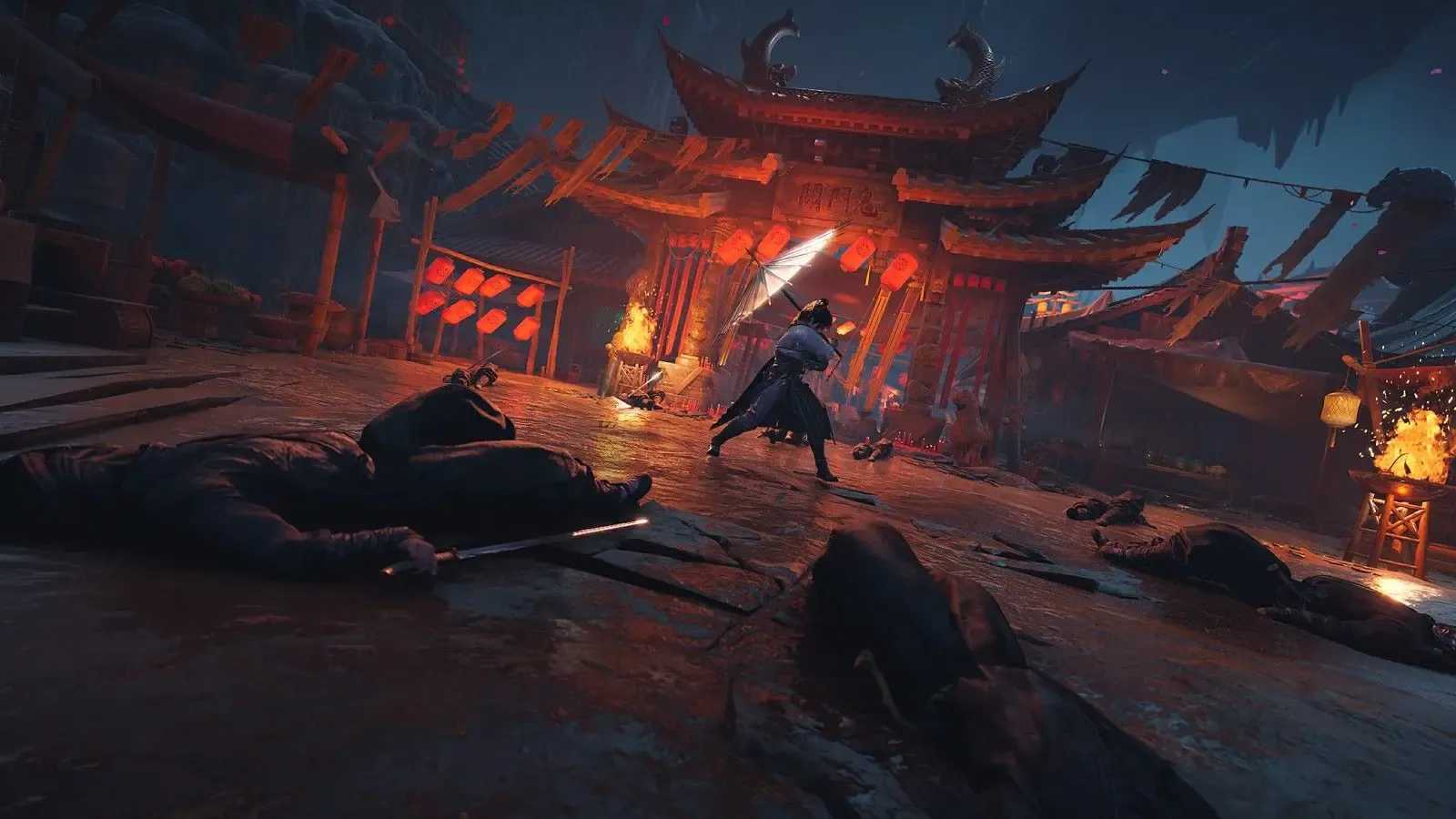
¿Sombras Altas o AO? Enturbian las profundidades, ocultando enemigos. Los Efectos con muchas partículas bloquean directamente tu vista. Baja el AO y las Sombras para reducir la carga de muestreo. La Vegetación Media despeja las líneas de visión y aumenta los FPS. Los Efectos Bajos doman esas tormentas de partículas. En las ciudades: 1. Sombras/Efectos/AO a Bajo. 2. Desenfoque de Movimiento Desactivado. 3. Reduce la Distancia de Visión.
Evaluación comparativa de tu configuración actual
Herramientas para probar FPS
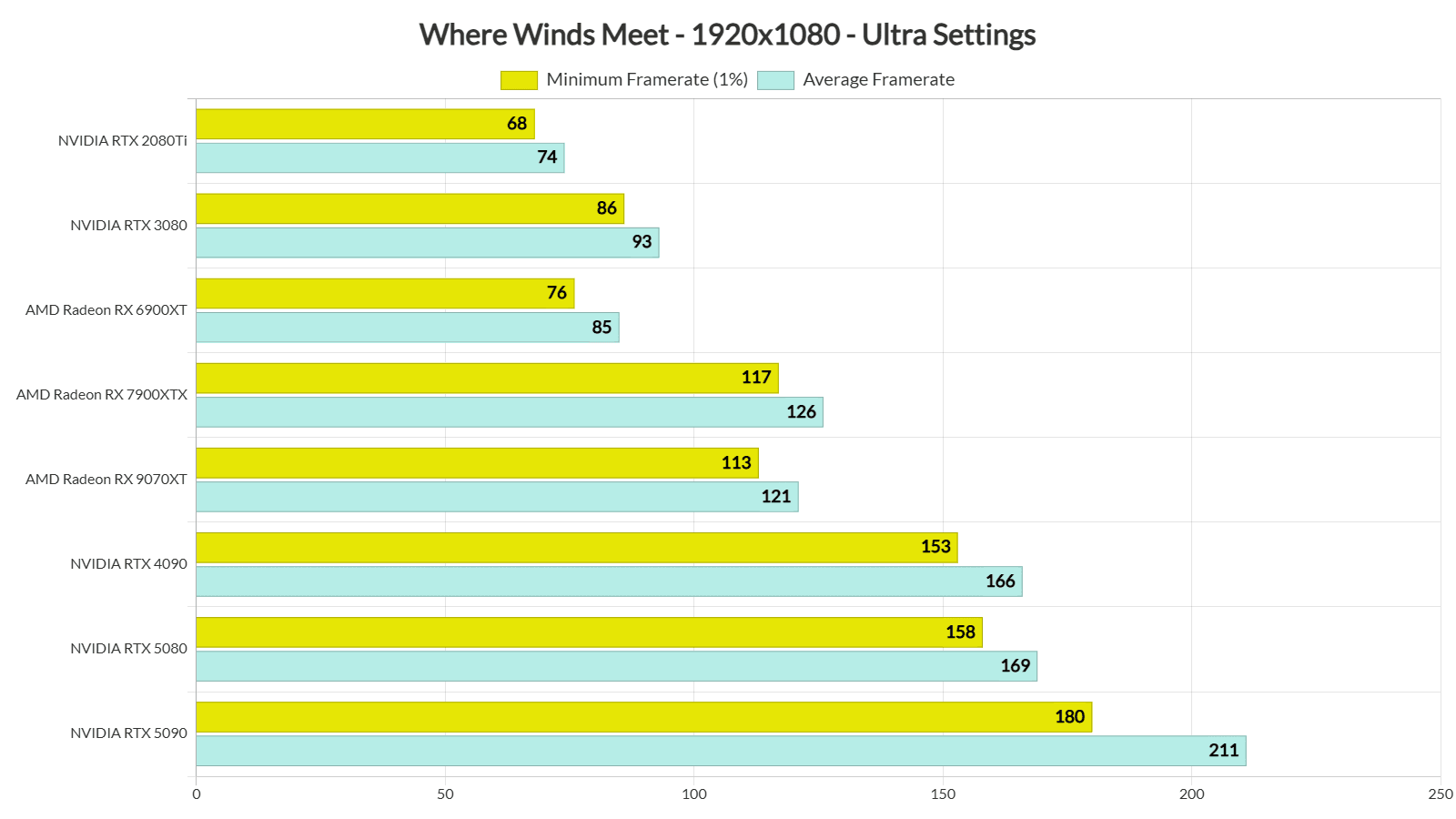
MSI Afterburner emparejado con RivaTuner: tu biblia de FPS. Rastrea los tiempos de fotogramas, el uso de GPU/CPU, las temperaturas. Apunta a una carga de GPU del 95-98%, por debajo de 75°C, y 100GB de SSD libre. Usa Qinghe como línea base; ajusta para >60 FPS a 1080p Ultra en cualquier GPU decente. La RTX2080Ti alcanza 68/74 FPS de serie. Empieza a registrar: 1. Instala MSI Afterburner. 2. Ejecuta bucles de 10 minutos de combate y exploración. 3. Establece tus números previos al ajuste.
Métricas de referencia a seguir
Registra el FPS promedio, los mínimos del 1%, la latencia (Reflex la reduce en 10-30ms). Monitorea el uso de la GPU; Ethernet reduce el lag de red en 30-70ms. Los cuellos de botella de la CPU te limitan a unos 100 FPS. ¿Después de DLSS? +40-60%. AMD se queda atrás de NVIDIA aquí, según los benchmarks. Notas: 1. Prueba a 1080p/1440p. 2. Vuelve a ejecutar después de los parches.
Optimización de la configuración gráfica principal
Comparaciones de preajustes: Bajo vs. Ultra
El preajuste Medio supera a Alto en un 10-15% (gracias a los ajustes de Vegetación y Sombras). ¿Ultra? 50% más de tensión en la CPU en ciudades concurridas. Las mayores ganancias: Nubes Volumétricas desactivadas, Vegetación Media. DLSS Calidad añade 25-60%; el preajuste de Rendimiento obtiene +30%. Despliega: 1. Baja al preajuste Medio. 2. Nubes Desactivadas, Sombras Bajas, Teselación Desactivada. 3. Modo pantalla completa.
Controles clave para ganancias de FPS
Nubes Volumétricas Desactivadas. Vegetación Media. Sombras/Efectos/AO/Teselación a Bajo. Los Efectos Bajos detienen los picos, especialmente con un +40-60% del escalado. Ruta de ajuste: 1. Menú de gráficos > Nubes Volumétricas Desactivadas. 2. Vegetación Media. 3. Sombras/Efectos/AO Bajo. 4. Teselación Desactivada. 5. Evalúa la mejora.
Sube de nivel tu aventura con moneda premium. Comprar lingotes de Where Winds Meet de Buffget: recargas más rápidas, tarifas globales inmejorables, transacciones seguras, soporte 24/7, cripto sin problemas (USDC) + tarjetas.
Tecnologías de escalado y selección de DirectX
Implementación de DLSS, FSR y XeSS
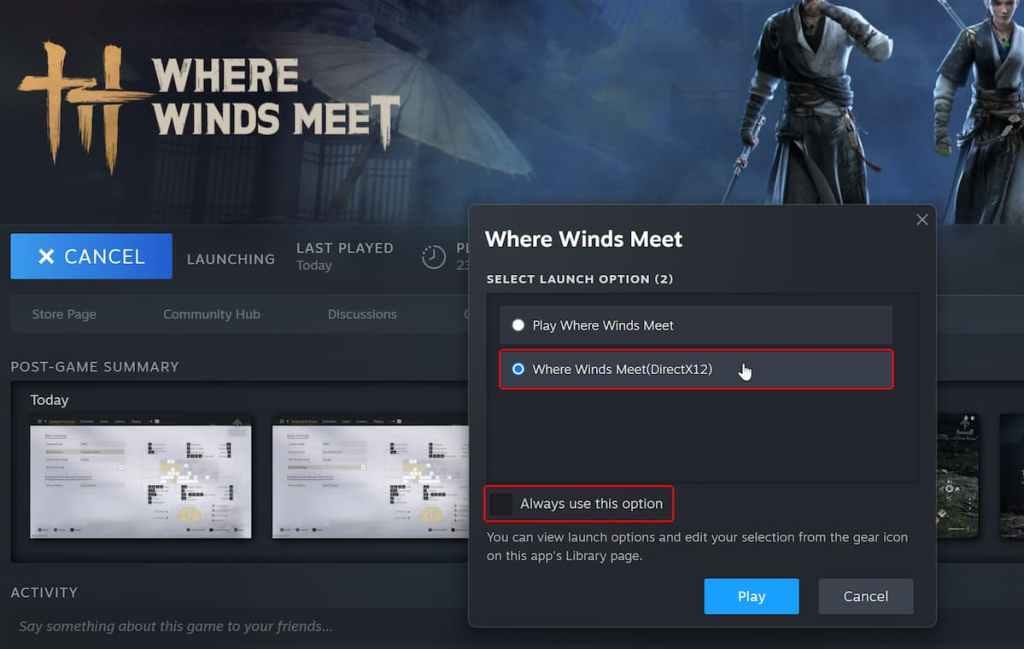
DLSS Calidad renderiza a 1280x720 para +25-35% FPS; Frame Gen brilla en RTX40. FSR Calidad funciona en todas partes. XeSS Calidad se adapta a las GPU Arc (apenas hay ghosting). Necesita DX12, inicia con -dx12. DLSS supera a FSR en RTX (+40-60% FPS). Habilitar: 1. DX12 > Super Resolución a DLSS Calidad. 2. RTX40: Frame Gen Activado. 3. ¿No tienes RTX? FSR/XeSS Calidad.
Selección de la API de DirectX
DX12 para RTX20+/RX6000+/Arc: desbloquea el escalado/Frame Gen, pero consume más CPU. DX11 para GTX900/1000 o Polaris: estabilidad sólida como una roca. Elige sabiamente: 1. RTX/AMD moderno: DX12. 2. Equipo antiguo: DX11. 3. Inicio rápido: -dx12.
Solución de problemas de FPS/tartamudeo y ajustes del sistema
Soluciones comunes para tartamudeos y bloqueos
Borra la caché de sombreadores. Cambia a un SSD NVMe. Verifica los archivos del juego. Limita las escenas cinemáticas a 30 FPS. ¿Lag del ratón? V-Sync Desactivado, Pantalla Completa, Reflex Activado (ganancia de 10-30ms). Tartamudeos en las ciudades: NVMe, desactiva la superposición de NVIDIA, baja los Efectos. Soluciones: 1. V-Sync Desactivado. 2. Pantalla Completa. 3. Reflex Activado.
Optimizaciones térmicas y de Windows
Los límites de FPS del controlador detienen la limitación térmica a más de 90°C. Undervolt tu GPU: 15-25% menos de calor. Apunta a <75°C. Resizable BAR da un empujón. Activa el Modo Juego, HAGS, plan de energía Equilibrado. Desactiva la Barra de Juegos y la Integridad de Memoria. Ajustes: 1. Límite de software de GPU a la tasa de refresco. 2. Undervolt a través de herramientas. 3. Modo Juego de Windows Activado, plan de Alto Rendimiento.
Ajustes de hardware avanzados
Específicos de NVIDIA y Steam Deck
NVIDIA: Reflex Activado, Modo de Baja Latencia Ultra. Steam Deck (versión de 60GB): gráficos Lite a 1280x800, FSR Equilibrado, límite de 40 FPS/40Hz. Se requiere pantalla completa, V-Sync Desactivado. ¿Incluso una RTX4090 rinde bajo? 1. Frame Gen Desactivado. 2. Gráficos Equilibrados. 3. Límite de 90 FPS, Sombras Medias.
Guía de supervivencia para hardware de gama baja
GTX750Ti mínimo: DX11, preajuste Bajo, FSR Calidad. ¿16GB de RAM? Deshabilita los efectos de daño de la interfaz de usuario. SSD o nada, 8GB de RAM luchan duro. Sobrevive: 1. Efectos/Sombras Bajos. 2. DX11. 3. Cierra las aplicaciones en segundo plano.
Preguntas frecuentes
¿Cómo aumento los FPS en Where Winds Meet? Deshabilita las Nubes Volumétricas, Vegetación Media, DLSS Calidad (+40-60%).
¿Cuáles son los mejores ajustes gráficos para Where Winds Meet? Nubes Volumétricas Desactivadas, Sombras/Efectos Bajos, DLSS Calidad, Pantalla Completa, V-Sync Desactivado.
¿Por qué la visibilidad es mala en Where Winds Meet? La Vegetación/Efectos Altos la oscurecen; Vegetación Media, AO/Sombras Bajas.
¿Funciona DLSS en Where Winds Meet? Sí, DX12; Calidad +25-60% FPS en RTX.
¿Cómo solucionar el tartamudeo en Where Winds Meet? SSD NVMe, borra la caché de sombreadores, límite de FPS, DX11 para GPU antiguas.
¿Solución para FPS bajos en Where Winds Meet en PC de gama alta? Límite de FPS a 90, Frame Gen Desactivado, Modo Equilibrado, temperaturas <75°C.