

अनुशंसित छूट

Bigo Live डायमंड्स
कुछ ही सेकंड में Bigo Live डायमंड्स टॉप अप करें! बस अपनी Bigo Live यूज़र आईडी दर्ज करें, उन डायमंड्स का मूल्य चुनें जिन्हें आप खरीदना चाहते हैं, भुगतान पूरा करें, और डायमंड्स तुरंत आपके Bigo Live खाते में जोड़ दिए जाएंगे।
47.57% OFF
संबंधित लेख


Bigo Live OBS Studio: संगीतकारों के लिए XLR ऑडियो सेटअप
Bigo Live वेबसाइट पर लॉग इन करें → सेटिंग्स → OBS स्ट्रीमिंग सक्षम करें → अपने RTMP सर्वर URL और स्ट्रीम की (Stream Key) को OBS के कस्टम सर्विस आउटपुट में कॉपी करें। प्रोफेशनल म्यूजिक ब्रॉडकास्टिंग के लिए: XLR को ऑडियो इंटरफ़ेस के माध्यम से रूट करें, OBS को 48kHz पर सेट करें, नॉइज़ गेट और कंप्रेसर फ़िल्टर लागू करें, और अपनी अपलोड स्पीड के आधार पर 2,500–8,000 kbps बिटरेट का लक्ष्य रखें।
Buffget
संगीतकारों को Bigo Live के लिए OBS Studio की आवश्यकता क्यों है
नेटिव Bigo Live ऐप सामान्य स्ट्रीमिंग के लिए तो ठीक है, लेकिन इसमें ऑडियो प्रोसेसिंग, सीन मैनेजमेंट या विजुअल ब्रांडिंग पर कोई नियंत्रण नहीं मिलता। उन संगीतकारों के लिए जिनकी कमाई साउंड क्वालिटी पर निर्भर करती है, यह एक बड़ी कमी है।
OBS इस कमी को पूरी तरह से भर देता है: इसमें मल्टी-सोर्स ऑडियो रूटिंग, कस्टम ओवरले लेयर्स, सीन ट्रांज़िशन और एनकोडर-लेवल का ऐसा नियंत्रण मिलता है जो नेटिव ऐप में संभव नहीं है।
और एक बुनियादी सच्चाई यह है: साफ और मधुर आवाज़ वाला पिक्सेलेटेड वीडियो, हमेशा उस 1080p वीडियो से बेहतर प्रदर्शन करेगा जिसमें आवाज़ खोखली और गूँजने वाली हो। ऑडियो ही वह चीज़ है जो दर्शकों को जोड़े रखती है और गिफ्ट्स (उपहार) दिलाती है।
न्यूनतम सिस्टम आवश्यकताएँ: Windows 7+ और 4GB RAM। इससे कम होने पर, OBS को ऑडियो प्रोसेसिंग के साथ रीयल-टाइम एनकोडिंग करने में संघर्ष करना पड़ता है — जिससे परफॉरमेंस के दौरान फ्रेम ड्रॉप और लेटेंसी (देरी) की समस्या हो सकती है।
Bigo Live OBS सेटअप के लिए XLR ऑडियो चेन
सिग्नल कैसे काम करता है
XLR माइक → XLR केबल → ऑडियो इंटरफ़ेस → USB → कंप्यूटर → OBS → Bigo Live स्ट्रीम।
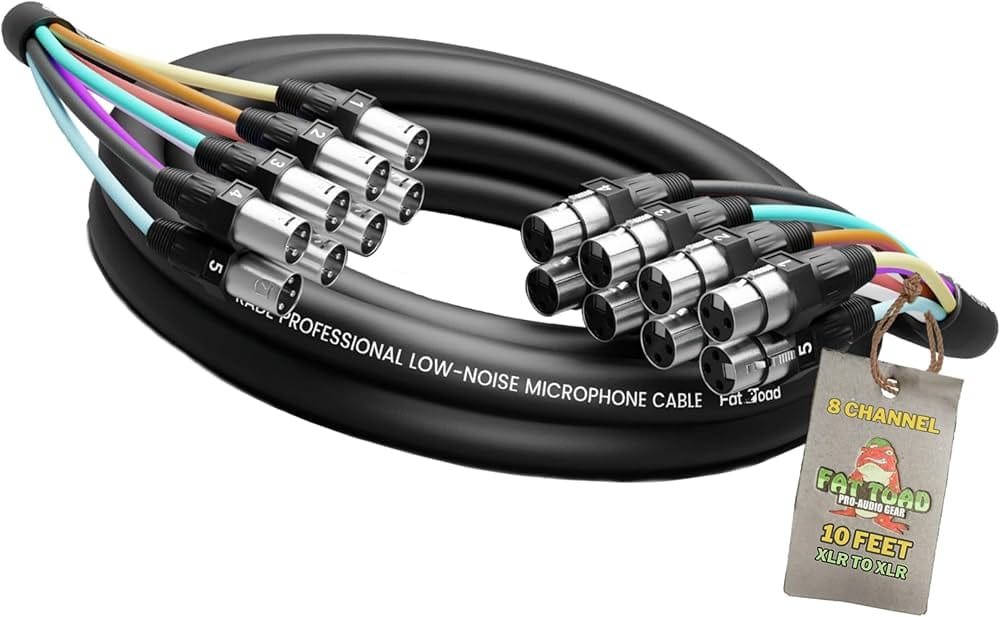
इंटरफ़ेस को छोड़कर केवल USB का उपयोग करने से हार्डवेयर-लेवल गेन स्टेजिंग, कंडेंसर माइक के लिए फैंटम पावर और लो-लेटेंसी मॉनिटरिंग की सुविधा नहीं मिलती। लाइव संगीत के लिए ये तीनों ही बहुत महत्वपूर्ण हैं।
संगीत ब्रॉडकास्टर्स के लिए बजट आवंटन
पेशेवर Bigo Live संगीत ब्रॉडकास्टर्स अपना बजट इस तरह आवंटित करते हैं:
- 50% — ऑडियो उपकरण
- 25% — वीडियो
- 15% — लाइटिंग
- 10% — एक्सेसरीज
यह दर्शाता है कि ऑडियो क्वालिटी सीधे तौर पर दर्शकों को बनाए रखने और गिफ्ट रेवेन्यू को कैसे प्रभावित करती है।
व्यावहारिक लागत सीमा:
- एंट्री-लेवल XLR सेटअप (माइक + इंटरफ़ेस): $200–$400 — शुरुआत करने वाले सोलो गायकों के लिए
- प्रोफेशनल XLR सेटअप (प्रो माइक + मिक्सर): $500–$900 — अपना ब्रॉडकास्ट ब्रांड बनाने वाले संगीतकारों के लिए
OBS में अपना इंटरफ़ेस कॉन्फ़िगर करना
- USB के जरिए इंटरफ़ेस कनेक्ट करें
- OBS खोलें → Settings → Audio पर जाएं
- अपने इंटरफ़ेस को प्राथमिक Mic/Auxiliary Audio डिवाइस के रूप में सेट करें
- Sample Rate को 48kHz पर सेट करें — Bigo Live का एनकोडिंग पाइपलाइन इसी की अपेक्षा करता है। 44.1kHz का उपयोग करने से री-सैंपलिंग आर्टिफैक्ट्स आ सकते हैं जो लंबे सत्रों में आवाज़ की स्पष्टता को कम कर देते हैं
- सोलो गायकों के लिए Channels को Mono पर सेट करें (यह सभी सुनने वाले डिवाइसों पर सिग्नल की ताकत को केंद्रित करता है); फुल-बैंड या वाद्य प्रदर्शन के लिए Stereo का उपयोग करें
स्टेप-बाय-स्टेप: OBS में XLR ऑडियो रूट करना
- XLR माइक को अपने ऑडियो इंटरफ़ेस के चैनल 1 से कनेक्ट करें
- इंटरफ़ेस को USB के जरिए PC से कनेक्ट करें
- OBS → Settings → Audio → सैंपल रेट को 48kHz, और चैनल्स को Mono या Stereo पर सेट करें
- Mic/Auxiliary Audio के तहत, ड्रॉपडाउन से अपना इंटरफ़ेस चुनें
- सेटिंग्स बंद करें → ऑडियो मिक्सर पर राइट-क्लिक करें → Advanced Audio Settings चुनें
- रीयल-टाइम मॉनिटरिंग के लिए इंटरफ़ेस इनपुट को Monitor and Output पर सेट करें
- हार्डवेयर गेन को इस तरह सेट करें कि OBS मीटर -12dB और -6dB के बीच रहे — इससे क्लिपिंग के बिना हेडरूम बना रहता है
गेन को पीले या लाल ज़ोन में न ले जाएं। लाइव म्यूजिक स्ट्रीम पर क्लिपिंग होना अपरिवर्तनीय है और यह तुरंत आपके दर्शकों को एक शौकिया प्रोडक्शन का संकेत देता है।
Bigo Live पर लाइव म्यूजिक के लिए OBS ऑडियो फिल्टर्स
मिक्सर में अपने ऑडियो इनपुट पर राइट-क्लिक करें → Filters। इन्हें इस क्रम में लागू करें:
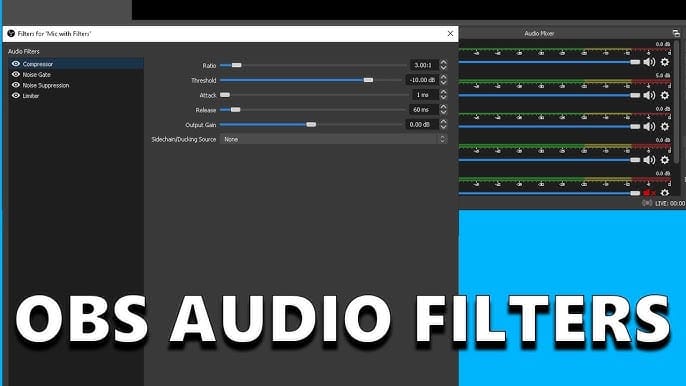
- Noise Gate: क्लोज़ थ्रेशोल्ड -32dB, ओपन थ्रेशोल्ड -26dB। यह वाक्यों के बीच के कमरे के शोर को शांत करता है बिना धीमी आवाज़ को काटे।
- Noise Suppression: RNNoise (Speex नहीं) का उपयोग करें — यह संगीत पर बहुत अधिक स्पष्ट है और लंबे सुरों पर धात्विक आवाज़ (metallic artifacts) से बचाता है।
- Compressor: रेशियो 3:1, अटैक 10ms, रिलीज़ 60ms। यह परफॉरमेंस की अभिव्यक्ति को दबाए बिना डायनामिक पीक्स को नियंत्रित करता है।
- EQ: 80Hz पर हाई-पास फ़िल्टर (कमरे की गूँज को हटाने के लिए) + 3kHz के आसपास 2–3dB का हल्का बूस्ट (आवाज़ में स्पष्टता और मौजूदगी जोड़ने के लिए)।
प्रो टिप: बहुत अधिक फिल्टर्स न लगाएं। ओवर-प्रोसेसिंग से आवाज़ कृत्रिम लगने लगती है और 60 मिनट के ब्रॉडकास्ट में सुनने वाले को थकान महसूस हो सकती है।
OBS को Bigo Live से कनेक्ट करना: RTMP कॉन्फ़िगरेशन
अपने स्ट्रीम क्रेडेंशियल्स ढूँढना
- Bigo Live वेबसाइट पर लॉग इन करें (मोबाइल ऐप पर नहीं)
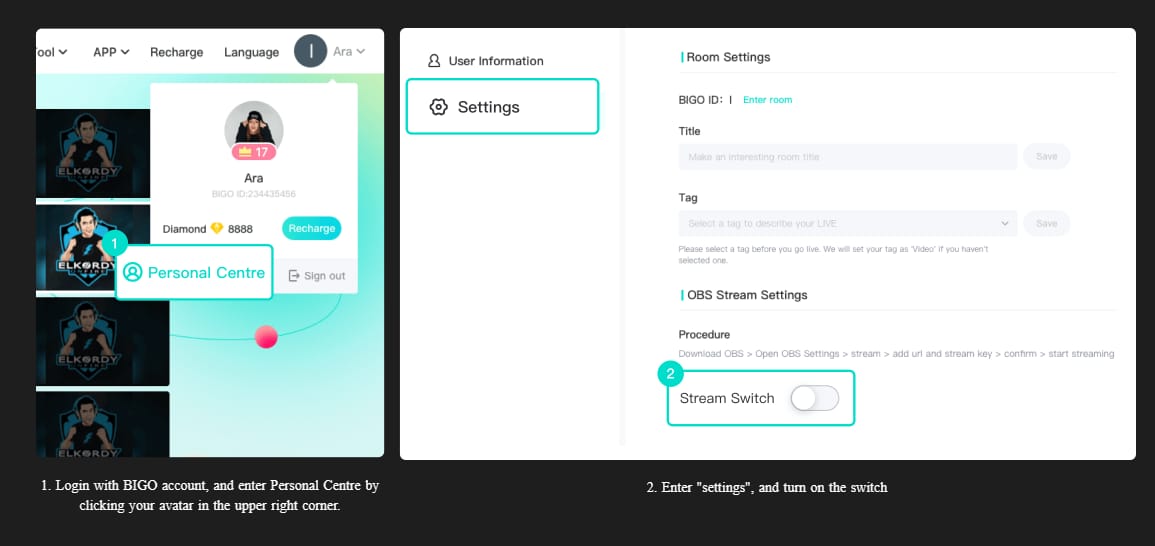
- अपने प्रोफ़ाइल अवतार पर क्लिक करें (ऊपरी दाएं कोने में)
- Settings में जाएं
- OBS Streaming को इनेबल करें
- Server URL कॉपी करें
- Stream Key कॉपी करें
अपनी स्ट्रीम की को कभी भी सार्वजनिक रूप से साझा न करें — जिसके पास भी यह होगी, वह आपके चैनल पर ब्रॉडकास्ट कर सकता है।
OBS में सेटिंग्स डालना
- OBS → Settings → Stream
- Service को Custom पर सेट करें
- Server URL को सर्वर फ़ील्ड में पेस्ट करें
- Stream Key को स्ट्रीम की फ़ील्ड में पेस्ट करें
- Apply → OK पर क्लिक करें
लाइव जाने से पहले टेस्ट करें
हर परफॉरमेंस से पहले 2–3 मिनट की एक प्राइवेट टेस्ट स्ट्रीम चलाएं। View → Stats देखें और सुनिश्चित करें कि ड्रॉप्ड फ्रेम्स 0.5% से नीचे रहें। इससे अधिक होने का मतलब है कि कनेक्शन या एनकोडिंग में समस्या है जो आपके लाइव शो को खराब कर सकती है।
परफॉरमेंस के दौरान वफादार प्रशंसकों को पुरस्कृत करने वाले संगीतकारों के लिए, Bigo Live Diamonds का ID के जरिए फास्ट रिचार्ज buffget के माध्यम से प्रतिस्पर्धी मूल्य, तत्काल डिलीवरी और सुरक्षित लेनदेन प्रदान करता है — जिससे स्ट्रीम की गति बनी रहती है।
Bigo Live के लिए OBS एनकोडिंग सेटिंग्स
रिज़ॉल्यूशन और अपलोड स्पीड के अनुसार बिटरेट
- 720p / 30fps: 2,500–4,000 kbps → 5 Mbps अपलोड की आवश्यकता
- 720p / 60fps: 4,500–6,000 kbps → 8 Mbps अपलोड की आवश्यकता
- 1080p / 30fps: 4,500–6,000 kbps → 8 Mbps अपलोड की आवश्यकता
- 1080p / 60fps: 6,000–8,000 kbps → 12 Mbps अपलोड की आवश्यकता
5 Mbps अपलोड न्यूनतम आधार है। वाई-फाई के बजाय ईथरनेट का उपयोग करें — यह एक बदलाव पैकेट लॉस को खत्म कर देता है जो परफॉरमेंस के बीच में ऑडियो ड्रॉप का कारण बनता है।
x264 बनाम NVENC
- x264 समान बिटरेट पर बेहतर विजुअल क्वालिटी देता है, विशेष रूप से वाद्य यंत्रों की बनावट और चेहरे के विवरण के लिए। लेकिन मीडियम/स्लो प्रीसेट पर यह CPU के लिए आपकी ऑडियो प्रोसेसिंग चेन के साथ प्रतिस्पर्धा करता है।
- NVENC एक व्यावहारिक विकल्प है यदि आपका GPU इसका समर्थन करता है और आपका CPU एक साथ ऑडियो फिल्टर्स और DAW चला रहा है।
व्यावहारिक रूप से: CPU-हैवी सेटअप के लिए NVENC का उपयोग करें, और यदि आपके पास शक्तिशाली CPU है और आप अधिकतम विजुअल स्पष्टता चाहते हैं, तो veryfast प्रीसेट पर x264 का उपयोग करें।
रिज़ॉल्यूशन और फ्रेम रेट
- कैनवास: 1920×1080
- आउटपुट: अपलोड स्पीड के आधार पर 1080p या 720p से मिलान करें
- 30fps गायन-केंद्रित स्ट्रीम के लिए पर्याप्त है; 60fps उन वाद्य प्रदर्शनों के लिए मूल्य जोड़ता है जिनमें शारीरिक हलचल अधिक होती है।
Bigo Live के लिए OBS में प्रोफेशनल ओवरले बनाना
ब्राउज़र सोर्स ओवरले जोड़ना
- अपने OBS सीन में → Sources के नीचे + पर क्लिक करें → Browser चुनें
- अपना ओवरले URL डालें
- चौड़ाई 1920, ऊंचाई 1080 सेट करें
- CPU बचाने के लिए Shutdown source when not visible को चेक करें
संगीत ब्रॉडकास्टर्स के लिए अनुशंसित ओवरले तत्व:
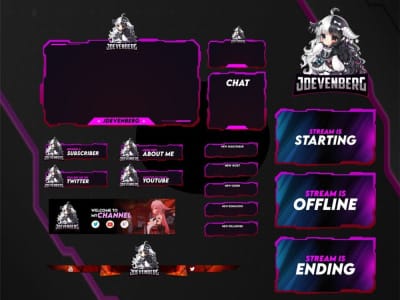
- आपके कैमरा फीड के चारों ओर एनिमेटेड फ्रेम/बॉर्डर
- Now Playing बार जो वर्तमान गाने का शीर्षक और कलाकार का नाम दिखाए
- ब्रांड पहचान के लिए कोने में लोगो/वॉटरमार्क
- गानों के बीच में दिखाई देने वाला सोशल हैंडल लोअर-थर्ड
गिफ्ट अलर्ट ओवरले
गिफ्ट अलर्ट रीयल-टाइम में उदारता को स्वीकार करते हैं — जो सीधे तौर पर अधिक गिफ्ट्स को प्रोत्साहित करते हैं। अपने अलर्ट विजेट URL पर पॉइंट किए गए ब्राउज़र सोर्स को कॉन्फ़िगर करें, इसे ऊपर-केंद्र में रखें, और डिस्प्ले अवधि 4–6 सेकंड प्रति अलर्ट सेट करें। अलर्ट ऑडियो को OBS के Desktop Audio चैनल के माध्यम से रूट करें, न कि अपने माइक इनपुट के माध्यम से, ताकि यह आपके वोकल सिग्नल में बाधा न डाले।
म्यूजिक शो के लिए सीन कलेक्शन रणनीति
एक प्रोफेशनल म्यूजिक ब्रॉडकास्ट में कम से कम चार सीन होने चाहिए:
- Intro Scene: एनिमेटेड काउंटडाउन या लोगो रिवील, बैकग्राउंड म्यूजिक, कोई लाइव कैमरा नहीं
- Live Performance Scene: फुल कैमरा, ओवरले सक्रिय, ऑडियो फिल्टर्स चालू, गिफ्ट अलर्ट इनेबल
- Break Screen: रिटर्न टाइमर के साथ स्थिर या एनिमेटेड ग्राफिक, माइक म्यूट
- Outro Scene: धन्यवाद ग्राफिक, सोशल लिंक्स, यदि उपलब्ध हो तो रिप्ले हाइलाइट
प्रत्येक सीन के लिए हॉटकीज़ असाइन करें (Settings → Hotkeys) ताकि परफॉरमेंस के बीच माउस को छुए बिना तुरंत स्विच किया जा सके। Fade या Cut ट्रांज़िशन का उपयोग करें — स्टिंगर ट्रांज़िशन देखने में अच्छे लगते हैं लेकिन अतिरिक्त CPU लोड लेते हैं।
ब्रॉडकास्टर्स और प्रशंसकों के लिए जो हर लाइव सेट के दौरान ऊर्जा बनाए रखते हैं, buffget के माध्यम से डिस्काउंट Bigo Beans ऑनलाइन डिलीवरी तेज़ और विश्वसनीय है।
OBS-से-Bigo Live समस्याओं का निवारण
ऑडियो लेटेंसी / वीडियो सिंक ड्रिफ्ट: Advanced Audio Settings के माध्यम से अपने वीडियो सोर्स पर 100–300ms का Sync Offset लागू करें। 100ms से शुरू करें, और कान से सुनकर तब तक समायोजित करें जब तक ऑडियो और वीडियो मेल न खा जाएं।
ड्रॉप्ड फ्रेम्स: इस क्रम में निदान करें:
- यदि वाई-फाई पर हैं तो ईथरनेट पर स्विच करें
- बिटरेट को 500 kbps के अंतराल में तब तक कम करें जब तक ड्रॉप्स रुक न जाएं
- CPU लोड कम करने के लिए x264 से NVENC पर स्विच करें
विकृत (Distorted) XLR ऑडियो: इंटरफ़ेस स्तर पर इनपुट गेन बहुत अधिक है — OBS द्वारा सिग्नल प्राप्त करने से पहले ही क्लिपिंग हो रही है। हार्डवेयर गेन को तब तक कम करें जब तक इंटरफ़ेस का क्लिप इंडिकेटर जलना बंद न हो जाए, फिर OBS के इनपुट वॉल्यूम स्लाइडर के साथ क्षतिपूर्ति करें।
शोर वाला वीडियो / डिजिटल ग्रेन: साफ कैमरा आउटपुट के लिए आपको 300+ लक्स लाइटिंग की आवश्यकता है। कम रोशनी वाले दृश्यों से डिजिटल शोर एनकोडिंग जटिलता को बढ़ाता है और उस बिटरेट का उपभोग करता है जो ऑडियो स्पष्टता के लिए जाना चाहिए।
ऑडियो क्वालिटी Bigo Live की वृद्धि और गिफ्ट्स को कैसे प्रभावित करती है
ऑडियो क्वालिटी वह सबसे महत्वपूर्ण निवेश है जो एक Bigo Live संगीत ब्रॉडकास्टर कर सकता है। जो दर्शक आपको स्पष्ट रूप से सुनते हैं, वे लंबे समय तक रुकते हैं। लंबा वॉच टाइम एल्गोरिदम को संकेत देता है कि आपकी स्ट्रीम को नए दर्शकों तक पहुँचाया जाए। अधिक दृश्यता का मतलब है अधिक गिफ्ट्स, जो सीधे ब्रॉडकास्टर की रैंक को ऊपर उठाते हैं।
50% ऑडियो बजट आवंटन मनमाना नहीं है — यह दर्शकों को बनाए रखने और गिफ्ट कन्वर्जन में मापने योग्य ROI (रिटर्न ऑन इन्वेस्टमेंट) को दर्शाता है।
ब्रॉडकास्टर रैंक गिफ्टिंग आवृत्ति, सत्र की अवधि और दर्शक वापसी दर से प्रभावित होती है। जब साफ और प्रोसेस्ड ऑडियो सुनने के अनुभव से बाधाओं को दूर करता है, तो ये तीनों ही बेहतर हो जाते हैं।
अक्सर पूछे जाने वाले प्रश्न (FAQ)
Q: मैं OBS Studio को Bigo Live से कैसे कनेक्ट करूँ? Bigo Live वेबसाइट पर लॉग इन करें → Settings → OBS Streaming इनेबल करें → Server URL और Stream Key कॉपी करें → OBS में Settings → Stream के तहत सर्विस को Custom पर सेट करके पेस्ट करें।
Q: Bigo Live म्यूजिक स्ट्रीमिंग के लिए मुझे किस बिटरेट का उपयोग करना चाहिए? 720p/30fps के लिए 2,500–4,000 kbps (5 Mbps अपलोड); 1080p/30fps के लिए 4,500–6,000 kbps (8 Mbps अपलोड); 1080p/60fps के लिए 6,000–8,000 kbps (12 Mbps अपलोड)।
Q: Bigo Live पर स्ट्रीम करते समय OBS में ऑडियो देरी को कैसे ठीक करूँ? Advanced Audio Settings में अपने वीडियो सोर्स पर 100–300ms का Sync Offset लागू करें। 100ms से शुरू करें और तब तक बढ़ाएं जब तक ऑडियो और वीडियो मेल न खा जाएं।
Q: लाइव गायन के लिए कौन से OBS ऑडियो फिल्टर्स सबसे अच्छे हैं? इस क्रम में लागू करें: Noise Gate (क्लोज़ -32dB, ओपन -26dB) → RNNoise Suppression → Compressor (3:1 रेशियो, 10ms अटैक, 60ms रिलीज़) → 80Hz हाई-पास फ़िल्टर के साथ EQ। बहुत अधिक फिल्टर्स न लगाएं।
Q: क्या ओवरले OBS में मेरी Bigo Live स्ट्रीम को धीमा करते हैं? यदि आप Shutdown source when not visible को इनेबल करते हैं, तो प्रभाव न्यूनतम होता है। यदि स्ट्रीमिंग के दौरान CPU उपयोग 80% से अधिक हो जाता है, तो एनिमेटेड ओवरले को स्थिर PNG ओवरले में बदल दें।
Q: क्या मैं OBS के बिना Bigo Live के साथ XLR माइक्रोफ़ोन का उपयोग कर सकता हूँ? नहीं। XLR माइक को एनालॉग से डिजिटल में बदलने के लिए ऑडियो इंटरफ़ेस की आवश्यकता होती है। OBS और इंटरफ़ेस के बिना, XLR ऑडियो Bigo Live पर रूट नहीं हो सकता — नेटिव ऐप केवल USB या बिल्ट-इन माइक इनपुट का समर्थन करता है।