

अनुशंसित छूट

Genshin Impact
तेज़ और सस्ते Genesis Crystals, Primogems और Welkin Moon सीधे आपके Genshin UID पर भेजे जाते हैं।
संबंधित लेख


M3 Mac पर Genshin Impact: 60 FPS CrossOver गाइड और फिक्सेस
Genshin Impact? M3/M4 Macs के लिए कोई नेटिव सपोर्ट नहीं है। स्मूथ 60 FPS के लिए CrossOver का उपयोग करें (M1 बेंचमार्क इसे साबित करते हैं)। यह गाइड Parallels बैकअप, क्रैश फिक्स, स्टोरेज हैक्स और M3 MacBook Pro ट्वीक्स को कवर करती है। अपना मॉडल चेक करें: Apple Menu > About This Mac। 40GB+ रिजर्व रखें (15″ Air पर 252GB ब्लोट)।
Buffget
Genshin Impact? आपके M3 या M4 चिप्स जैसे Apple Silicon Macs के लिए इसमें कोई नेटिव सपोर्ट नहीं है। आपको स्मूथ 60 FPS पाने के लिए CrossOver की ज़रूरत होगी—M1 सेटअप के बेंचमार्क इसे साबित करते हैं। यह गाइड बैकअप के रूप में Parallels, क्रैश फिक्स, स्टोरेज हैक्स और M3 MacBook Pros के लिए जरूरी बदलावों के बारे में विस्तार से बताती है। सबसे पहले: Apple Menu > About This Mac के तहत अपना मॉडल चेक करें। और हाँ, 40GB+ स्टोरेज स्पेस खाली रखें—MacBook Air 15″ पर सिस्टम डेटा 252GB तक पहुँच सकता है।
M3/M4 Macs पर Genshin क्यों खेलें?
सीधी बात यह है कि Genshin केवल Intel Macs पर नेटिव रूप से चलता है। Apple Silicon—M3 MacBook Pros, M2 Pros, M3 iMacs, M2 Pro Minis, यहाँ तक कि M4 पर भी इसे चलाने के लिए CrossOver या Parallels की आवश्यकता होती है।
8GB वाले M1 MacBook Air को ही लें: मेनू के ठीक बाद 60 FPS... जब तक कि यह क्रैश न हो जाए। कंट्रोलर के साथ यह 60 FPS पर स्थिर रहता है (2020 के टेस्ट के अनुसार)। M1 Max MacBook Pro? बिना किसी परेशानी के 1080p/60 FPS देता है।
बिना ज्यादा मेहनत किए अपने अकाउंट को आगे बढ़ाना चाहते हैं? Genesis Crystals खरीदें से Genesis Crystals प्राप्त करें—वैश्विक स्तर पर कम कीमतें, तुरंत डिलीवरी और पूरी तरह सुरक्षित (क्रेडिट कार्ड, Binance Pay, USDT/USDC)।
CrossOver या Parallels: Genshin के लिए कौन सा बेहतर है?
CrossOver केवल उतना ही Windows एम्युलेट करता है जितना Genshin को चलाने के लिए ज़रूरी है। Parallels एक पूरा Windows VM (वर्चुअल मशीन) चलाता है। PlayCover? यह iOS एम्युलेशन है जो M3/M4 पर बहुत क्रैश होता है—इससे दूर रहें।
CrossOver M1 Air पर 60 FPS देता है जब तक कि वह मेनू ग्लिच न आ जाए; msync टॉगल ऑन करें, और स्थिरता बढ़ जाती है। Parallels M3 Pros पर ठोस 60 FPS बेसलाइन देता है, लेकिन यह स्टोरेज और रैम ज़्यादा लेता है।
शुद्ध रूप से Genshin खेलने के लिए, मैं CrossOver की सलाह दूँगा—यह हल्का और फोकस्ड है। यदि आपको मल्टी-ऐप की ज़रूरत है, तो Parallels आज़माएँ। (संपादक की राय: दोनों पर घंटों बिताने के बाद CrossOver मेरा पसंदीदा है।)
इंस्टॉल करने से पहले तैयारी
M3/M4 सेटअप के लिए 40GB+ खाली जगह चाहिए। उस 252GB सिस्टम डेटा को हटाने के लिए Safe Mode में बूट करें (पावर बटन दबाए रखें)—इससे आसानी से 50GB खाली हो जाता है।
M1 Air 8GB? 60 FPS मेनू के बाद क्रैश हो जाता है। बेहतर विकल्प: M3 Max Pro, M1 Max, या यहाँ तक कि $129 वाला बेस M1 mini।
macOS को अपडेट रखें, CrossOver/Parallels इंस्टॉलर प्राप्त करें, और असली 60 FPS अनुभव के लिए इसे कंट्रोलर के साथ पेयर करें।
CrossOver के ज़रिए Genshin इंस्टॉल करना: स्टेप-बाय-स्टेप
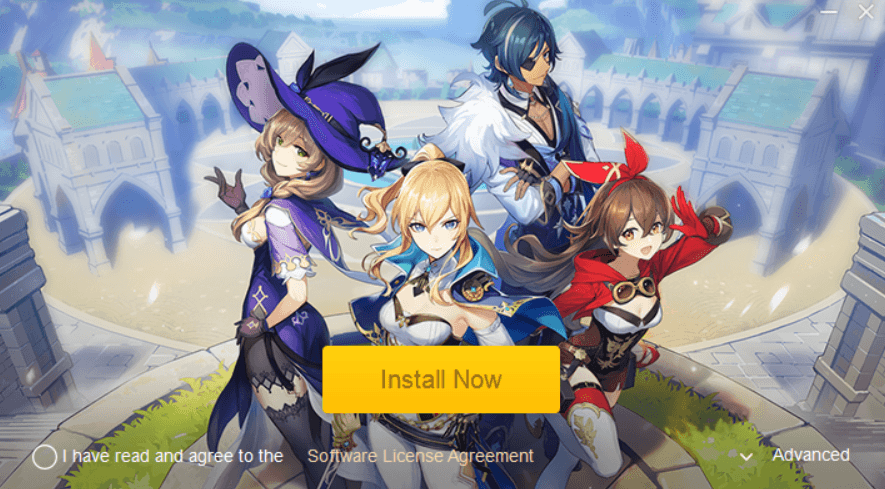
Apple Silicon के लिए CrossOver डाउनलोड करें। एक नई बॉटल (bottle) बनाएँ और msync को ऑन करें।
- Genshin Windows लॉन्चर को बॉटल में डालें।
- लॉग इन करें, डाउनलोड करें—लेकिन उस 252GB स्टोरेज ट्रैप का ध्यान रखें।
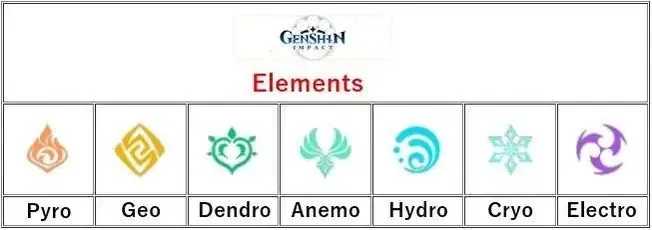
- अपना कंट्रोलर कनेक्ट करें; सभी सात तत्व (Anemo, Electro, Hydro, Pyro, Cryo, Dendro, Geo) पूरी तरह काम करते हैं।
लीजिए—कंट्रोलर के साथ 2020 M1 Air पर 60 FPS। यह बिल्कुल नेटिव जैसा महसूस होता है।
Genshin इंस्टॉल करने का Parallels तरीका
Apple Silicon पर Parallels का उपयोग करें। 8GB+ RAM के साथ एक Windows VM सेट करें।
- VM के अंदर Genshin लॉन्चर डाउनलोड और इंस्टॉल करें।
- इसे लॉन्च करें और msync ट्वीक्स लागू करें।
यह M-सीरीज चिप्स पर CrossOver के 60 FPS के बराबर प्रदर्शन करता है। यदि आप पहले से ही Parallels इकोसिस्टम में हैं, तो यह एक आसान विकल्प है।
अपने महाकाव्य मिशनों को शक्ति देना चाहते हैं? Buffget के Genshin टॉप अप सेंटर पर जाएँ: बेहतरीन दरें, क्रेडिट तुरंत मिलते हैं, पूरी तरह वैध, ETH/Bitcoin से भुगतान की सुविधा, और बेहतरीन कस्टमर सपोर्ट।
बेहतरीन परफॉरमेंस कैसे पाएँ
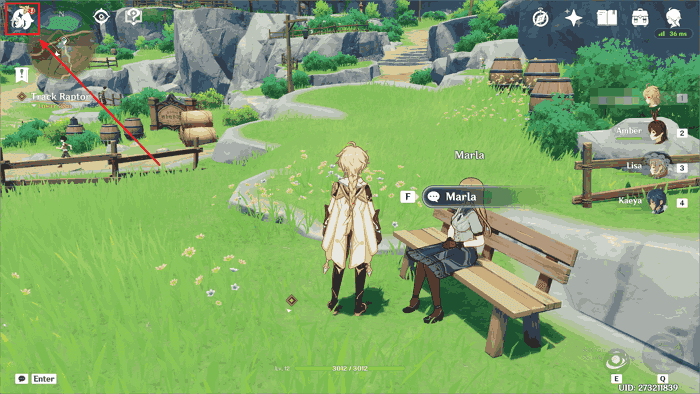
Medium/Low सेटिंग्स पर 1080p में 60 FPS लॉक करें; कंट्रोलर इसे और भी शानदार बना देता है।
- CrossOver में कंट्रोलर सपोर्ट इनेबल करें।
- RAM खाली करने के लिए बैकग्राउंड ऐप्स बंद करें।
M1 Max, max-equivalent सेटिंग्स पर 1080p/60 FPS को आसानी से हैंडल करता है। चार्जर लगाकर खेलें—इससे लैग और बैटरी की खपत कम होती है। गर्मी? बहुत ज़्यादा नहीं है, लेकिन इस पर नज़र रखें।
आम समस्याओं का समाधान
मेनू क्रैश M1 8GB को परेशान करते हैं; 252GB डेटा इंस्टॉलेशन में बाधा डालता है।
- CrossOver में msync टॉगल करें।
- 50GB खाली करने के लिए Safe Mode में सफाई करें।
- 16GB+ RAM वाले मॉडल का उपयोग करें।
CrossOver में Msync ज़्यादातर ग्लिच को ठीक कर देता है। PlayCover? अभी भी अस्थिर है—आंकड़े झूठ नहीं बोलते।
वास्तविक बेंचमार्क
M1 Air 8GB: क्रैश होने से पहले 60 FPS। कंट्रोलर के साथ 2020 M1 Air: स्थिर 60 FPS। M1 Max: फुल 1080p/60 FPS।
M3/M4 Pro/Max: 60 FPS और उससे भी ज़्यादा। लंबे गेमिंग सेशन के लिए बेस 8GB मॉडल से बचें—इसमें हीट बढ़ जाती है।
इंस्टॉल करने के बाद अपने खुद के बेंचमार्क रन करें। क्या आप जानना चाहते हैं कि आपका सिस्टम कैसा प्रदर्शन करता है?
FAQ: Mac Genshin समस्याओं पर त्वरित जानकारी
क्या आप Mac M3 चिप पर Genshin Impact खेल सकते हैं?
हाँ, CrossOver/Parallels के ज़रिए। M1 बेंचमार्क पर 60 FPS मिलता है, M3 पर कुछ समझौते करने पड़ सकते हैं।
क्या Genshin Apple Silicon पर नेटिव रूप से चलता है?
नहीं। M3/M4 के लिए एम्युलेशन ज़रूरी है; केवल Intel Macs पर ही नेटिव सपोर्ट है।
M3 Mac Genshin के लिए CrossOver बनाम PlayCover?
CrossOver स्थिर है। PlayCover? एक अस्थिर अनुभव है।
Mac पर CrossOver में Genshin क्रैश को कैसे ठीक करें?
Msync टॉगल करें। स्टोरेज के लिए Safe Mode का उपयोग करें। 16GB+ RAM बेहतर है।
M3 Mac वर्चुअलाइजेशन पर लैग क्यों होता है?
VM ओवरहेड के कारण। 1080p medium पर खेलें और कंट्रोलर का उपयोग करें।
M4 Mac पर Genshin के लिए सबसे अच्छा सेटअप?
M3/M4 Max/Pro। बेस M1 छोटे सेशन के लिए 60 FPS हैंडल कर सकता है।
✅ आधिकारिक डायरेक्ट रिचार्ज, 100% सुरक्षित
✅ कोई इंतज़ार नहीं – टॉप-अप 7 सेकंड में पहुँचता है
✅ भारी छूट, अधिक बचत के लिए कम कीमतें
✅ 7×24 घंटे ग्राहक सेवा, किसी भी समय सहायता के लिए तैयार