

अनुशंसित छूट

IMO डायमंड्स
रीचार्ज के लिए मोबाइल नंबर की आवश्यकता है। कृपया + चिह्न के साथ कंट्री कोड शामिल करें
10% OFF
संबंधित लेख


IMO मल्टी-डिवाइस सिंक: व्यवसाय 2026 के लिए संपूर्ण गाइड
IMO अपने इन-बिल्ट मल्टी-डिवाइस फीचर के माध्यम से एक साथ कई डिवाइस पर लॉगिन का समर्थन करता है — एक अकाउंट स्मार्टफोन, टैबलेट और कंप्यूटर पर एक ही समय में सक्रिय रह सकता है। इसे मोबाइल पर 'अकाउंट एंड सिक्योरिटी' के अंतर्गत सक्षम करें, फिर आधिकारिक डेस्कटॉप ऐप का उपयोग करके अपने पीसी को लिंक करें। यह गाइड निर्बाध IMO क्रॉस-डिवाइस सिंकिंग के लिए हर चरण, सुरक्षा सेटिंग और व्यावसायिक वर्कफ़्लो युक्तियों को कवर करती है।
Buffget
IMO मल्टी-डिवाइस सिंकिंग क्या है और व्यावसायिक उपयोगकर्ताओं को इसकी आवश्यकता क्यों है
IMO मल्टी-डिवाइस सिंकिंग एक ही अकाउंट को एक साथ कई डिवाइस पर पूरी तरह से चालू रखती है। मल्टी-डिवाइस इनेबल (सक्षम) होने पर, आपका फोन, टैबलेट और पीसी सभी एक साथ संदेश भेजते और प्राप्त करते हैं — इसमें न तो मैन्युअल रूप से स्विच करने की आवश्यकता होती है और न ही लॉग आउट करने की। इसे डिसेबल (अक्षम) करने पर, दूसरे डिवाइस में साइन इन करते ही बाकी सभी डिवाइस से लॉग आउट हो जाता है।
रिमोट टीमों, सेल्स प्रतिनिधियों और सपोर्ट एजेंटों के लिए, सिंगल-डिवाइस एक्सेस काम में बड़ी बाधा पैदा करता है। क्लाइंट चैट मैनेज करने वाले प्रतिनिधि को डेस्क पर फुल कीबोर्ड का लाभ मिलता है, जबकि वे यात्रा के दौरान मोबाइल पर भी उपलब्ध रहते हैं। कई थ्रेड्स संभालने वाला सपोर्ट एजेंट फोन स्क्रीन की तुलना में डेस्कटॉप पर तेजी से काम कर सकता है।
IMO एंड्रॉइड, आईओएस (iOS), विंडोज और मैकओएस (macOS) पर काम करता है। इसका ग्लोबल वेब कॉल फीचर (20 सितंबर, 2023 को लॉन्च किया गया) प्रति शेयर लिंक नौ कॉलर्स तक का समर्थन करता है — जो अतिरिक्त टूल के बिना छोटी टीम मीटिंग्स के लिए पर्याप्त है।
तीन एक्सेस पॉइंट, तीन उपयोग के मामले:
- IMO मोबाइल (iOS/Android): प्राथमिक अकाउंट एंकर। पीसी डेस्कटॉप लिंकिंग और एसएमएस सत्यापन के लिए आवश्यक।
- IMO डेस्कटॉप ऐप (Windows/macOS): IMO की साइट या माइक्रोसॉफ्ट स्टोर से डाउनलोड किया जाता है। पूरे कार्यदिवस के उपयोग के लिए सबसे अच्छा।
- IMO वेब (ब्राउज़र): किसी इंस्टॉलेशन की आवश्यकता नहीं। साझा या उधार लिए गए हार्डवेयर पर अस्थायी एक्सेस के लिए सबसे अच्छा।
जो व्यावसायिक उपयोगकर्ता IMO प्रीमियम सुविधाओं पर निर्भर हैं, उनके लिए व्यवसाय के लिए IMO डायमंड्स का तेज़ रिचार्ज buffget के माध्यम से प्रतिस्पर्धी कीमतों और तेज़ डिलीवरी के साथ उपलब्ध है, ताकि आपका अकाउंट बिना किसी रुकावट के चलता रहे।
पीसी या मैक पर IMO डेस्कटॉप ऐप को कैसे इंस्टॉल और सिंक करें
आधिकारिक ऐप डाउनलोड करें
विंडोज के लिए IMO दो आधिकारिक चैनलों के माध्यम से उपलब्ध है:
- IMO वेबसाइट से सीधा डाउनलोड
- माइक्रोसॉफ्ट स्टोर (ओएस द्वारा प्रबंधित ऑटो-अपडेट — व्यावसायिक वातावरण के लिए बेहतर)
मैकओएस संस्करण भी उपलब्ध है। महत्वपूर्ण शर्त: डेस्कटॉप ऐप के लिए आपके फोन पर IMO का इंस्टॉल और सक्रिय होना आवश्यक है। आपका मोबाइल ऐप प्रमाणीकरण एंकर है — इसे पहले सेट करें।
अपने अकाउंट को डेस्कटॉप ऐप से लिंक करें
- अपने पीसी पर IMO डेस्कटॉप ऐप खोलें
- अपने पंजीकृत IMO क्रेडेंशियल्स दर्ज करें (मोबाइल वाले ही यूजरनेम और पासवर्ड)
- IMO आपके पंजीकृत फोन नंबर पर एक सत्यापन कोड भेजेगा
- प्रमाणीकरण पूरा करने के लिए कोड दर्ज करें
- आपका अकाउंट अब दोनों डिवाइस पर एक साथ सक्रिय है
डेस्कटॉप नोटिफिकेशन कॉन्फ़िगर करें
लिंक करने के बाद, नोटिफिकेशन सेट करें ताकि आप क्लाइंट के संदेश या कॉल मिस न करें:
- नए संदेशों के लिए डेस्कटॉप पॉप-अप सक्षम करें
- महत्व के आधार पर ग्रुप चैट को प्राथमिकता दें
- आने वाली कॉल के लिए ऑडियो अलर्ट सेट करें
प्रो टिप: फोन और डेस्कटॉप पर एक जैसे नोटिफिकेशन सेटिंग न रखें — डुप्लिकेट अलर्ट से ध्यान भटकता है। काम के घंटों के दौरान डेस्कटॉप को प्राथमिक रखें, और उसके बाद मोबाइल को।
डेस्कटॉप ऐप बनाम ब्राउज़र: व्यवसाय के लिए कौन सा बेहतर है?
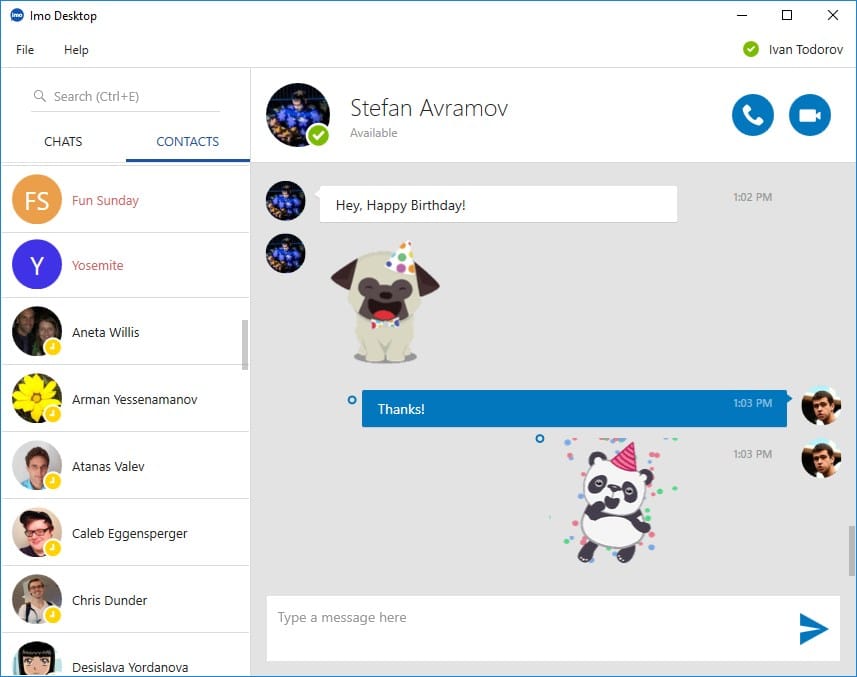
लगातार उपयोग के लिए डेस्कटॉप ऐप ब्राउज़र एक्सेस से बेहतर प्रदर्शन करता है:
- स्थिरता: टैब प्रबंधन या कुकी समाप्ति जैसी कोई समस्या नहीं
- नोटिफिकेशन: ब्राउज़र-अनुमति-निर्भर अलर्ट के बजाय नेटिव ओएस-लेवल अलर्ट
- प्रदर्शन: तेज़ लोड समय, अधिक विश्वसनीय मीडिया हैंडलिंग
- लचीलापन: नेटवर्क ड्रॉप के बाद ऑटो-रीकनेक्ट; ब्राउज़र सत्रों को मैन्युअल रिफ्रेश की आवश्यकता हो सकती है
ब्राउज़र-आधारित IMO का उपयोग यात्रा के दौरान बैकअप के रूप में करें। दैनिक व्यावसायिक उपयोग के लिए, डेस्कटॉप ऐप ही स्पष्ट विकल्प है।
एक ही समय में कई डिवाइस पर एक IMO अकाउंट का उपयोग कैसे करें
मोबाइल पर मल्टी-डिवाइस सक्षम करें
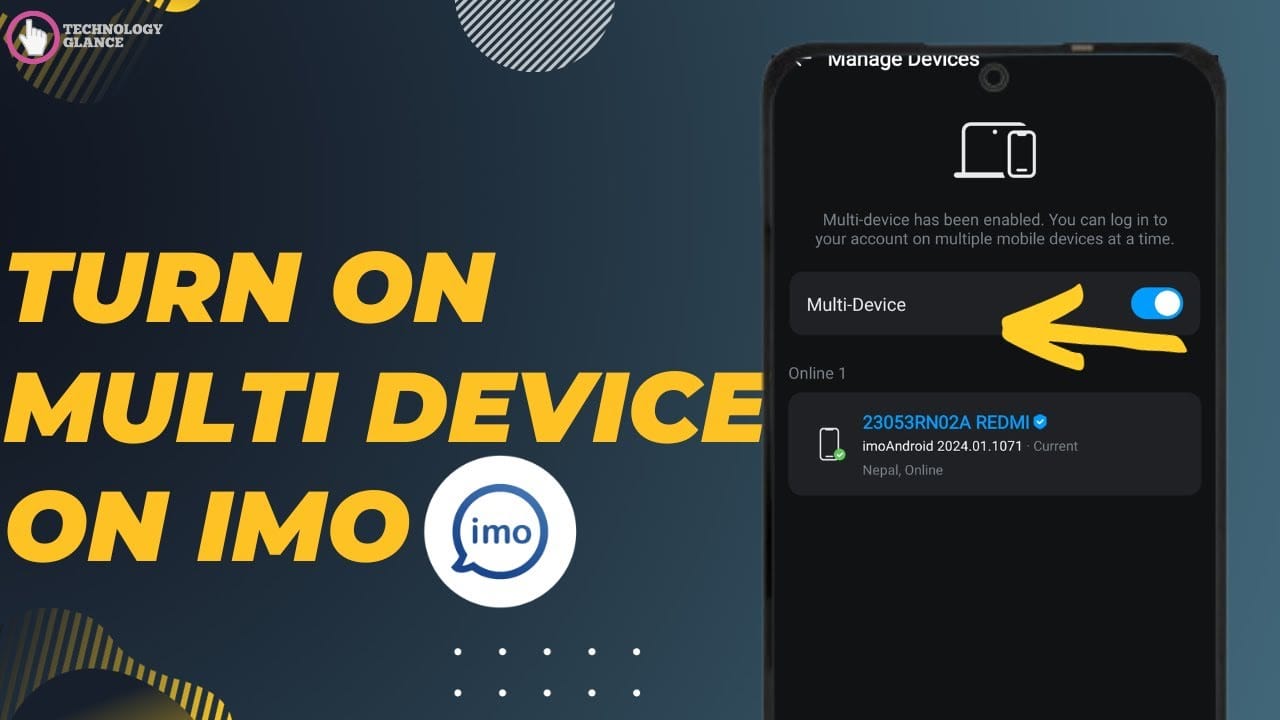
- अपने प्राथमिक डिवाइस पर IMO खोलें
- अकाउंट मेनू खोलने के लिए अपनी प्रोफाइल पर टैप करें
- अकाउंट और सुरक्षा (Account & Security) पर स्क्रॉल करें
- डिवाइस प्रबंधित करें (Manage Devices) पर टैप करें
- मल्टी-डिवाइस (Multi-Device) टॉगल को सक्षम करें
दूसरे फोन में लॉग इन करें
- अपने पहले (प्राथमिक) फोन पर साइन इन करें
- दूसरे फोन पर IMO खोलें और वही क्रेडेंशियल्स दर्ज करें
- अपने पंजीकृत नंबर पर भेजे गए सत्यापन कोड को दर्ज करें
- अब दोनों डिवाइस एक ही अकाउंट को एक साथ चला रहे हैं
क्या आपको वह नंबर अपडेट करने की आवश्यकता है जिस पर सत्यापन कोड प्राप्त होते हैं? IMO अकाउंट सेटिंग्स में नंबर बदलें (Change Number) और नंबर जोड़ें (Add Number) दोनों विकल्प प्रदान करता है। 'नंबर जोड़ें' का विकल्प उन व्यावसायिक उपयोगकर्ताओं के लिए उपयोगी है जो काम और व्यक्तिगत नंबर अलग-अलग रखते हैं।
ऐसी टीमों के लिए जिन्हें निर्बाध एक्सेस की आवश्यकता है, ऑनलाइन डिस्काउंट IMO प्रीमियम टॉप अप buffget के माध्यम से प्रतिस्पर्धी दरों पर तेज़ और सुरक्षित रिचार्ज प्रदान करता है।
सक्रिय डिवाइस प्रबंधित करें
'डिवाइस प्रबंधित करें' पैनल हर सक्रिय सत्र पर पूर्ण दृश्यता और नियंत्रण देता है:

- देखें: वर्तमान में लॉग-इन किए गए सभी डिवाइस
- हटाएं: किसी भी डिवाइस को दूरस्थ रूप से लॉग आउट करने के लिए (एसएमएस सत्यापन की आवश्यकता है)
- विश्वसनीय डिवाइस सेट करें: उस हार्डवेयर से भविष्य के लॉगिन को सुव्यवस्थित करने के लिए (पिछले विश्वसनीय डिवाइस की जगह लेता है)
इस पैनल की नियमित रूप से समीक्षा करें — विशेष रूप से अपरिचित हार्डवेयर पर IMO का उपयोग करने के बाद।
IMO मल्टी-डिवाइस सिंकिंग के व्यावसायिक उपयोग के मामले
रिमोट टीम समन्वय: टीम के सदस्य डेस्कटॉप पर विस्तृत काम करते समय मोबाइल पर उपलब्ध रहते हैं। एक प्रोजेक्ट मैनेजर फोकस्ड सत्रों के दौरान पीसी पर ग्रुप चैट की निगरानी करता है, जबकि उनका फोन जरूरी डायरेक्ट मैसेज संभालता है।
क्लाइंट चैट मैनेज करने वाले सेल्स प्रतिनिधि: यात्रा के दौरान मोबाइल पर क्लाइंट से बातचीत शुरू करें, ऑफिस वापस आने पर डेस्कटॉप पर जारी रखें — पूर्ण संदेश इतिहास दोनों डिवाइस पर उपलब्ध है, किसी मैन्युअल सिंक की आवश्यकता नहीं है।
ग्राहक सहायता एजेंट: डेस्कटॉप की बड़ी स्क्रीन और कीबोर्ड एजेंटों को मोबाइल की तुलना में कई थ्रेड्स को तेज़ी से प्रबंधित करने की सुविधा देते हैं। मल्टी-डिवाइस का मतलब है कि उन्हें डेस्कटॉप उत्पादकता और मोबाइल उपलब्धता के बीच कभी चुनाव नहीं करना पड़ता।
कई डिवाइस पर IMO अकाउंट सुरक्षा
खोए हुए या अप्रयुक्त डिवाइस को दूरस्थ रूप से लॉग आउट करें
- किसी भी सक्रिय डिवाइस पर IMO खोलें
- प्रोफाइल → अकाउंट और सुरक्षा → डिवाइस प्रबंधित करें पर जाएं
- लक्ष्य डिवाइस पर टैप करें → हटाएं (Remove) चुनें
- एसएमएस सत्यापन पूरा करें
- डिवाइस तुरंत लॉग आउट हो जाएगा — भले ही आपके पास उसका भौतिक एक्सेस न हो
व्यवसाय के लिए सुरक्षा सर्वोत्तम अभ्यास
- साझा या सार्वजनिक कंप्यूटरों पर हमेशा मैन्युअल रूप से लॉग आउट करें — केवल ऐप बंद न करें
- उसके बाद 'डिवाइस प्रबंधित करें' से सत्र को हटा दें
- साझा ब्राउज़र पासवर्ड मैनेजर में कभी भी क्रेडेंशियल्स सेव न करें
- केवल अपने निजी हार्डवेयर पर ही 'विश्वसनीय डिवाइस' सेट करें
- अज्ञात सत्रों के लिए अपनी सक्रिय डिवाइस सूची का नियमित रूप से ऑडिट करें
- जब सक्रिय रूप से आवश्यकता न हो तो मल्टी-डिवाइस को डिसेबल कर दें — यह आपके अकाउंट के जोखिम को सीमित करता है
IMO सिंक समस्याओं का निवारण
फोन और पीसी के बीच संदेश सिंक नहीं हो रहे हैं
- मल्टी-डिवाइस बंद है: जांचें कि क्या 'अकाउंट और सुरक्षा → डिवाइस प्रबंधित करें' के तहत टॉगल सक्रिय है
- नेटवर्क समस्या: रीयल-टाइम सिंक के लिए दोनों डिवाइस पर स्थिर कनेक्शन की आवश्यकता होती है
- पुराना ऐप: पीसी क्रोम एक्सटेंशन को आखिरी बार 22 मार्च, 2022 को अपडेट किया गया था — नवीनतम डेस्कटॉप ऐप संस्करण पर अपडेट करें
- सत्र समाप्त: क्रेडेंशियल्स और सत्यापन कोड के साथ फिर से प्रमाणित करें
- विश्वसनीय डिवाइस संघर्ष: विश्वसनीय स्थिति को फिर से असाइन करने से विस्थापित डिवाइस पर सिंक अस्थायी रूप से बाधित हो सकता है
डुप्लिकेट या गायब नोटिफिकेशन
- डुप्लिकेट: अपने सेकेंडरी डिवाइस पर उन श्रेणियों के लिए नोटिफिकेशन प्राथमिकता कम करें जो पहले से ही आपके प्राथमिक डिवाइस पर कवर हैं
- गायब डेस्कटॉप अलर्ट: जांचें कि क्या IMO के पास आपकी सिस्टम सेटिंग्स में ओएस-लेवल नोटिफिकेशन अनुमतियां हैं
IMO मल्टी-डिवाइस की सीमाएं जो आपको जाननी चाहिए
इन बाधाओं के प्रति सावधान रहें:
- मल्टी-डिवाइस को डिसेबल करने से सभी सेकेंडरी डिवाइस तुरंत लॉग आउट हो जाते हैं — यह क्रमिक प्रक्रिया नहीं है
- प्रत्येक नए डिवाइस लॉगिन के लिए एसएमएस सत्यापन की आवश्यकता होती है — यदि आपका पंजीकृत नंबर दुर्गम है, तो अतिरिक्त लॉगिन अवरुद्ध हो जाएंगे
- विश्वसनीय डिवाइस केवल एक ही हो सकता है — नया सेट करने से पिछला पदनाम हट जाता है
- डेस्कटॉप ऐप स्टैंडअलोन एंकर के रूप में कार्य नहीं कर सकता — मोबाइल ऐप इंस्टॉलेशन आवश्यक है
- डिवाइस हटाने के लिए नए सत्यापन कोड की आवश्यकता होती है — अपने पंजीकृत नंबर को सुलभ रखें
व्यावसायिक निरंतरता के लिए, सुनिश्चित करें कि कम से कम एक टीम सदस्य के पास हमेशा पंजीकृत फोन नंबर का एक्सेस हो।
IMO मल्टी-डिवाइस उत्पादकता को अधिकतम करने के लिए विशेषज्ञ टिप्स
- डिवाइस की भूमिकाएं निर्धारित करें: टाइप किए गए संचार के लिए डेस्कटॉप, कॉल और त्वरित उत्तरों के लिए मोबाइल। इससे संदर्भ-स्विचिंग की थकान से बचा जा सकता है
- अपनी डिवाइस सूची का मासिक ऑडिट करें: सुरक्षा में सुधार और नोटिफिकेशन शोर को कम करने के लिए निष्क्रिय डिवाइस को हटा दें
- 'नंबर जोड़ें' का रणनीतिक उपयोग करें: काम और व्यक्तिगत दोनों नंबर जोड़ें ताकि सत्यापन कोड हमेशा एक सुलभ लाइन पर पहुंचें
- टीम मीटिंग्स के लिए ग्लोबल वेब कॉल का लाभ उठाएं: प्रति लिंक नौ कॉलर्स (20 सितंबर, 2023 से) अतिरिक्त कॉन्फ्रेंसिंग टूल के बिना छोटी टीम मीटिंग्स को संभाल सकते हैं
- दैनिक काम के लिए डेस्कटॉप ऐप पर टिके रहें: ब्राउज़र एक्सेस की तुलना में अधिक स्थिर सत्र, बेहतर नोटिफिकेशन, तेज़ मीडिया लोडिंग
- अपने अकाउंट को अच्छी स्थिति में रखें: सक्रिय IMO प्रीमियम सब्सक्रिप्शन बिना किसी फीचर प्रतिबंध के पूर्ण मल्टी-डिवाइस कार्यक्षमता सुनिश्चित करता है
अक्सर पूछे जाने वाले प्रश्न
क्या मैं लॉग आउट हुए बिना एक ही समय में फोन और पीसी पर IMO का उपयोग कर सकता हूँ? हाँ। अकाउंट और सुरक्षा → डिवाइस प्रबंधित करें के तहत मल्टी-डिवाइस सक्षम करें। दोनों डिवाइस एक साथ चलते हैं और एक-दूसरे को लॉग आउट नहीं करते।
एक IMO अकाउंट से कितने डिवाइस कनेक्ट हो सकते हैं? IMO एंड्रॉइड, आईओएस, विंडोज और मैकओएस पर मल्टी-डिवाइस लॉगिन का समर्थन करता है। सटीक एक साथ कनेक्शन की सीमा सार्वजनिक रूप से निर्दिष्ट नहीं है। 'डिवाइस प्रबंधित करें' पैनल सभी सक्रिय सत्र दिखाता है और आपको किसी को भी व्यक्तिगत रूप से हटाने की सुविधा देता है।
क्या IMO डेस्कटॉप ऐप का उपयोग करते समय मेरा फोन चालू रहना चाहिए? मोबाइल ऐप को सेटअप शर्त के रूप में इंस्टॉल किया जाना चाहिए। लेकिन एक बार डेस्कटॉप सत्र प्रमाणित हो जाने के बाद, डेस्कटॉप सत्र के काम करने के लिए आपके फोन का सक्रिय रूप से कनेक्ट रहना आवश्यक नहीं है।
यदि मैं कई डिवाइस पर लॉग इन रहते हुए मल्टी-डिवाइस को डिसेबल कर दूं तो क्या होगा? सभी सेकेंडरी डिवाइस तुरंत लॉग आउट हो जाएंगे। इसे फिर से सक्षम करने और लॉग इन करने के लिए फिर से एसएमएस सत्यापन से गुजरना होगा।
मैं उस डिवाइस पर IMO से लॉग आउट कैसे करूं जो अब मेरे पास नहीं है? किसी भी सक्रिय डिवाइस पर प्रोफाइल → अकाउंट और सुरक्षा → डिवाइस प्रबंधित करें पर जाएं, लक्ष्य डिवाइस पर टैप करें, 'हटाएं' चुनें और एसएमएस सत्यापन पूरा करें। यह तुरंत लॉग आउट हो जाएगा।
क्या साझा वर्क कंप्यूटर पर IMO का उपयोग करना सुरक्षित है? यह हो सकता है — यदि आप प्रत्येक सत्र के बाद मैन्युअल रूप से लॉग आउट करते हैं, उसके बाद डिवाइस को 'डिवाइस प्रबंधित करें' से हटा देते हैं, साझा ब्राउज़र स्टोरेज में क्रेडेंशियल्स कभी सेव नहीं करते हैं, और साझा हार्डवेयर को 'विश्वसनीय डिवाइस' के रूप में सेट नहीं करते हैं।
buffget व्यावसायिक उपयोगकर्ताओं को IMO मल्टी-डिवाइस सिंकिंग में महारत हासिल करने के लिए उपकरण और संसाधन देता है। हजारों लोगों में शामिल हों जो पहले से ही अपने IMO सेटअप का अधिकतम लाभ उठा रहे हैं — आज ही अपने वर्कफ़्लो को ऑप्टिमाइज़ करना शुरू करें।