

Diskon yang Direkomendasikan

Bigo Live Diamonds
Top up Bigo Live Diamonds dalam hitungan detik! Cukup masukkan ID pengguna Bigo Live Anda, pilih jumlah Diamond yang ingin dibeli, selesaikan pembayaran, dan Diamond akan segera ditambahkan ke akun Bigo Live Anda.
47.57% OFF
Artikel terkait


Bigo Live OBS Studio: Pengaturan Audio XLR untuk Musisi
Masuk ke situs web Bigo Live → Pengaturan → aktifkan Streaming OBS → salin URL Server RTMP dan Kunci Stream Anda ke output layanan Kustom di OBS. Untuk siaran musik profesional: arahkan XLR melalui antarmuka audio, atur OBS ke 48kHz, terapkan filter noise gate dan kompresor, serta targetkan bitrate 2.500–8.000 kbps berdasarkan kecepatan unggah Anda.
Buffget
Mengapa Musisi Membutuhkan OBS Studio untuk Bigo Live
Aplikasi Bigo Live bawaan memang bisa digunakan untuk streaming kasual, tetapi tidak menawarkan kontrol atas pemrosesan audio, manajemen scene, atau branding visual. Bagi musisi yang pendapatan hadiahnya bergantung pada kualitas suara, ini adalah masalah besar.
OBS mengisi celah tersebut sepenuhnya: perutean audio multi-sumber, overlay kustom, transisi scene, dan kontrol tingkat encoder yang tidak dimiliki aplikasi bawaan.
Dan inilah kebenaran mendasarnya: video yang sedikit buram dengan audio vokal yang jernih dan hangat akan selalu mengungguli kualitas 1080p yang tajam namun dengan suara yang hampa dan bergema. Audio adalah kunci untuk mempertahankan penonton dan mendorong pemberian hadiah.
Persyaratan sistem minimum: Windows 7+ dengan RAM 4GB. Di bawah spesifikasi ini, OBS akan kesulitan melakukan encoding waktu nyata bersamaan dengan pemrosesan audio — bersiaplah menghadapi dropped frames dan lonjakan latensi di tengah pertunjukan.
Rantai Audio XLR untuk Pengaturan OBS Bigo Live
Cara Kerja Aliran Sinyal
Mikrofon XLR → Kabel XLR → Audio Interface → USB → Komputer → OBS → Streaming Bigo Live.
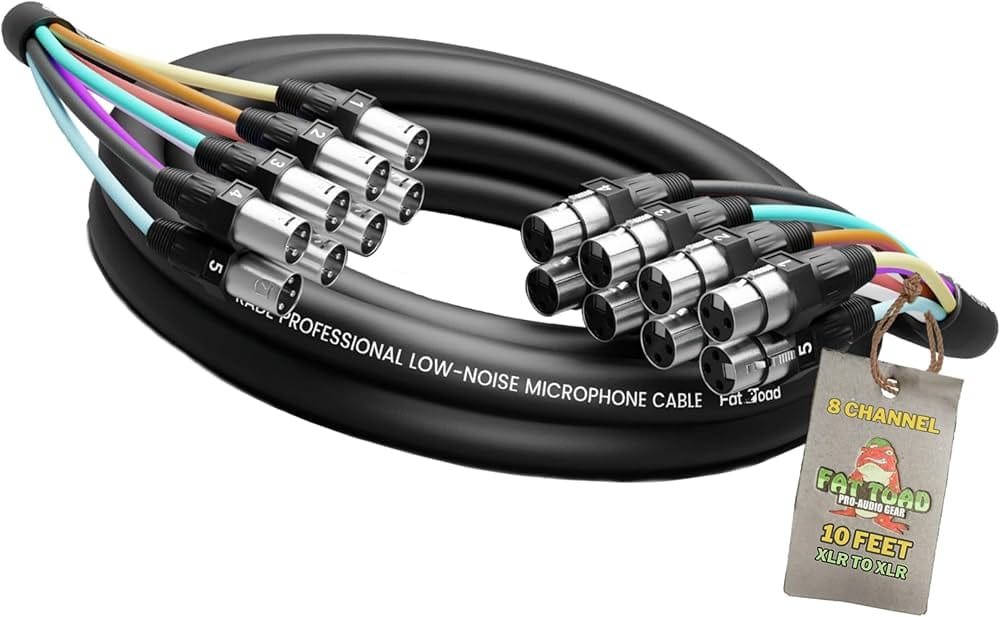
Melewatkan interface dan hanya menggunakan USB akan menghilangkan gain staging tingkat perangkat keras, phantom power untuk mikrofon kondensor, dan pemantauan latensi rendah. Ketiganya sangat penting untuk musik langsung.
Alokasi Anggaran untuk Penyiar Musik
Penyiar musik Bigo Live profesional mengalokasikan anggaran dengan cara ini:
- 50% — peralatan audio
- 25% — video
- 15% — pencahayaan
- 10% — aksesori
Ini mencerminkan betapa langsungnya kualitas audio memengaruhi retensi penonton dan pendapatan hadiah.
Kisaran biaya praktis:
- Pengaturan XLR tingkat pemula (mikrofon + interface): $200–$400 — vokalis solo yang baru memulai
- Pengaturan XLR profesional (mikrofon pro + mixer): $500–$900 — musisi yang membangun brand siaran
Mengonfigurasi Interface Anda di OBS
- Hubungkan interface melalui USB
- Buka OBS → Settings → Audio
- Atur interface Anda sebagai perangkat Mic/Auxiliary Audio utama
- Atur Sample Rate ke 48kHz — pipeline encoding Bigo Live mengharapkan ini. Menggunakan 44.1kHz akan menimbulkan artefak resampling yang menurunkan kejernihan vokal selama sesi panjang
- Atur Channels ke Mono untuk vokalis solo (memusatkan kekuatan sinyal di semua perangkat pendengar); Stereo untuk pertunjukan band lengkap atau instrumental
Langkah demi Langkah: Merutekan Audio XLR di OBS
- Hubungkan mikrofon XLR ke Channel 1 pada audio interface Anda
- Hubungkan interface ke PC melalui USB
- OBS → Settings → Audio → atur Sample Rate ke 48kHz, Channels ke Mono atau Stereo
- Di bawah Mic/Auxiliary Audio, pilih interface Anda dari menu dropdown
- Tutup Settings → klik kanan pada Audio Mixer → pilih Advanced Audio Settings
- Atur input interface ke Monitor and Output untuk pemantauan waktu nyata
- Atur gain perangkat keras agar meteran OBS mencapai puncak antara -12dB dan -6dB — menjaga headroom tanpa clipping
Jangan dorong gain hingga ke warna kuning atau merah. Clipping pada siaran musik langsung tidak dapat diperbaiki dan secara instan menandakan produksi amatir kepada penonton Anda.
Filter Audio OBS untuk Musik Langsung di Bigo Live
Klik kanan input audio Anda di mixer → Filters. Terapkan dalam urutan ini:
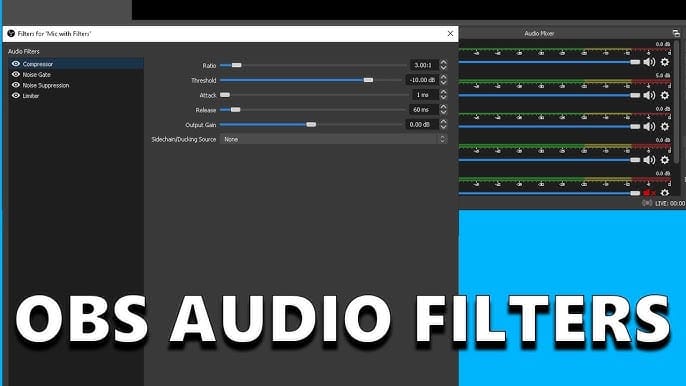
- Noise Gate: Close threshold -32dB, open threshold -26dB. Membungkam kebisingan ruangan di antara frasa tanpa memotong bagian vokal yang lembut
- Noise Suppression: Gunakan RNNoise (bukan Speex) — jauh lebih transparan untuk musik, menghindari artefak metalik pada nada panjang
- Compressor: Ratio 3:1, attack 10ms, release 60ms. Mengontrol puncak dinamis tanpa menghilangkan ekspresivitas pertunjukan
- EQ: High-pass filter pada 80Hz (menghilangkan gemuruh frekuensi rendah ruangan) + sedikit dorongan 2–3dB di sekitar 3kHz (menambah kehadiran dan kejelasan)
Tips pro: Jangan menumpuk terlalu banyak filter. Pemrosesan berlebihan membuat vokal terdengar artifisial dan melelahkan selama siaran 60 menit.
Menghubungkan OBS ke Bigo Live: Konfigurasi RTMP
Menemukan Kredensial Stream Anda
- Masuk ke situs web Bigo Live (bukan aplikasi seluler)
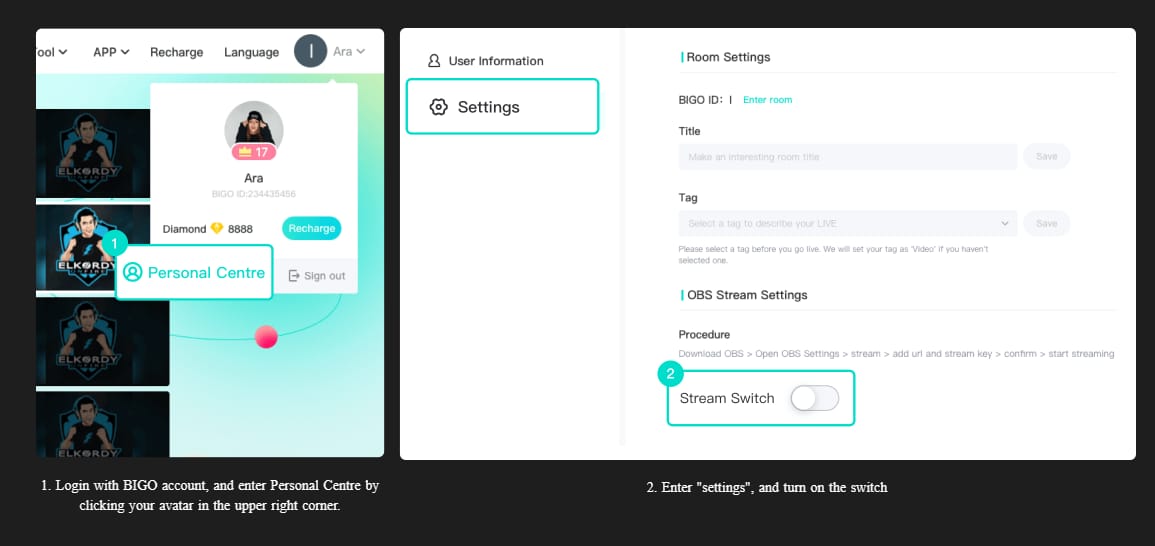
- Klik avatar profil Anda (kanan atas)
- Buka Settings
- Aktifkan OBS Streaming
- Salin Server URL
- Salin Stream Key
Jangan pernah membagikan stream key Anda secara publik — siapa pun yang memilikinya dapat menyiarkan ke saluran Anda.
Memasukkan Pengaturan di OBS
- OBS → Settings → Stream
- Atur Service ke Custom
- Tempel Server URL ke kolom Server
- Tempel Stream Key ke kolom Stream Key
- Klik Apply → OK
Uji Coba Sebelum Anda Live
Jalankan test stream pribadi selama 2–3 menit sebelum setiap pertunjukan. Periksa View → Stats dan pastikan dropped frames tetap di bawah 0,5%. Angka yang lebih tinggi berarti ada masalah koneksi atau encoding yang akan merusak pertunjukan langsung Anda.
Bagi musisi yang ingin memberikan apresiasi kepada penggemar setia selama pertunjukan, isi ulang Bigo Live Diamonds cepat via ID melalui buffget menawarkan harga kompetitif, pengiriman instan, dan transaksi aman — tanpa kehilangan momentum siaran.
Pengaturan Encoding OBS Optimal untuk Bigo Live
Bitrate berdasarkan Resolusi dan Kecepatan Unggah
- 720p / 30fps: 2.500–4.000 kbps → membutuhkan unggahan 5 Mbps
- 720p / 60fps: 4.500–6.000 kbps → membutuhkan unggahan 8 Mbps
- 1080p / 30fps: 4.500–6.000 kbps → membutuhkan unggahan 8 Mbps
- 1080p / 60fps: 6.000–8.000 kbps → membutuhkan unggahan 12 Mbps
Unggahan 5 Mbps adalah batas minimum. Beralihlah dari Wi-Fi ke kabel ethernet — perubahan tunggal ini menghilangkan lonjakan kehilangan paket yang menyebabkan audio terputus di tengah pertunjukan.
x264 vs NVENC
- x264 menghasilkan kualitas visual yang lebih baik pada bitrate yang setara, terutama untuk tekstur instrumen dan detail wajah. Namun, pada preset medium/slow, ini akan bersaing dengan rantai pemrosesan audio Anda untuk penggunaan CPU
- NVENC adalah pilihan praktis jika GPU Anda mendukungnya dan CPU Anda sedang menjalankan filter audio serta DAW secara bersamaan
Dalam praktiknya: gunakan NVENC untuk pengaturan yang berat di CPU, atau x264 pada preset veryfast jika Anda memiliki CPU yang kuat dan menginginkan fidelitas visual maksimal.
Resolusi dan Frame Rate
- Canvas: 1920×1080
- Output: sesuaikan ke 1080p atau 720p berdasarkan kecepatan unggah
- 30fps sudah cukup untuk siaran yang berfokus pada vokal; 60fps memberikan nilai tambah untuk pertunjukan instrumental dengan banyak gerakan fisik
Membangun Overlay Profesional di OBS untuk Bigo Live
Menambahkan Overlay Browser Source
- Di Scene OBS Anda → klik + di bawah Sources → pilih Browser
- Masukkan URL overlay Anda
- Atur lebar 1920, tinggi 1080
- Centang Shutdown source when not visible untuk menghemat CPU
Elemen overlay yang direkomendasikan untuk penyiar musik:
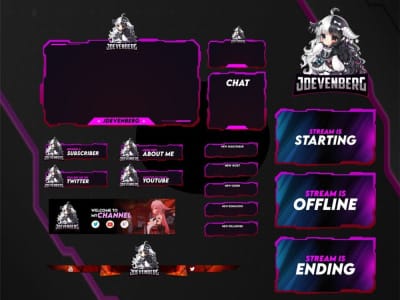
- Bingkai/border animasi di sekitar tampilan kamera Anda
- Bar "Now Playing" yang menampilkan judul lagu dan nama artis saat ini
- Logo/watermark di sudut untuk pengenalan brand
- Lower-third akun sosial yang muncul di antara lagu
Overlay Gift Alert
Gift alert mengakui kemurahan hati penonton secara waktu nyata — yang secara langsung mendorong lebih banyak pemberian hadiah. Konfigurasikan browser source yang mengarah ke URL widget alert Anda, posisikan di tengah atas, dan atur durasi tampilan ke 4–6 detik per alert. Rutekan audio alert melalui saluran Desktop Audio OBS, bukan input mikrofon Anda, agar tidak mengganggu sinyal vokal Anda.
Strategi Koleksi Scene untuk Pertunjukan Musik
Siaran musik profesional setidaknya membutuhkan empat scene:
- Intro Scene: Hitung mundur animasi atau pengungkapan logo, musik latar, tanpa kamera langsung
- Live Performance Scene: Kamera penuh, overlay aktif, filter audio menyala, gift alert diaktifkan
- Break Screen: Grafik statis atau animasi dengan pengatur waktu kembali, mikrofon dibisukan
- Outro Scene: Grafik ucapan terima kasih, tautan sosial, sorotan tayangan ulang jika tersedia
Tetapkan hotkey ke setiap scene (Settings → Hotkeys) untuk perpindahan instan tanpa menyentuh mouse di tengah pertunjukan. Gunakan transisi Fade atau Cut — transisi stinger menambah kesan profesional tetapi membutuhkan beban CPU tambahan.
Bagi penyiar dan penggemar yang ingin menjaga energi tetap tinggi di setiap sesi langsung, pengiriman Bigo Beans diskon online melalui buffget sangat cepat dan dapat diandalkan.
Pemecahan Masalah Masalah OBS ke Bigo Live
Latensi audio / sinkronisasi video tidak pas: Terapkan Sync Offset 100–300ms ke sumber video Anda melalui Advanced Audio Settings. Mulai dari 100ms, sesuaikan dengan pendengaran hingga audio dan video selaras.
Dropped frames: Diagnosis secara berurutan:
- Beralih ke kabel ethernet jika menggunakan Wi-Fi
- Turunkan bitrate sebesar 500 kbps secara bertahap hingga drop berhenti
- Beralih dari x264 ke NVENC untuk mengurangi beban CPU
Audio XLR terdistorsi: Input gain terlalu tinggi di tingkat interface — terjadi clipping sebelum OBS menerima sinyal. Kurangi gain perangkat keras hingga indikator clip pada interface berhenti menyala, lalu kompensasi dengan slider volume input OBS.
Video berpasir / grain digital: Anda membutuhkan pencahayaan 300+ lux untuk output kamera yang bersih. Noise digital dari adegan yang kurang cahaya meningkatkan kompleksitas encoding dan menghabiskan bitrate yang seharusnya digunakan untuk fidelitas audio.
Bagaimana Kualitas Audio Mendorong Pertumbuhan dan Hadiah di Bigo Live
Kualitas audio adalah investasi dengan daya ungkit tertinggi yang dapat dilakukan oleh penyiar musik Bigo Live. Penonton yang mendengar Anda dengan jelas akan bertahan lebih lama. Waktu tonton yang lebih lama memberi sinyal kepada algoritma untuk menampilkan siaran Anda ke audiens baru. Lebih banyak visibilitas berarti lebih banyak hadiah, yang secara langsung meningkatkan peringkat penyiar.
Alokasi anggaran audio 50% bukanlah angka sembarangan — ini mencerminkan ROI yang terukur dalam retensi penonton dan konversi hadiah.
Peringkat penyiar dipengaruhi oleh frekuensi pemberian hadiah, durasi sesi, dan tingkat kunjungan kembali penonton. Ketiganya meningkat ketika audio yang jernih dan terproses menghilangkan hambatan dalam pengalaman mendengarkan.
FAQ
T: Bagaimana cara menghubungkan OBS Studio ke Bigo Live? Masuk ke situs web Bigo Live → Settings → aktifkan OBS Streaming → salin Server URL dan Stream Key → tempel ke OBS di bawah Settings → Stream dengan Service diatur ke Custom.
T: Berapa bitrate yang harus saya gunakan untuk streaming musik Bigo Live? 2.500–4.000 kbps untuk 720p/30fps (unggahan 5 Mbps); 4.500–6.000 kbps untuk 1080p/30fps (unggahan 8 Mbps); 6.000–8.000 kbps untuk 1080p/60fps (unggahan 12 Mbps).
T: Bagaimana cara memperbaiki penundaan audio di OBS saat streaming ke Bigo Live? Terapkan Sync Offset 100–300ms ke sumber video Anda di Advanced Audio Settings. Mulai dari 100ms dan tingkatkan hingga audio dan video selaras.
T: Filter audio OBS apa yang paling cocok untuk bernyanyi langsung? Terapkan dalam urutan: Noise Gate (close -32dB, open -26dB) → RNNoise Suppression → Compressor (rasio 3:1, attack 10ms, release 60ms) → EQ dengan high-pass filter 80Hz. Jangan menumpuk terlalu banyak.
T: Apakah overlay memperlambat stream Bigo Live saya di OBS? Dampaknya minimal jika Anda mengaktifkan Shutdown source when not visible. Jika penggunaan CPU melebihi 80% saat streaming, ubah overlay animasi menjadi overlay PNG statis.
T: Bisakah saya menggunakan mikrofon XLR dengan Bigo Live tanpa OBS? Tidak. Mikrofon XLR memerlukan audio interface untuk mengubah analog menjadi digital. Tanpa OBS dan interface, audio XLR tidak dapat dirutekan ke Bigo Live — aplikasi bawaan hanya mendukung input mikrofon USB atau bawaan.