

Diskon yang Direkomendasikan

Diamond IMO
Isi ulang memerlukan nomor ponsel. Harap sertakan kode negara dengan tanda +
10% OFF
Artikel terkait


Sinkronisasi Multi-Perangkat IMO: Panduan Lengkap untuk Bisnis 2026
IMO mendukung login multi-perangkat secara bersamaan melalui fitur Multi-Perangkat bawaannya — satu akun tetap aktif di ponsel pintar, tablet, dan komputer pada waktu yang sama. Aktifkan fitur ini di bawah menu Akun & Keamanan pada perangkat seluler, lalu hubungkan PC Anda menggunakan aplikasi desktop resmi. Panduan ini mencakup setiap langkah, pengaturan keamanan, dan tips alur kerja bisnis untuk sinkronisasi lintas perangkat IMO yang lancar.
Buffget
Apa Itu Sinkronisasi Multi-Perangkat IMO dan Mengapa Pengguna Bisnis Membutuhkannya
Sinkronisasi multi-perangkat IMO menjaga satu akun tetap berfungsi penuh di beberapa perangkat secara bersamaan. Dengan fitur Multi-Perangkat yang diaktifkan, ponsel, tablet, dan PC Anda dapat mengirim serta menerima pesan secara paralel — tidak perlu beralih secara manual, tidak perlu log out. Jika fitur ini dinonaktifkan, masuk ke perangkat kedua akan langsung mengeluarkan akun Anda dari semua perangkat lainnya.
Bagi tim jarak jauh, staf penjualan, dan agen dukungan, akses satu perangkat menciptakan hambatan nyata. Seorang staf penjualan yang mengelola obrolan klien akan terbantu dengan keyboard lengkap di meja kerja mereka, namun tetap bisa dihubungi melalui ponsel saat sedang dalam perjalanan. Agen dukungan yang menangani banyak utas obrolan akan bekerja lebih cepat di desktop daripada di layar ponsel.
IMO mencakup Android, iOS, Windows, dan macOS. Fitur Global Web Call miliknya (diluncurkan 20 September 2023) mendukung hingga sembilan penelepon sekaligus per tautan bersama — cukup untuk rapat tim kecil tanpa memerlukan alat tambahan.
Tiga titik akses, tiga kasus penggunaan:
- IMO Mobile (iOS/Android): Jangkar akun utama. Diperlukan untuk menghubungkan ke PC desktop dan verifikasi SMS.
- Aplikasi Desktop IMO (Windows/macOS): Diunduh dari situs IMO atau Microsoft Store. Paling baik untuk penggunaan sepanjang hari kerja.
- IMO Web (browser): Tidak perlu instalasi. Paling baik untuk akses sementara di perangkat bersama atau perangkat pinjaman.
Bagi pengguna bisnis yang mengandalkan fitur IMO Premium, isi ulang cepat IMO Diamonds untuk bisnis tersedia melalui buffget dengan harga kompetitif dan pengiriman cepat agar akun Anda tetap berjalan tanpa hambatan.
Cara Menginstal dan Menyinkronkan Aplikasi Desktop IMO di PC atau Mac
Unduh Aplikasi Resmi
IMO untuk Windows tersedia melalui dua saluran resmi:
- Unduhan langsung dari situs web IMO
- Microsoft Store (pembaruan otomatis dikelola oleh OS — lebih disukai untuk lingkungan bisnis)
Versi macOS juga tersedia. Prasyarat penting: aplikasi desktop memerlukan IMO yang sudah terinstal dan aktif di ponsel Anda. Aplikasi seluler Anda adalah jangkar autentikasi — siapkan terlebih dahulu.
Hubungkan Akun Anda ke Aplikasi Desktop
- Buka aplikasi desktop IMO di PC Anda
- Masukkan kredensial IMO Anda yang terdaftar (nama pengguna dan kata sandi yang sama dengan seluler)
- IMO akan mengirimkan kode verifikasi ke nomor telepon Anda yang terdaftar
- Masukkan kode tersebut untuk menyelesaikan autentikasi
- Akun Anda kini aktif di kedua perangkat secara bersamaan
Konfigurasi Notifikasi Desktop
Setelah terhubung, atur notifikasi agar Anda tidak melewatkan pesan atau panggilan klien:
- Aktifkan pop-up desktop untuk pesan baru
- Prioritaskan obrolan grup berdasarkan kepentingannya
- Atur peringatan audio untuk panggilan masuk
Tips pro: Jangan samakan pengaturan notifikasi di ponsel dan desktop — peringatan ganda akan mengganggu fokus. Jadikan desktop sebagai perangkat utama selama jam kerja, dan ponsel sebagai perangkat utama di luar jam kerja.
Aplikasi Desktop vs. Browser: Mana yang Lebih Baik untuk Bisnis?
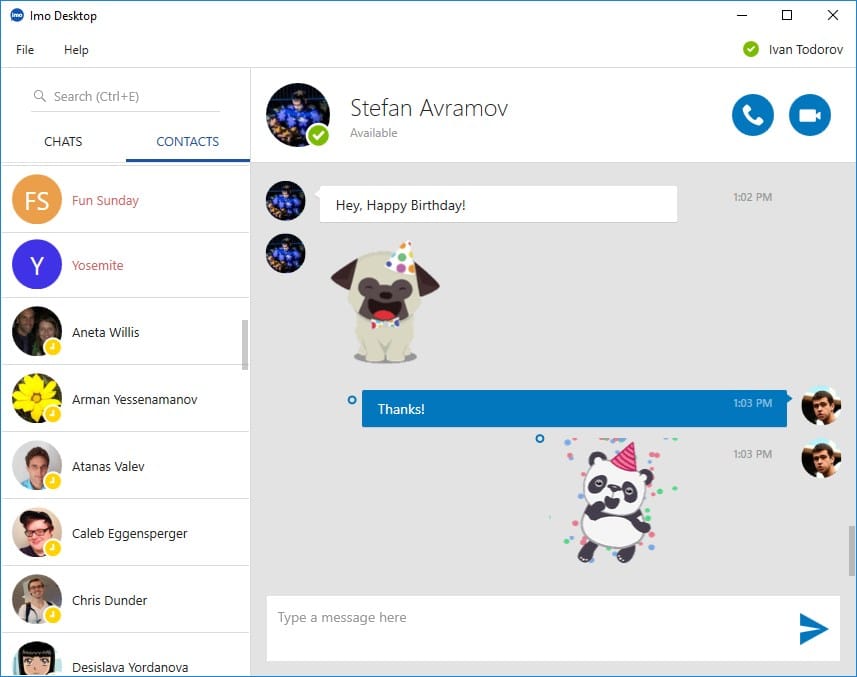
Aplikasi desktop secara konsisten mengungguli akses browser untuk penggunaan berkelanjutan:
- Stabilitas: Tidak ada masalah manajemen tab atau kedaluwarsa cookie
- Notifikasi: Peringatan tingkat OS asli dibandingkan dengan yang bergantung pada izin browser
- Performa: Waktu muat lebih cepat, penanganan media lebih andal
- Ketahanan: Terhubung kembali secara otomatis setelah jaringan terputus; sesi browser mungkin memerlukan penyegaran manual
Gunakan IMO berbasis browser sebagai cadangan saat bepergian. Untuk penggunaan bisnis sehari-hari, aplikasi desktop adalah pilihan yang jelas.
Cara Menggunakan Satu Akun IMO di Beberapa Perangkat Secara Bersamaan
Aktifkan Multi-Perangkat di Seluler
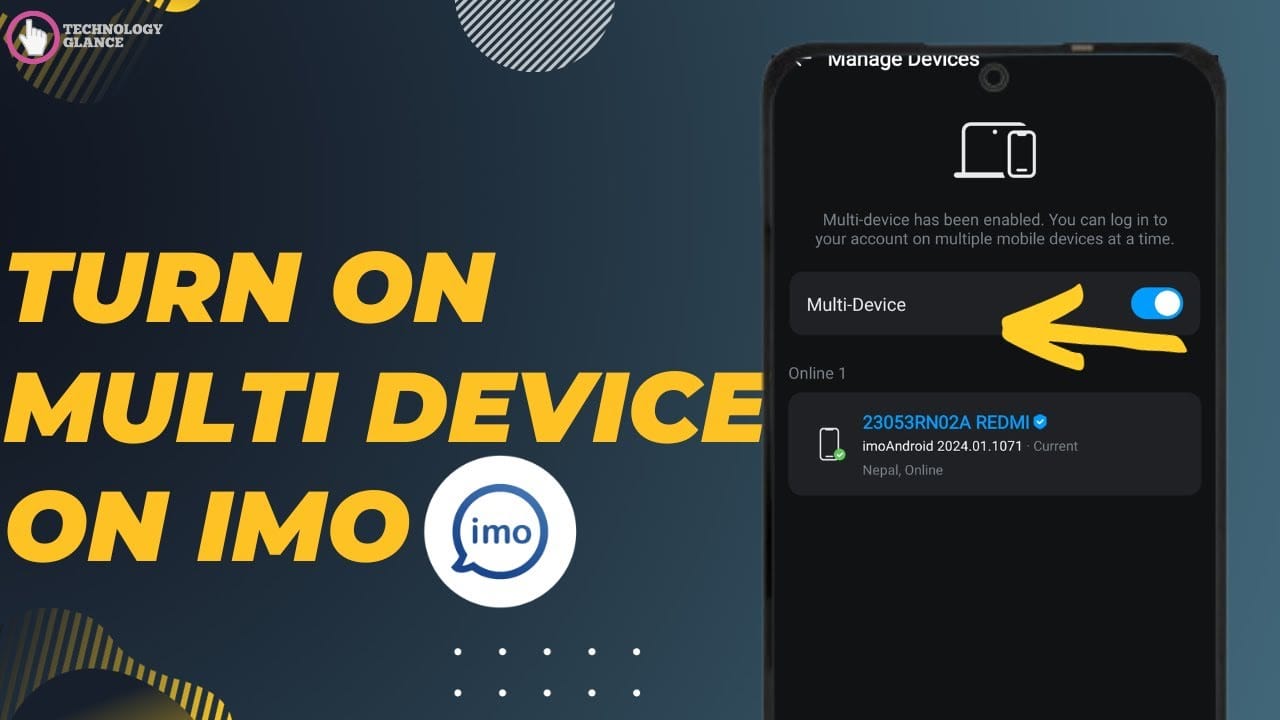
- Buka IMO di perangkat utama Anda
- Ketuk profil Anda untuk membuka menu akun
- Gulir ke Akun & Keamanan
- Ketuk Kelola Perangkat
- Aktifkan tombol Multi-Perangkat
Masuk ke Ponsel Kedua
- Masuk di ponsel pertama (utama) Anda
- Buka IMO di ponsel kedua dan masukkan kredensial yang sama
- Masukkan kode verifikasi yang dikirim ke nomor terdaftar Anda
- Kedua perangkat kini menjalankan akun yang sama secara bersamaan
Perlu memperbarui nomor mana yang menerima kode verifikasi? IMO menawarkan opsi Ubah Nomor dan Tambah Nomor di pengaturan akun. Jalur Tambah Nomor berguna bagi pengguna bisnis yang memisahkan nomor kerja dan nomor pribadi.
Untuk tim yang membutuhkan akses tanpa gangguan, top up IMO premium online diskon melalui buffget memberikan isi ulang yang cepat dan aman dengan harga kompetitif.
Kelola Perangkat Aktif
Panel Kelola Perangkat memberikan visibilitas dan kontrol penuh atas setiap sesi aktif:

- Lihat semua perangkat yang sedang masuk
- Hapus perangkat apa pun untuk log out dari jarak jauh (memerlukan verifikasi SMS)
- Tetapkan Perangkat Tepercaya untuk memperlancar login di masa mendatang dari perangkat keras tersebut (menggantikan perangkat tepercaya sebelumnya)
Periksa panel ini secara berkala — terutama setelah menggunakan IMO di perangkat keras yang tidak dikenal.
Kasus Penggunaan Bisnis untuk Sinkronisasi Multi-Perangkat IMO
Koordinasi tim jarak jauh: Anggota tim tetap dapat dihubungi melalui ponsel saat mengerjakan tugas mendetail di desktop. Manajer proyek memantau obrolan grup di PC selama sesi fokus, sementara ponsel mereka menangani pesan langsung yang mendesak.
Staf penjualan mengelola obrolan klien: Memulai percakapan klien di ponsel saat dalam perjalanan, melanjutkannya di desktop saat kembali ke kantor — riwayat pesan lengkap tersedia di kedua perangkat, tidak perlu sinkronisasi manual.
Agen dukungan pelanggan: Layar dan keyboard desktop yang lebih besar memungkinkan agen mengelola beberapa utas obrolan sekaligus lebih cepat daripada hanya menggunakan ponsel. Multi-perangkat berarti mereka tidak pernah dipaksa untuk memilih antara produktivitas desktop dan ketersediaan seluler.
Keamanan Akun IMO di Berbagai Perangkat
Log Out Jarak Jauh dari Perangkat yang Hilang atau Tidak Digunakan
- Buka IMO di perangkat aktif mana pun
- Buka Profil → Akun & Keamanan → Kelola Perangkat
- Ketuk perangkat target → pilih Hapus
- Selesaikan verifikasi SMS
- Perangkat langsung keluar (log out) — bahkan tanpa akses fisik ke perangkat tersebut
Praktik Terbaik Keamanan untuk Bisnis
- Selalu log out secara manual di komputer bersama atau publik — jangan hanya menutup aplikasi
- Hapus sesi dari Kelola Perangkat setelahnya
- Jangan pernah menyimpan kredensial di pengelola kata sandi browser bersama
- Hanya tetapkan Perangkat Tepercaya pada perangkat keras milik pribadi
- Audit daftar perangkat aktif Anda secara berkala untuk sesi yang tidak dikenal
- Nonaktifkan Multi-Perangkat jika tidak benar-benar diperlukan — ini membatasi paparan akun Anda
Pemecahan Masalah Sinkronisasi IMO
Pesan Tidak Tersinkronisasi Antara Ponsel dan PC
- Multi-Perangkat mati: Pastikan tombol aktif di bawah Akun & Keamanan → Kelola Perangkat
- Masalah jaringan: Kedua perangkat memerlukan koneksi stabil untuk sinkronisasi waktu nyata
- Aplikasi kedaluwarsa: Ekstensi Chrome PC terakhir diperbarui pada 22 Maret 2022 — perbarui ke versi aplikasi desktop terbaru
- Sesi kedaluwarsa: Autentikasi ulang dengan kredensial dan kode verifikasi
- Konflik Perangkat Tepercaya: Menetapkan ulang status tepercaya dapat mengganggu sinkronisasi sementara pada perangkat yang digantikan
Notifikasi Ganda atau Hilang
- Ganda: Kurangi prioritas notifikasi di perangkat sekunder Anda untuk kategori yang sudah dicakup oleh perangkat utama
- Peringatan desktop hilang: Periksa apakah IMO memiliki izin notifikasi tingkat OS di pengaturan sistem Anda
Batasan Multi-Perangkat IMO yang Perlu Diketahui
Jangan sampai terjebak oleh batasan berikut:
- Menonaktifkan Multi-Perangkat akan langsung mengeluarkan semua perangkat sekunder — bukan transisi bertahap
- Setiap login perangkat baru memerlukan verifikasi SMS — jika nomor terdaftar Anda tidak dapat diakses, login tambahan akan diblokir
- Perangkat Tepercaya hanya satu — menetapkan yang baru akan menghapus penunjukan sebelumnya
- Aplikasi desktop tidak dapat berfungsi sebagai jangkar mandiri — instalasi aplikasi seluler diperlukan
- Menghapus perangkat memerlukan kode verifikasi baru — pastikan nomor terdaftar Anda dapat diakses
Untuk kelangsungan bisnis, pastikan setidaknya satu anggota tim selalu memiliki akses ke nomor telepon yang terdaftar.
Tips Ahli untuk Memaksimalkan Produktivitas Multi-Perangkat IMO
- Tentukan peran perangkat: Desktop untuk komunikasi tertulis, ponsel untuk panggilan dan balasan cepat. Mencegah kelelahan akibat sering berpindah konteks.
- Audit daftar perangkat Anda setiap bulan: Hapus perangkat yang tidak aktif untuk meningkatkan keamanan dan mengurangi kebisingan notifikasi.
- Gunakan Tambah Nomor secara strategis: Tambahkan nomor kerja dan pribadi agar kode verifikasi selalu mencapai saluran yang dapat diakses.
- Manfaatkan Global Web Call untuk rapat tim: Sembilan penelepon sekaligus per tautan (sejak 20 September 2023) dapat menangani rapat tim kecil tanpa alat konferensi tambahan.
- Gunakan aplikasi desktop untuk pekerjaan sehari-hari: Sesi lebih stabil, notifikasi lebih baik, dan pemuatan media lebih cepat daripada akses browser.
- Jaga akun Anda tetap dalam kondisi baik: Langganan IMO Premium yang aktif memastikan fungsionalitas multi-perangkat penuh tanpa batasan fitur.
Pertanyaan yang Sering Diajukan
Bisakah saya menggunakan IMO di ponsel dan PC secara bersamaan tanpa keluar (log out)? Ya. Aktifkan Multi-Perangkat di bawah Akun & Keamanan → Kelola Perangkat. Kedua perangkat berjalan secara bersamaan tanpa saling mengeluarkan.
Berapa banyak perangkat yang dapat terhubung ke satu akun IMO? IMO mendukung login multi-perangkat di Android, iOS, Windows, dan macOS. Batas jumlah perangkat yang tepat tidak disebutkan secara publik. Panel Kelola Perangkat menampilkan semua sesi aktif dan memungkinkan Anda menghapus perangkat mana pun secara individu.
Apakah ponsel saya harus tetap menyala saat menggunakan aplikasi desktop IMO? Aplikasi seluler harus diinstal sebagai prasyarat pengaturan. Namun, setelah sesi desktop diautentikasi, ponsel Anda tidak perlu tetap terhubung secara aktif agar sesi desktop berfungsi.
Apa yang terjadi jika saya menonaktifkan Multi-Perangkat saat masuk di beberapa perangkat? Semua perangkat sekunder akan langsung keluar (log out). Mengaktifkannya kembali dan masuk kembali mengharuskan Anda melalui verifikasi SMS lagi.
Bagaimana cara log out dari IMO di perangkat yang tidak lagi saya miliki? Buka Profil → Akun & Keamanan → Kelola Perangkat di perangkat aktif mana pun, ketuk perangkat target, pilih Hapus, dan selesaikan verifikasi SMS. Perangkat akan langsung keluar.
Apakah aman menggunakan IMO di komputer kerja bersama? Bisa saja — jika Anda log out secara manual setelah setiap sesi, hapus perangkat dari Kelola Perangkat setelahnya, jangan pernah menyimpan kredensial di penyimpanan browser bersama, dan jangan tetapkan perangkat keras bersama sebagai Perangkat Tepercaya.
buffget memberikan alat dan sumber daya bagi pengguna bisnis untuk menguasai sinkronisasi multi-perangkat IMO. Bergabunglah dengan ribuan orang yang telah memaksimalkan pengaturan IMO mereka — mulailah mengoptimalkan alur kerja Anda hari ini.