

おすすめ割引

Bigo Live ダイヤモンド
Bigo Live ダイヤモンドを数秒でチャージ!Bigo LiveのユーザーIDを入力し、購入したいダイヤモンドの数量を選択して支払いを完了するだけで、ダイヤモンドがすぐにBigo Liveアカウントに追加されます。
47.57% OFF
関連記事


Bigo Liveを4K 60FPSで録画する方法:PCホットキー&モバイルガイド 2025年版
Bigo Live:世界150カ国で5億人のユーザー、月間アクティブユーザー3,840万人、総視聴時間2,880万時間(2024年7月時点)。v6.41.1アップデート(12月17日)。iOSコントロールセンターの活用術、Androidアプリ、PCホットキー(Alt+1/2)、画面が真っ暗になる問題の修正、鮮明な1080p/4K 60FPS録画方法を解説(個人利用向け)。
Buffget
Bigo Liveは世界150カ国で5億人のユーザーを抱え、月間アクティブユーザー(MAU)は3,840万人、2024年7月には驚異の2,880万視聴時間を記録しました。最新のv6.41.1アップデートは2024年12月17日にリリース。iOSのコントロールセンターを活用したテクニック、Androidアプリ、Alt+1/Alt+2といったPCホットキー、黒画面の修正、そして鮮明な1080p/4K 60FPS録画など、個人で楽しむためのノウハウが詰まっています。
なぜBigo Liveの配信を録画するのか?
Bigoは2025年の世界ランキングで7位にランクインしています。最大12人のゲストが参加する白熱のPKバトルや、エンゲージメントを40〜60%向上させるAR/VRフィルターが魅力です。ゲーム配信だけでも昨年7月には620万時間を記録。アプリの評価も20万9,000件のレビューから5点満点中4.5と非常に高評価です。
録画前のクイックチェックリスト:
- 18歳以上であることを確認。
- 5Mbps以上のアップロード速度を確保。
- テスト配信を行い、ストレージ容量と権限を事前にチェック。
トップライバーたちがなぜベストシーンを保存しているのか不思議に思ったことはありませんか?それは、リプレイや動画編集、あるいはあの熱狂をもう一度味わうための「お宝」になるからです。
Bigo Liveの録画でできること
MP4、FLV、AVI、MKV形式で、1080pや4K 60FPSの高品質な録画が可能です。煩わしいウォーターマーク(透かし)や時間制限もありません。特定の範囲、フルスクリーン、またはゲーム画面のみなど、録画範囲を自由に選択できます。システム音とマイク音のデュアルオーディオ、ウェブカメラの重ね合わせ、さらにはチャットやギフトの様子までキャプチャ可能。ファイルは自動的にギャラリーに保存されます。ただし、法的なトラブルを避けるため、あくまで個人利用の範囲に留めましょう。
PCでBigo Liveを録画する:迷わないためのガイド
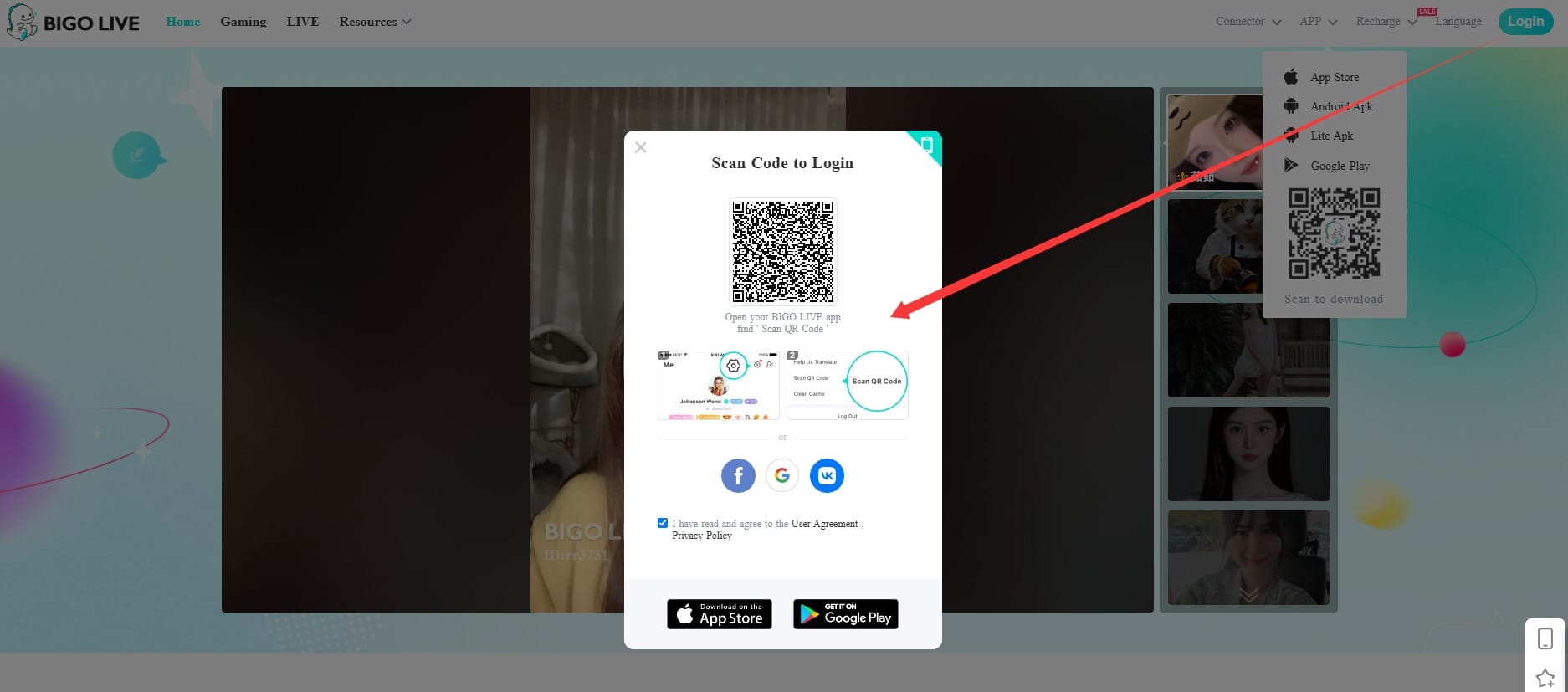
画面が真っ黒になる?適切なツールを使い、GPUドライバーを最新にし、出力形式をMP4に設定すれば回避できます。ホットキーを使えば操作も簡単です。Alt+1で開始、Alt+2で終了、あるいはF6やCtrl+F1など。カーソルの強調表示や予約録画、4K 60FPSの圧倒的な画質を楽しめます。ソフトウェア自体も40.5MBと軽量です。
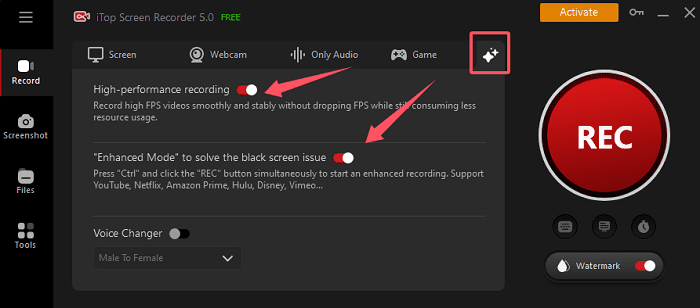
具体的な手順は以下の通りです:
- 信頼できるスクリーンレコーダーをインストールします。
- Bigoの配信を開き、録画タブに移動します。
- 録画範囲(カスタムまたはフルスクリーン)を設定し、システム音、マイク、ウェブカメラのオン/オフを切り替えます。
- カウントダウン後、Alt+1(またはF6)を押して開始。Alt+2(またはCtrl+F1)で停止し、プレビューで確認・調整します。
USBミラーリングを利用する場合は、開発者オプションをオンにしてスマホを接続してください。配信中にダイヤルが足りなくなったら、BuffgetでBigo Liveのダイヤモンドをチャージしましょう。格安価格で即座に反映され、現地の決済手段やカード、Binance Pay、Gate Pay、仮想通貨(BTC、ETH、USDT、USDC)など安全な支払い方法が選べます。24時間体制のサポートもあり、ユーザー満足度も抜群です。
(プロのアドバイス:長年トラブルシューティングをしてきましたが、Wi-Fiが不安定な時はUSB接続が一番確実です。)
モバイルでBigo Liveを録画する:最高のテクニック
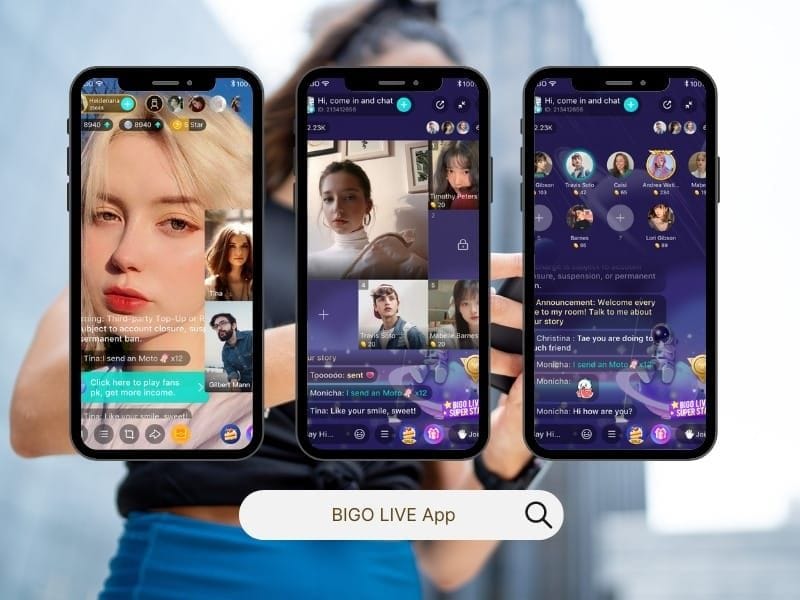
iOSユーザー: コントロールセンターから直接、ウォーターマークなしのHD録画が可能です。非常にシンプルです。
- 設定からコントロールセンターに「画面収録」を追加します。
- 画面をスワイプしてコントロールセンターを開き、アイコンを長押ししてマイクをオンにします。
- タップして開始(3秒のカウントダウン)し、Bigoを起動します。
- 終了時は赤いステータスバーをタップ。動画は写真アプリに保存されます。
Androidユーザー: 録画アプリを導入し、権限を許可します。フローティングボタンで開始・停止ができ、ギャラリーに保存されます。ネットワーク、QRコード、またはUSB経由でPCにミラーリングすることも可能です(Android 5.0以上で対応)。v6.41.1ならルート化の手間も不要です。
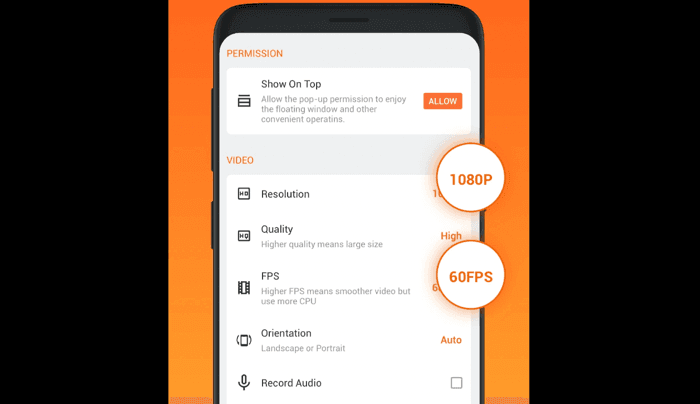
デバイス間のミラーリングは、スマホの画面を拡張するようなもので、大画面での編集に最適です。
PC vs モバイル:Bigoの録画にはどちらが最適?
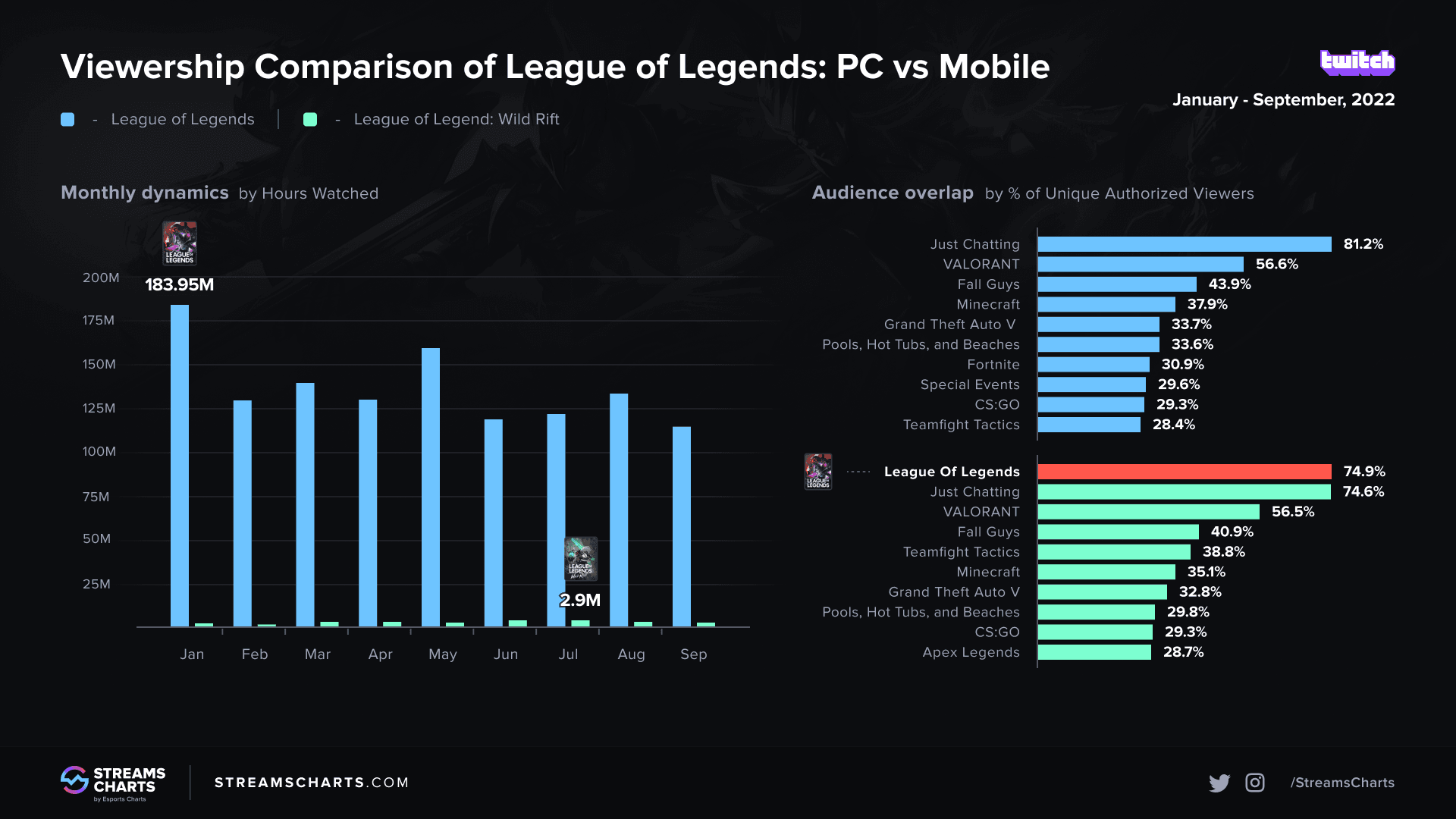
PCの強みは、4K/60FPSの画質、内蔵の編集機能、ホットキー、自由なトリミングです。少し設定が必要ですが、CPUへの負荷は抑えられています。
モバイルは、iOSなら内蔵機能で素早くHD録画ができ、Androidアプリも遅延を最小限に抑えています。ただし、解像度には限界があります。
データ比較:PCは1080p/4Kでウォーターマークなしを実現。モバイルは高音質なHD録画が得意です。どちらも5Mbps以上の回線速度が推奨されます。
(戦略担当としての意見:じっくり編集するならPC、手軽にキャプチャするならモバイルがおすすめです。)
録画の失敗原因と解決策
著作権保護フラグやGPUの不具合、コーデックの競合による「黒画面」問題。これらは、互換性の高いレコーダーの使用、ドライバーの更新、MP4形式の選択で80%は解決します。
ラグや音飛びが発生する場合は、ストレージ、マイク、カメラの権限を事前に許可してください。低遅延ツールを選び、システム音とマイク音をレイヤー分けして録音しましょう。メディアプレーヤーの更新も忘れずに。
見落としがちな罠:空き容量の確保、5Mbps以上の速度維持、そして短いテスト録画での権限チェック。
一言で言えば、「ぶっつけ本番は避けましょう」ということです。
Bigoを攻略するための最強ツールと設定
FLV、AVI、MKV、MP4を完璧に処理。カウントダウンや一時停止機能も活用しましょう。1080p/4K 60FPS、システム+マイク音、ウェブカメラのオーバーレイ、予約録画を設定。ウォーターマークは一切なし。配信の通知を逃さずキャプチャしましょう。
機材のヒント:リングライト(3,000〜5,000円程度)やマイク(5,000〜10,000円程度)を揃え、停電対策にUPS(無停電電源装置)があると安心です。アイテムの補充はBuffgetのBigo Liveストアがおすすめ。驚きの低価格、数秒でのチャージ、鉄壁のセキュリティ、豊富な決済方法(仮想通貨含む)、そして24時間対応の充実したアフターサポートでファンから絶賛されています。
Bigo録画をレベルアップさせるプロのコツ
- デュアルオーディオとウェブカメラを組み合わせ、Bigoの最適な画面サイズにクロップ(切り抜き)する。
- 形式は常にMP4を選択。
- カウントダウンと予約録画機能を使い、ショート動画用に素早く素材を確保する。
2024年7月には2,880万時間もの熱狂が生まれました。あなたの最高の瞬間も逃さず記録しましょう。
Bigo Live録画に関するよくある質問(FAQ)
Bigo Liveの配信を無料で録画できますか?
はい。iOS/Androidの内蔵機能や無料アプリを使えば、ウォーターマークなしのHD録画が可能です。
PCでBigo Liveを録画するのに最適なソフトは?
Alt+1/Alt+2のホットキーに対応し、4Kをサポートしているものがベストです。黒画面を防ぐためにドライバーの更新も忘れずに。
Androidでルート化せずにBigo Liveを録画するには?
アプリをインストールして権限を許可すれば、フローティングボタンを使ってHD画質でギャラリーに直接保存できます。
Bigo Liveのパフォーマンスを録画するのは合法ですか?
個人的な非営利目的の使用に限られます。
録画がカクつく(ラグがある)のはなぜ?
通信速度が5Mbps未満、権限の不足、またはツールの相性が原因です。低遅延のオプションを選び、アプリを最新の状態にしてください。
Bigo Liveに録画機能は内蔵されていますか?
iOSはコントロールセンター、Androidはアプリ、PCは専用のソフトウェアを使用するのが一般的です。