

おすすめ割引

Bigo Live ダイヤモンド
Bigo Live ダイヤモンドを数秒でチャージ!Bigo LiveのユーザーIDを入力し、購入したいダイヤモンドの数量を選択して支払いを完了するだけで、ダイヤモンドがすぐにBigo Liveアカウントに追加されます。
47.57% OFF
関連記事


Bigo Live OBS Studio:ミュージシャンのためのXLRオーディオ設定
Bigo Liveのウェブサイトにログインし、「設定」→「OBS配信を有効にする」を選択します。表示されたRTMPサーバーURLとストリームキーを、OBSの「配信」設定(サービス:カスタム)に入力してください。プロレベルの音楽配信を行うには、XLRマイクをオーディオインターフェース経由で接続し、OBSのサンプリングレートを48kHzに設定します。さらに、ノイズゲートとコンプレッサーフィルターを適用し、アップロード速度に合わせてビットレートを2,500~8,000 kbpsの範囲で調整してください。
Buffget
ミュージシャンがBigo LiveでOBS Studioを使うべき理由
Bigo Liveの標準アプリはカジュアルな配信には対応していますが、音声処理、シーン管理、視覚的なブランディングといった細かな制御は一切できません。ギフト収益が音質に左右されるミュージシャンにとって、これは致命的な欠点です。
OBSは、マルチソースの音声ルーティング、カスタムオーバーレイ、シーン切り替え、エンコーダーレベルの制御など、標準アプリでは不可能な機能を備えており、そのギャップを完全に埋めてくれます。
そして、ここが最も重要な真実です。画質が多少粗くても、クリアで温かみのあるボーカル音声の方が、音質がスカスカでエコーのかかった1080pの映像よりも、常に高い評価を得られます。視聴者を維持し、ギフトを促進するのは「音」なのです。
最低システム要件: Windows 7以上、RAM 4GB。これ以下のスペックでは、OBSが音声処理とリアルタイムエンコードを同時に行うのが難しくなります。パフォーマンス中にフレームドロップや遅延が発生する可能性が高いので注意してください。
Bigo Live OBS配信のためのXLRオーディオチェーン
信号の流れ
XLRマイク → XLRケーブル → オーディオインターフェース → USB → PC → OBS → Bigo Live配信
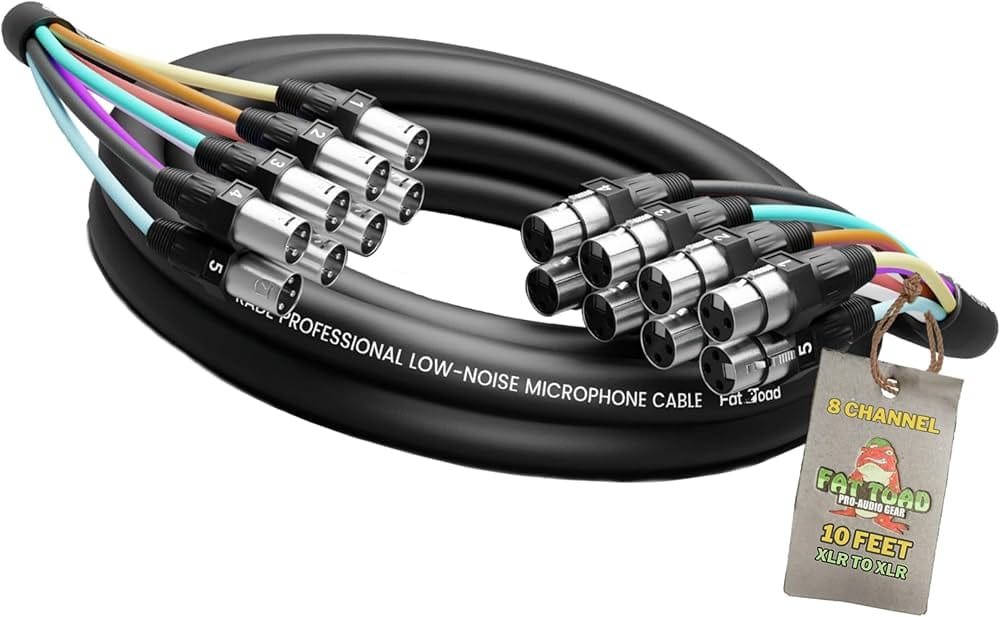
インターフェースを介さずUSB接続のみで済ませると、ハードウェアレベルのゲイン調整、コンデンサーマイク用のファンタム電源、低遅延モニタリングが利用できません。これら3つはライブ配信において不可欠です。
ミュージック配信者の予算配分
プロのBigo Liveミュージック配信者は、以下のように予算を配分しています。
- 50% — 音響機器
- 25% — 映像機器
- 15% — 照明
- 10% — アクセサリー
これは、音質が視聴者の維持率やギフト収益にどれほど直接的な影響を与えるかを反映しています。
現実的なコストの目安:
- エントリーレベルのXLRセットアップ(マイク+インターフェース): 200〜400ドル — 初心者のソロボーカリスト向け
- プロフェッショナルなXLRセットアップ(プロ用マイク+ミキサー): 500〜900ドル — 配信ブランドを構築したいミュージシャン向け
OBSでのインターフェース設定
- インターフェースをUSBで接続する
- OBSを開き、設定 → 音声 に進む
- インターフェースをメインの マイク/補助音声 デバイスとして設定する
- サンプルレートを48kHzに設定 — Bigo Liveのエンコードパイプラインはこれを前提としています。44.1kHzを使用するとリサンプリングによるノイズが発生し、長時間の配信でボーカルの明瞭度が低下します
- ソロボーカリストの場合は チャンネルをモノラル に設定(すべてのリスナーのデバイスで信号強度を集中させるため)。バンドや楽器演奏の場合はステレオに設定してください
ステップ・バイ・ステップ:OBSでのXLR音声ルーティング
- XLRマイクをオーディオインターフェースのチャンネル1に接続する
- インターフェースをUSBでPCに接続する
- OBSの 設定 → 音声 で、サンプルレートを48kHz、チャンネルをモノラルまたはステレオに設定する
- マイク/補助音声 で、ドロップダウンからインターフェースを選択する
- 設定を閉じ、オーディオミキサーを右クリックして オーディオ詳細プロパティ を選択する
- インターフェースの入力を モニターと出力 に設定し、リアルタイムでモニタリングできるようにする
- OBSのメーターが -12dBから-6dB の間でピークになるようにハードウェアのゲインを調整する — これによりクリッピングを防ぎつつ、ヘッドルームを確保できます
ゲインを黄色や赤の領域まで上げないでください。ライブ配信でのクリッピングは取り返しがつかず、視聴者に「素人レベルの制作」という印象を即座に与えてしまいます。
Bigo Liveミュージック配信のためのOBS音声フィルター
ミキサーの音声入力を右クリックし、フィルター を選択します。以下の順序で適用してください。
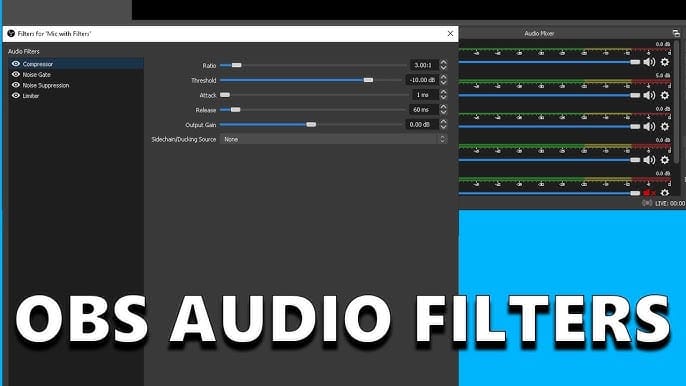
- ノイズゲート: 閉鎖しきい値 -32dB、開放しきい値 -26dB。フレーズ間の部屋のノイズを消しつつ、小さな歌声はカットしません
- ノイズ抑制: RNNoise を使用(Speexは不可) — 音楽に対してはるかに自然で、音を伸ばした際の金属的なノイズを回避できます
- コンプレッサー: 比率 3:1、アタック 10ms、リリース 60ms。表現力を損なうことなく、音量のピークを抑えます
- EQ: 80Hzのハイパスフィルター(部屋の低音ノイズを除去)+3kHz付近を2〜3dBほど軽くブースト(存在感と明瞭度を向上)
プロのヒント:フィルターを重ねすぎないでください。過度な処理はボーカルを不自然にし、60分間の配信で視聴者を疲れさせてしまいます。
OBSとBigo Liveの接続:RTMP設定
ストリーム認証情報の取得
- Bigo Liveのウェブサイト(モバイルアプリではありません)にログインする
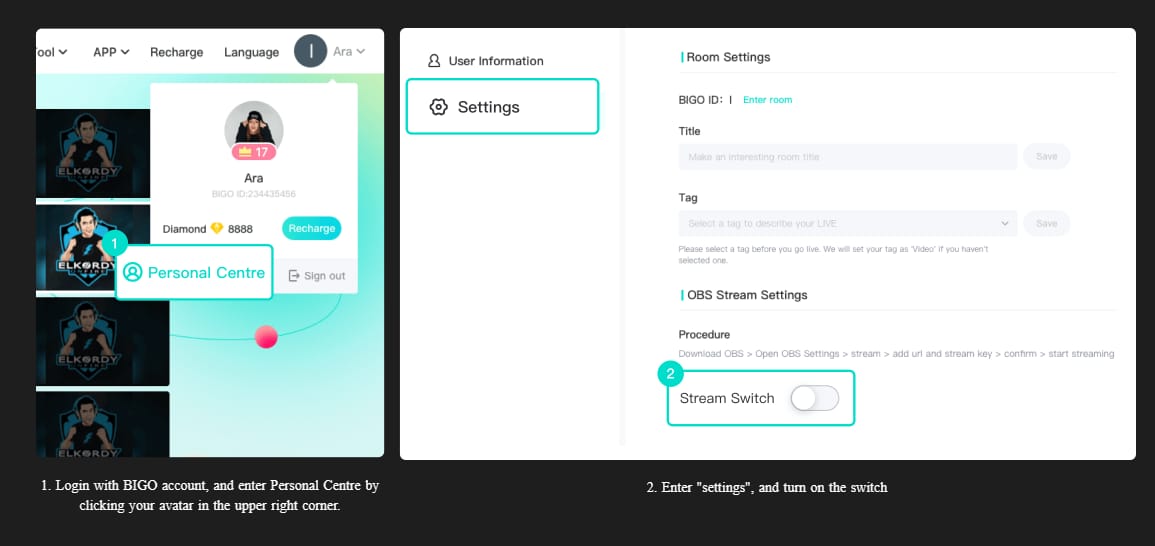
- 右上の プロフィールアイコン をクリックする
- 設定 に進む
- OBS配信 を有効にする
- サーバーURL をコピーする
- ストリームキー をコピーする
ストリームキーは絶対に公開しないでください。これを知っている人は誰でもあなたのチャンネルで配信できてしまいます。
OBSへの設定入力
- OBSの 設定 → 配信 に進む
- サービス を カスタム に設定する
- サーバーURL をサーバー欄に貼り付ける
- ストリームキー をストリームキー欄に貼り付ける
- 適用 → OK をクリックする
配信前のテスト
本番前に必ず2〜3分のプライベートテスト配信を行ってください。表示 → 統計 を確認し、フレームドロップが 0.5%以下 であることを確認します。これ以上高い場合は、接続やエンコードに問題があり、ライブパフォーマンスに悪影響を及ぼします。
パフォーマンス中に忠実なファンに報酬を贈る際、buffget経由のBigo Liveダイヤル高速チャージ(ID指定)は、競争力のある価格、即時配送、安全な取引を提供しており、配信の勢いを止めることはありません。
Bigo Liveに最適なOBSエンコード設定
解像度とアップロード速度別のビットレート
- 720p / 30fps: 2,500–4,000 kbps → 5 Mbpsのアップロード速度が必要
- 720p / 60fps: 4,500–6,000 kbps → 8 Mbpsのアップロード速度が必要
- 1080p / 30fps: 4,500–6,000 kbps → 8 Mbpsのアップロード速度が必要
- 1080p / 60fps: 6,000–8,000 kbps → 12 Mbpsのアップロード速度が必要
5 Mbpsのアップロード速度が最低ラインです。 Wi-Fiから有線LANに切り替えてください。これだけで、パフォーマンス中の音声途切れの原因となるパケットロスの急増を解消できます。
x264 vs NVENC
- x264 は、特に楽器の質感や表情のディテールにおいて、同ビットレートでより優れた画質を生み出します。ただし、medium/slowプリセットではCPU負荷が高く、音声処理チェーンと競合します。
- NVENC は、GPUが対応しており、CPUで音声フィルターやDAWを同時に動かしている場合に実用的な選択肢です。
結論:CPU負荷が高いセットアップならNVENCを、強力なCPUを持っていて最大限の画質を求めるならx264の veryfast プリセットを使用してください。
解像度とフレームレート
- キャンバス: 1920×1080
- 出力: アップロード速度に合わせて1080pまたは720pに合わせる
- 30fps はボーカル中心の配信には十分です。60fps は、激しい動きを伴う楽器演奏の配信で価値を発揮します。
Bigo Live用OBSプロフェッショナルオーバーレイの構築
ブラウザソースオーバーレイの追加
- OBSのシーンで、ソースの下にある + をクリックし、ブラウザ を選択する
- オーバーレイのURLを入力する
- 幅を 1920、高さを 1080 に設定する
- CPUを節約するため、表示されていないときにソースをシャットダウン にチェックを入れる
ミュージック配信者に推奨されるオーバーレイ要素:
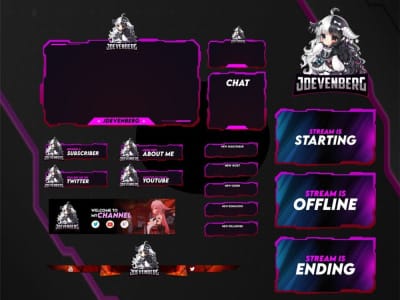
- カメラ映像の周囲の アニメーションフレーム/枠線
- 現在の曲名とアーティスト名を表示する 再生中バー
- ブランド認知のための隅の ロゴ/ウォーターマーク
- 曲間に表示される SNSハンドル(下部テロップ)
ギフトアラートオーバーレイ
ギフトアラートはリアルタイムで感謝を伝えるため、さらなるギフトを直接的に促進します。アラートウィジェットのURLを指定したブラウザソースを設定し、上部中央に配置し、表示時間を 1回あたり4〜6秒 に設定してください。アラート音声はマイク入力ではなく、OBSの デスクトップ音声 チャンネル経由でルーティングし、ボーカル信号と干渉しないようにしましょう。
音楽配信のためのシーン構成戦略
プロの音楽配信には、最低でも4つのシーンが必要です。
- イントロシーン: アニメーションカウントダウンやロゴ表示、BGM、カメラなし
- ライブパフォーマンスシーン: カメラ全画面、オーバーレイ有効、音声フィルター適用、ギフトアラート有効
- 休憩画面: 静止画またはアニメーション、戻り時間タイマー、マイクミュート
- アウトロシーン: お礼のグラフィック、SNSリンク、可能であればハイライト映像
各シーンに ホットキー を割り当て(設定 → ホットキー)、パフォーマンス中にマウスを触らずに瞬時に切り替えられるようにします。フェードまたはカット の切り替えを使用してください。スティンガー(動画)切り替えは洗練されていますが、CPU負荷が高くなります。
ライブセット全体を通してエネルギーを高く保ちたい配信者やファンのために、buffget経由のBigo Beansオンライン割引配送は迅速で信頼性が高いです。
OBSからBigo Liveへの配信トラブルシューティング
音声遅延 / 映像とのズレ: オーディオ詳細プロパティから映像ソースに 100〜300msの同期オフセット を適用してください。100msから開始し、耳で聞きながら音声と映像が合うまで調整します。
フレームドロップ: 以下の順序で診断してください。
- Wi-Fiの場合は有線LANに切り替える
- ドロップが止まるまでビットレートを500 kbpsずつ下げる
- CPU負荷を減らすため、x264からNVENCに切り替える
XLR音声の歪み: インターフェースレベルで入力ゲインが高すぎます。OBSが信号を受け取る前にクリッピングしています。インターフェースのクリップインジケーターが点灯しなくなるまでハードウェアゲインを下げ、その後OBSの入力音量スライダーで補正してください。
映像のノイズ / デジタルグレイン: カメラ映像をクリアにするには 300ルクス以上の照明 が必要です。暗いシーンでのデジタルノイズはエンコードの複雑さを増し、本来音質に回すべきビットレートを消費してしまいます。
音質がBigo Liveの成長とギフトを促進する理由
音質は、Bigo Liveのミュージック配信者が行える最もレバレッジの高い投資です。あなたの声をクリアに聞ける視聴者は長く滞在します。視聴時間が長くなると、アルゴリズムがあなたの配信を新しい視聴者に表示するようになります。露出が増えればギフトも増え、配信者のランクが直接的に向上します。
50%という音響機器への予算配分は適当なものではなく、視聴者維持率とギフト転換率における測定可能なROI(投資利益率)を反映したものです。
配信者ランクは、ギフト頻度、セッション時間、視聴者の再訪率に影響されます。これらすべては、クリアで処理された音声がリスニング体験の摩擦を取り除くことで改善されます。
よくある質問
Q: OBS StudioをBigo Liveに接続するにはどうすればよいですか? A: Bigo Liveのウェブサイトにログイン → 設定 → OBS配信を有効にする → サーバーURLとストリームキーをコピー → OBSの設定 → 配信でサービスを「カスタム」にして貼り付けます。
Q: Bigo Liveの音楽配信にはどのビットレートを使用すべきですか? A: 720p/30fpsなら2,500–4,000 kbps(5 Mbpsアップロード)、1080p/30fpsなら4,500–6,000 kbps(8 Mbpsアップロード)、1080p/60fpsなら6,000–8,000 kbps(12 Mbpsアップロード)が目安です。
Q: Bigo Live配信時にOBSで音声の遅延を修正するには? A: オーディオ詳細プロパティで映像ソースに100〜300msの同期オフセットを適用してください。100msから開始し、音声と映像が合うまで増やしていきます。
Q: ライブ歌唱に最適なOBS音声フィルターは何ですか? A: ノイズゲート(閉鎖-32dB、開放-26dB)→ RNNoise抑制 → コンプレッサー(比率3:1、アタック10ms、リリース60ms)→ 80Hzハイパスフィルター付きEQの順で適用してください。重ねすぎには注意してください。
Q: オーバーレイはOBSでのBigo Live配信を重くしますか? A: 「表示されていないときにソースをシャットダウン」 を有効にすれば影響は最小限です。配信中にCPU使用率が80%を超える場合は、アニメーションオーバーレイを静止画のPNGに変更してください。
Q: OBSなしでXLRマイクをBigo Liveで使用できますか? A: いいえ。XLRマイクにはアナログからデジタルへ変換するオーディオインターフェースが必要です。OBSとインターフェースがなければ、XLR音声はBigo Liveにルーティングできません。標準アプリはUSBまたは内蔵マイク入力のみをサポートしています。