


関連記事


M3 Macで原神をプレイ:60 FPS CrossOverガイドと修正方法
原神はM3/M4 Macにネイティブ対応していませんが、CrossOverを使用すれば60 FPSでスムーズに動作します(M1のベンチマークで実証済み)。本ガイドでは、Parallelsによるバックアップ、クラッシュ対策、ストレージ容量の節約術、M3 MacBook Pro向けの調整方法を解説します。モデルの確認は「Appleメニュー > このMacについて」から。40GB以上の空き容量を確保してください(15インチAirでは252GBまで膨らむ場合があります)。
Buffget
『原神』をMacでプレイしたいですか?残念ながら、M3やM4チップを搭載したAppleシリコン搭載Mac向けのネイティブ版は存在しません。スムーズな60 FPSを実現するには、CrossOverが必要です。これはM1環境でのベンチマークでも証明されています。このガイドでは、バックアップとしてのParallelsの活用法、クラッシュ対策、ストレージ容量の確保術、そしてM3 MacBook Pro向けの調整方法を詳しく解説します。まずは「Appleメニュー」>「このMacについて」からモデルを確認しましょう。また、40GB以上の空き容量を確保してください。MacBook Air 15インチでは、システムデータが252GBまで膨れ上がることがあります。
なぜM3/M4 Macで『原神』をプレイするのか?
はっきり言うと、『原神』がネイティブで動作するのはIntel Macのみです。M3 MacBook Pro、M2 Pro、M3 iMac、M2 Pro Mini、さらにはM4といったAppleシリコン搭載モデルで動かすには、CrossOverやParallelsが必須となります。
8GBメモリのM1 MacBook Airの場合、メニュー直後までは60 FPSを維持しますが、その後クラッシュすることがあります。一方、コントローラーを使用した場合、2020年のテストでは安定して60 FPSを記録しました。M1 Max MacBook Proなら、1080p/60 FPSも余裕でこなします。
効率よくアカウントを強化したいなら、創世結晶を購入しましょう。世界最安水準の価格、即時納品、そしてクレジットカードやBinance Pay、USDT/USDC対応の極めて安全なサービスです。
CrossOver vs Parallels:『原神』にはどちらが最適?
CrossOverは『原神』を動かすのに必要なWindows環境のみをエミュレートします。対してParallelsは、Windowsの仮想マシン(VM)を丸ごと起動します。PlayCoverというiOSエミュレーションもありますが、M3/M4ではクラッシュが多発するため、避けたほうが賢明です。
CrossOverはM1 Airでもメニュー画面までは60 FPSを出せますが、安定させるには「msync」の設定をオンにする必要があります。ParallelsはM3 Proで安定した60 FPSを提供しますが、リソースの消費が激しいのが難点です。
『原神』をプレイすることだけが目的なら、軽量で特化型のCrossOverをおすすめします。他のアプリも併用したい場合はParallelsを試してみてください。(編集者の見解:両方を長時間検証した結果、私はCrossOverを愛用しています。)
インストール前の準備
M3/M4環境では40GB以上の空き容量が必要です。システムデータが252GBも占有している場合は、セーフモード(電源ボタン長押し)で起動して不要なデータを削除しましょう。これで50GBほど簡単に空けられます。
8GBメモリのM1 Airは、60 FPSで動作しても途中でクラッシュする可能性があります。安定を求めるなら、M3 Max Pro、M1 Max、あるいは129ドルのベースモデルM1 miniなどが無難な選択肢です。
macOSを最新の状態に保ち、CrossOverまたはParallelsのインストーラーを用意し、真の60 FPS体験のためにコントローラーをペアリングしておきましょう。
CrossOverで『原神』をインストールする手順
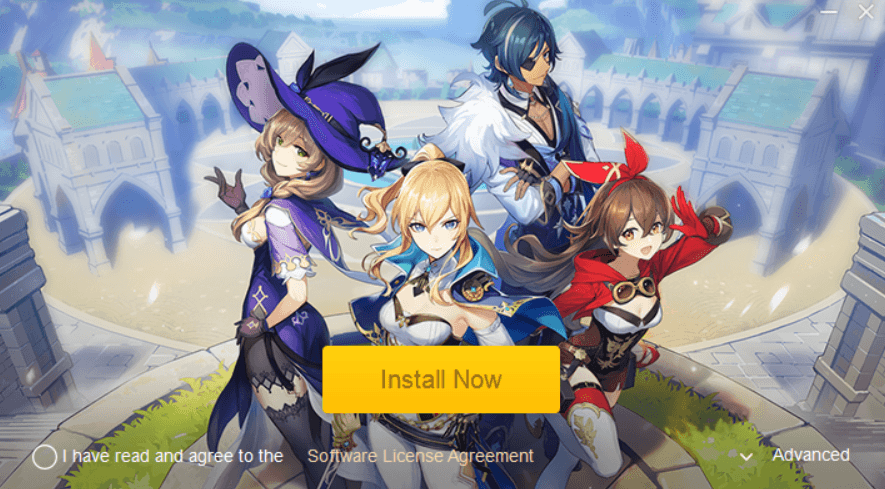
Appleシリコン用のCrossOverを入手します。新しい「ボトル」を作成し、msyncを有効にします。
- 『原神』のWindows用ランチャーをボトルにドロップします。
- ログインしてダウンロードを開始します。この際、252GBのストレージ不足トラップに注意してください。
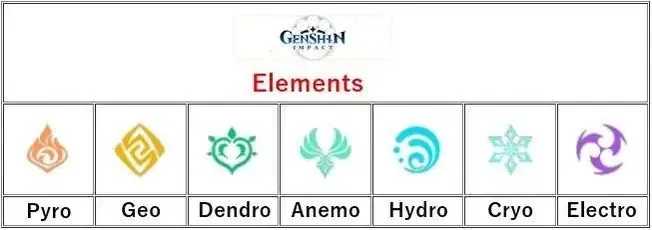
- コントローラーを接続します。7つの元素(風、雷、水、炎、氷、草、岩)すべてのアクションが完璧に動作します。
これで完了です。2020年製M1 Airでもコントローラーを使えば60 FPSで動作し、まるでネイティブアプリのような感覚でプレイできます。
Parallelsで『原神』をインストールする方法
Appleシリコン対応のParallelsを購入し、8GB以上のRAMを割り当てたWindows VMをセットアップします。
- VM内で『原神』のランチャーをダウンロードし、インストールします。
- 起動後、msyncなどの最適化設定を適用します。
Mシリーズチップであれば、CrossOverと同等の60 FPSを実現可能です。すでにParallelsを導入している環境なら、こちらの方が手軽でしょう。
冒険をさらに充実させたいですか?Buffgetの原神チャージセンターをチェックしてください。圧倒的な低価格、迅速な反映、完全合法なサービスで、ETH/Bitcoinなどの仮想通貨決済にも対応。サポートのレスポンスも抜群です。
最高のパフォーマンスを引き出す設定
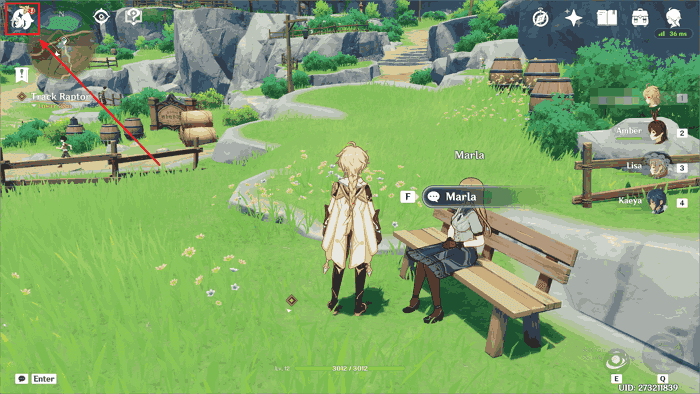
設定を「中/低」に下げて1080p/60 FPSに固定しましょう。コントローラーを使えば操作感も格段に向上します。
- CrossOverでコントローラーサポートを有効にする。
- バックグラウンドアプリを終了してRAMを解放する。
M1 Maxなら、最高設定相当でも1080p/60 FPSで動作します。ラグを減らしバッテリー消費を抑えるため、電源に接続してプレイしましょう。発熱はそれほど酷くありませんが、一応モニターしておくことをおすすめします。
よくあるトラブルの解決法
M1 8GBモデルでのメニュー画面でのクラッシュや、252GBものデータによる容量不足が主な問題です。
- CrossOverのmsync設定を切り替える。
- セーフモードで50GB以上の空き容量を確保する。
- 可能であれば16GB以上のRAMを搭載したモデルを使用する。
CrossOverのmsyncを有効にすれば、ほとんどの不具合は解消されます。PlayCoverは依然として不安定なため、現時点ではおすすめしません。
実際のベンチマーク結果
M1 Air 8GB:クラッシュ前までは60 FPS。2020年製M1 Air(コントローラー使用):安定して60 FPS。M1 Max:1080p/60 FPSをフル維持。
M3/M4 Pro/Max:60 FPS以上も可能。ただし、ベースモデルの8GBメモリでは長時間プレイすると熱がこもるため、長時間のセッションには向きません。
インストール後にぜひ自身の環境でベンチマークを試してみてください。
FAQ:Macでの『原神』プレイに関するよくある質問
M3チップのMacで『原神』はプレイできますか?
はい、CrossOverやParallels経由でプレイ可能です。M1での実績から、M3でも60 FPSを狙えますが、多少の調整が必要です。
Appleシリコンで『原神』はネイティブ動作しますか?
いいえ。M3/M4ではエミュレーションが必要です。ネイティブ対応はIntel Macのみです。
M3 Macで『原神』をやるならCrossOverとPlayCoverどっち?
CrossOverの方が安定しています。PlayCoverは動作が非常に不安定です。
CrossOverで『原神』がクラッシュする時の直し方は?
msyncをオンにしてください。また、セーフモードでストレージを整理し、16GB以上のRAM環境で動かすのが理想です。
M3 Macの仮想化環境でラグが発生するのはなぜ?
VM(仮想マシン)のオーバーヘッドが原因です。解像度を1080pの中設定に下げ、コントローラーを使用してみてください。
M4 Macで『原神』を遊ぶのに最適なスペックは?
M3/M4のMaxまたはProモデルが最適です。ベースのM1でも短時間なら60 FPSで動作します。
👉 創世結晶を購入する 👈
✅ 公式直接チャージで100%安全
✅ 待ち時間なし – わずか7秒で反映
✅ 大幅割引と低価格でお得に購入
✅ 24時間年中無休のカスタマーサービスがいつでもサポート