


関連記事


Apple Gift CardをiPhone iOS 18+で引き換える:2025年の修正と手順
話題のDLCのためにApple Gift Cardを削ったのに問題が発生しましたか?iOS 18+の修正:App Storeで引き換えましょう。無効なコードですか?B/8またはD/Oの混同を確認してください。すでに引き換え済みですか?サインアウト/更新してください。地域制限ですか?Apple IDの国と一致させてください。アプリ、ゲーム、サブスクリプションの残高を確認してください!
Buffget
Apple Gift Cardの銀色の部分を削って、次の大型ゲームDLCを手に入れようと意気込んだのに、問題が発生したことはありませんか?iOS 18以降のデバイス向けに、App Store経由での引き換え、B/8やD/Oの入力ミスによる無効なコードのトラブルシューティング、「すでに引き換え済み」の場合のサインアウトと再ログインによる更新、Apple IDの国設定を同期することによる地域制限の回避など、余計な説明なしに解説します。引き換え後、残高を確認してアプリ、ゲーム、またはサブスクリプションに利用しましょう。(52 words)
Apple Gift Cardとは?なぜ引き換える必要があるのか?
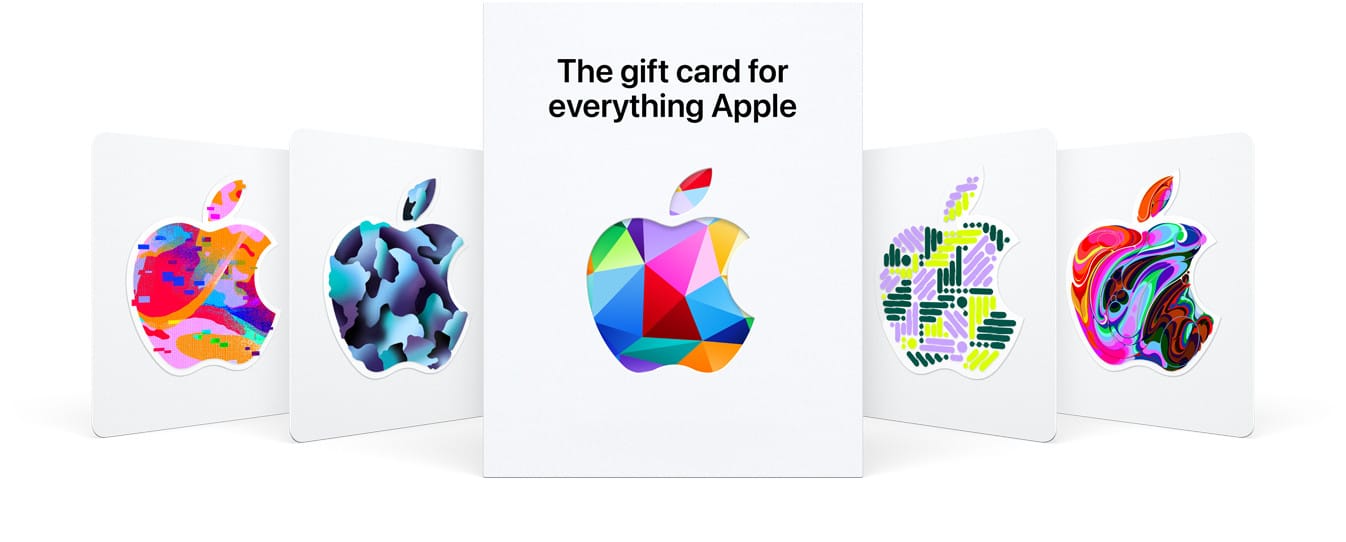
想像してみてください。Appleロゴが白い背景に映える、目を引くカラフルなカードに印刷された、「X」で始まる16桁のコード。Apple Storeで販売されている、無地のグレー、ホワイト、シルバー、ゴールドのカードとは混同しないでください。それらは引き換え用ではありません。これらのカードは、App Storeのアプリ、ゲーム、アプリ内購入、Apple Music、またはiCloud+ストレージの資金をアカウントにチャージします。ゲーマーの皆さん、注目です。残高に100ドルチャージすれば、必須のゲーム内アイテムに自動的に適用されます。iPhone 8以降、またはiOS 18以降を搭載したiPadでシームレスに動作します。
クイックアクティベーション: 物理カードのラベルを剥がすか削ってコードを表示します。Eメールで届いたものは、すぐに使用できます。
始める前の準備
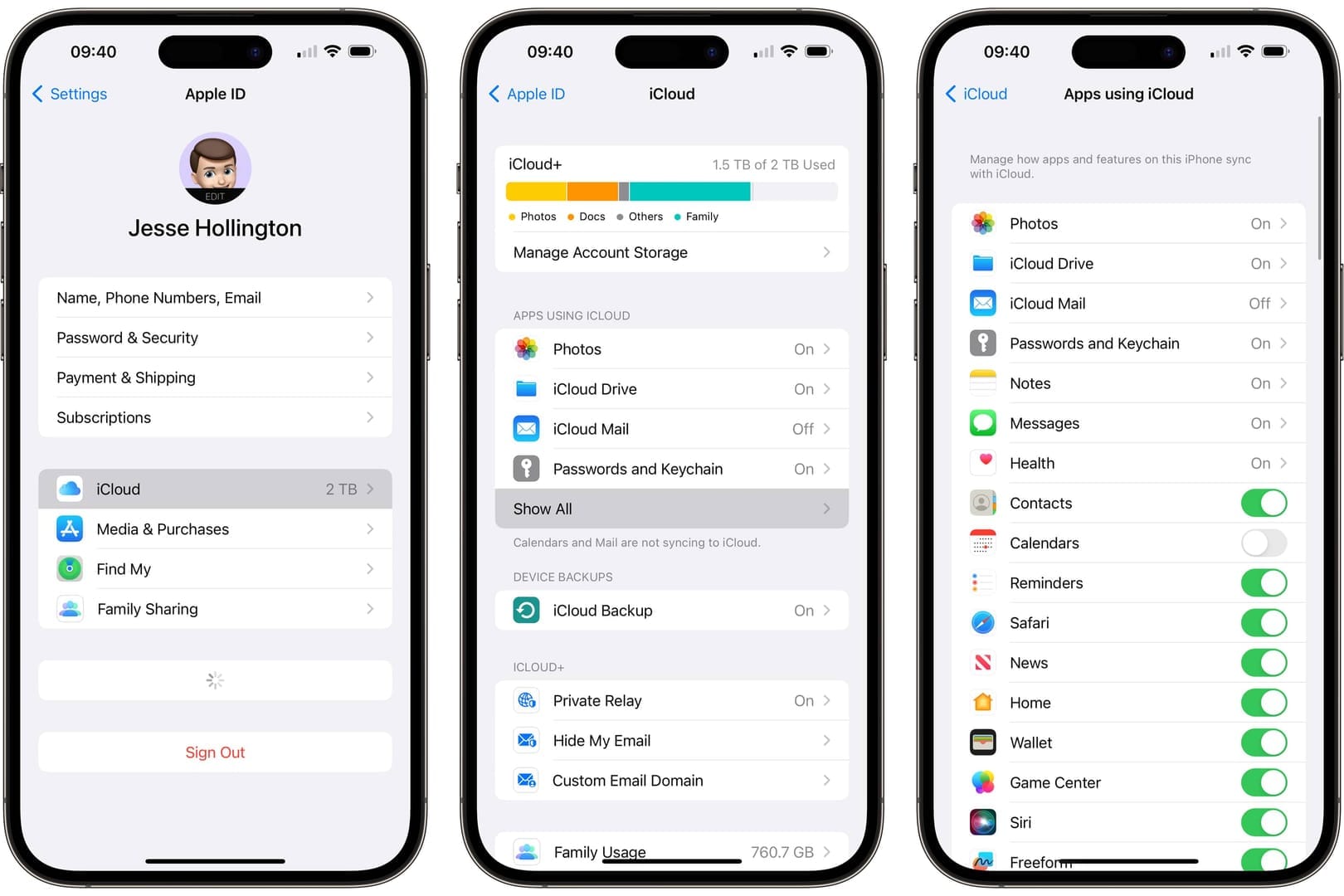
まず最初に、App StoreでApple IDにサインインしてください。重要事項:アカウントの地域はカードの国と一致している必要があります(米国のカードには米国ベースのIDが必要です)。App StoreアプリとiOS 18以降を搭載したiPhoneまたはiPad、そして安定したインターネット接続が必要です。
設定方法:
- 設定 > [あなたのApple ID] > メディアと購入 > サインイン をタップします。
- 地域を再確認します:設定 > [Apple ID] > メディアと購入 > アカウントを表示 > 国/地域。
手間なく信頼性の高い米国のカードを手に入れたいですか?BuffgetでApple Gift Card USを安く即時購入しましょう。世界的に低価格で、5分以内に配送、Binance PayまたはUSDTによる安全な支払い、素晴らしいユーザー評価、24時間年中無休のサポートを提供しています。
iPhone/iPadでの引き換え手順(2025年版)
App Storeを起動します。プロフィールアイコンをタップします(必要であればサインインします)。「ギフトカードまたはコードを使う」をタップします。カメラを使って16桁の「X」コードをスキャンするか、スペースやハイフンなしで手動で入力します。「引き換える」をタップします。すぐに資金がチャージされます。iPhone SEから12 Pro Max、iPadOSを搭載したiPadまで、すべてに対応しています。手動入力は、カメラの不具合の際に役立ちます。
手順:
- App Storeを起動します。
- プロフィール(右上)をタップし、サインインします。
- 「ギフトカードまたはコードを使う」を選択します。
- 16桁のコードをスキャンまたは入力します。
- 引き換えます。プロフィールで残高を確認します。
チャージされたことを確認するには:設定 > Apple ID > 支払いと配送。
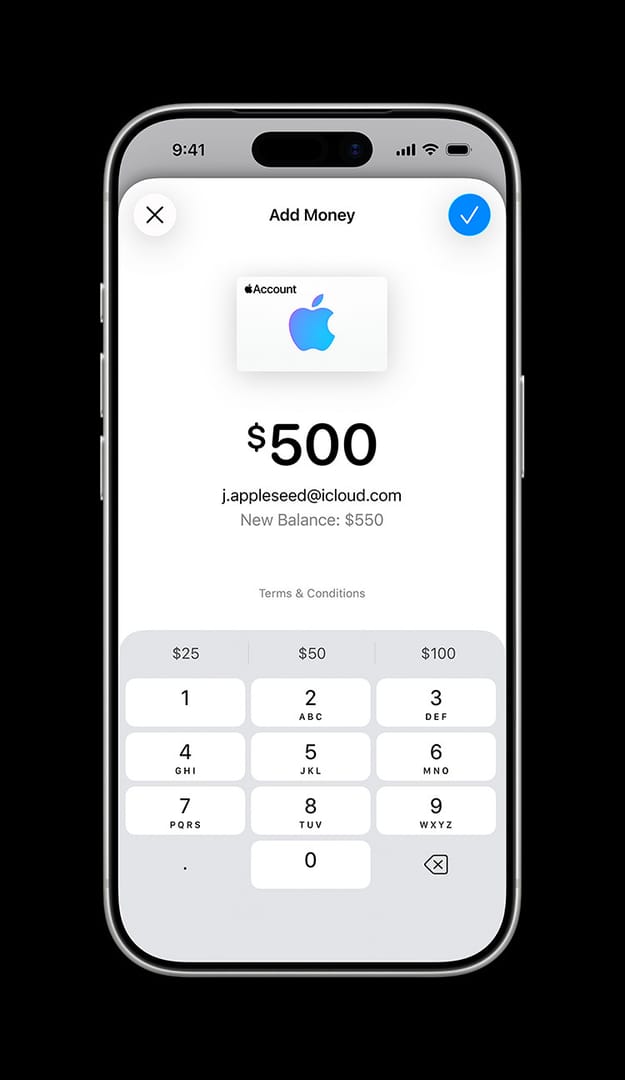
厄介な問題の迅速な解決策
「無効なコード」が表示された場合、カードの種類が間違っているか、入力ミスが原因かもしれません。カラフルなカードであることを確認し、B/8、D/O、E/3、G/6、O/Q/0、S/5、U/V、Z/2などの紛らわしい文字に注意しながら手動で入力してください。「すでに引き換え済み」の場合、すべてのデバイスからサインアウトし、再度サインインして残高を確認してください。「未アクティベート」の場合、販売店に戻ってアクティベートしてもらってください。地域が一致しない場合、Apple IDの国設定を合わせるか、カードを交換してください。
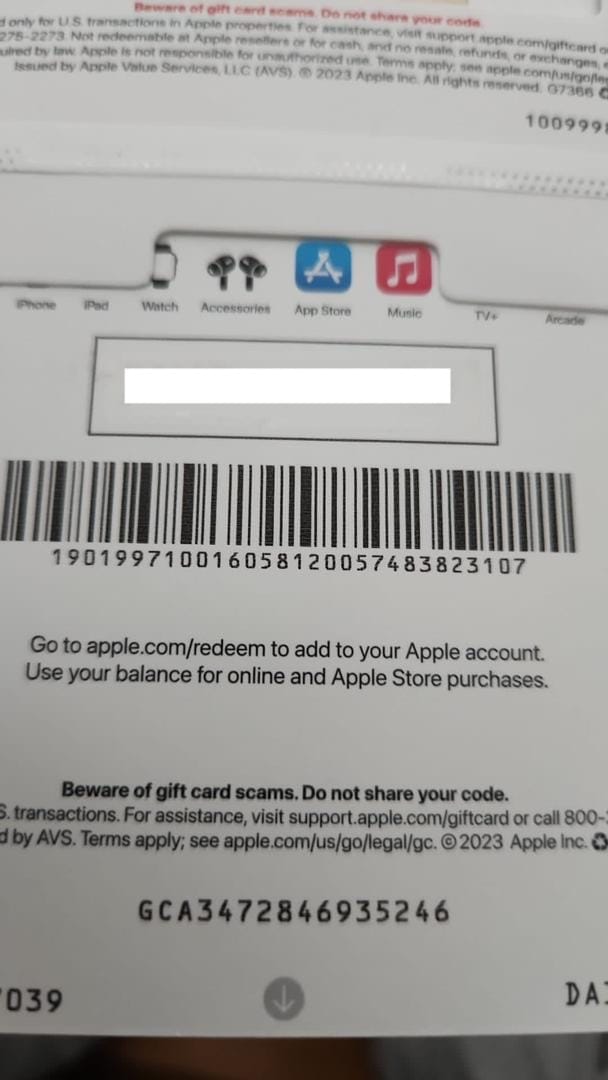
面倒なことは避けましょう。BuffgetでApple Gift Card $100デジタルコードを手に入れましょう。即時暗号通貨配送(ETH/USDC)、お得な価格、完全な安全チェック、幅広いサポート、そして絶賛のレビューが揃っています。
解決しない問題のための詳細な対処法
エスカレーション手順:
- 手動入力で、文字を二重に確認します。
- すべてのデバイスでサインアウト/サインインします。
- アクティベーションまたは地域の問題については、販売店に戻ります。
- Appleサポートに連絡します。シリアル番号(GCA、PBH、またはEPYで始まる)、カードの表裏の写真、レシートを共有しますが、「X」コード自体は絶対に共有しないでください。
地域制限がかかっている場合、国際的には難しいです。設定 > Apple ID > 国/地域 で一致するように調整してください。
2025年の新機能とiOSの調整
iOS 18ではカメラのスキャン機能が向上しましたが、基本的な手順はiOS 11.4.1以降と同じです。プロフィールをタップすると、「引き換える」がより確実に表示されるようになりました。スキャンがうまくいかない場合は、手動入力にこだわりましょう。信じてください、うまくいきます。
Apple Gift Cardのプロゲーマー向けヒント
スキャンが失敗した場合は、厄介な文字に注意しながら手動で入力しましょう。残高確認は、App Storeのプロフィールまたは設定 > Apple ID > 支払いと配送で行います。ゲームの購入のために複数のコードを続けてチャージできます。シリアル番号は「X」コードではありません。ラベルはすぐに剥がしましょう。
ベテラン編集者としての私の戦略: 入力時にハイフンは使いません。手順:カードの確認 > サインアウト > 販売店での対応 > サポートチーム。
FAQ: Apple Gift Cardに関するよくある質問
iPhone/iPadでどうやって引き換えるの? App Store > プロフィール > 引き換える > 16桁の「X」コードを手動で入力します。
コードが機能しないのはなぜ? サインインしていますか?地域は一致していますか?O/0、B/8などの似た文字を手動で修正してみてください。
Apple IDなしで引き換えられる? いいえ、まずApp Storeのプロフィールからサインインする必要があります。
無効なコードの回避策は? カラフルなカードであることを確認しましたか?B/8の組み合わせを探し、手動で入力してください。
残高確認は? App Storeのプロフィール。または設定 > Apple ID > 支払いと配送。
「すでに引き換え済み」エラーは? すべてのデバイスでサインアウト/サインインしてください。
チャージ後の次のステップ
次の行動:
- App Storeのプロフィールで残高を確認します。
- アプリ内購入に飛び込みます。残高が最初に消費されます。
すぐにApp Storeのゲームやサブスクリプションに飛び込みましょう。あなたの戦利品が待っています。