


関連記事


IMOマルチデバイス同期:2026年版ビジネス向け完全ガイド
IMOは組み込みのマルチデバイス機能により、複数のデバイスでの同時ログインをサポートしています。1つのアカウントでスマートフォン、タブレット、PCを同時にアクティブな状態に保つことが可能です。モバイル版の「アカウントとセキュリティ」から機能を有効にし、公式デスクトップアプリを使用してPCをリンクしてください。本ガイドでは、IMOのクロスデバイス同期をシームレスに行うための手順、セキュリティ設定、およびビジネスワークフローのヒントを網羅しています。
Buffget
IMOのマルチデバイス同期とは?ビジネスユーザーに必須の理由
IMOのマルチデバイス同期機能は、1つのアカウントを複数のデバイスで同時にフル活用できる機能です。マルチデバイス設定を有効にすると、スマートフォン、タブレット、PCでメッセージの送受信が並行して行えるようになり、手動での切り替えやログアウトの必要がなくなります。この設定を無効にしている場合、2台目のデバイスにログインすると、他のすべてのデバイスから強制的にログアウトされます。
リモートチーム、営業担当者、サポートスタッフにとって、1台のデバイスしか使えないことは業務の大きなボトルネックとなります。営業担当者は、移動中はモバイルで連絡を取りつつ、オフィスではフルキーボードを使ってクライアントとのチャットを管理できます。サポート担当者は、スマホの小さな画面よりもデスクトップの方が、複数のスレッドを効率的に処理できます。
IMOはAndroid、iOS、Windows、macOSに対応しています。2023年9月20日にリリースされた「グローバルWeb通話」機能は、共有リンク1つにつき最大9名まで同時に通話可能で、追加のツールなしで小規模なチームミーティングを行うのに十分な性能を備えています。
3つのアクセスポイントと活用シーン:
- IMOモバイル(iOS/Android): アカウントのメイン拠点。PCデスクトップとの連携やSMS認証に必須
- IMOデスクトップアプリ(Windows/macOS): IMO公式サイトまたはMicrosoft Storeからダウンロード。長時間の業務に最適
- IMO Web(ブラウザ): インストール不要。共有PCや借りた端末など、一時的なアクセスに最適
IMOプレミアム機能を利用するビジネスユーザー向けに、IMOダイヤモンドの法人向け高速チャージをbuffgetにて提供しています。競争力のある価格と迅速なチャージで、ダウンタイムなしでアカウントを運用可能です。
PCやMacでIMOデスクトップアプリをインストール・同期する方法
公式アプリのダウンロード
Windows版IMOは、以下の2つの公式ルートから入手可能です。
- IMO公式サイトからの直接ダウンロード
- Microsoft Store(OSによる自動更新が管理されるため、ビジネス環境に推奨)
macOS版も利用可能です。重要な前提条件: デスクトップアプリを使用するには、スマートフォンにIMOがインストールされ、アクティブである必要があります。モバイルアプリが認証の基点となるため、まずはモバイル版をセットアップしてください。
デスクトップアプリとアカウントを連携する
- PCでIMOデスクトップアプリを開く
- 登録済みのIMO認証情報(モバイルと同じユーザー名とパスワード)を入力する
- 登録された電話番号に認証コードが送信される
- コードを入力して認証を完了する
- これで両方のデバイスで同時にアカウントがアクティブになります
デスクトップ通知の設定
連携後、クライアントからのメッセージや通話を見逃さないよう通知を設定しましょう。
- 新規メッセージのデスクトップポップアップを有効にする
- 重要度に応じてグループチャットの通知を優先する
- 着信時の音声アラートを設定する
プロからのアドバイス: スマホとデスクトップで全く同じ通知設定にしないでください。通知が重複すると集中力が削がれます。勤務時間中はデスクトップをメインに、それ以外の時間はモバイルをメインにするのがおすすめです。
デスクトップアプリ vs ブラウザ:ビジネスに最適なのは?
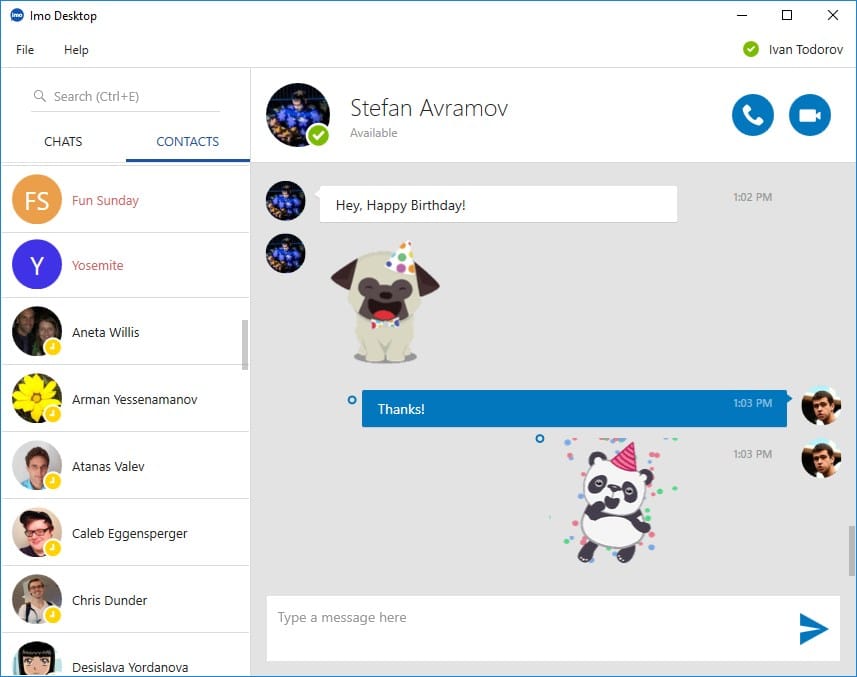
継続的な利用においては、ブラウザよりもデスクトップアプリの方が常に優れたパフォーマンスを発揮します。
- 安定性: タブ管理やクッキーの有効期限切れといった問題が発生しない
- 通知: ブラウザの権限に依存せず、OSレベルで通知を受け取れる
- パフォーマンス: 読み込みが速く、メディアの処理がより信頼できる
- 復元力: ネットワーク切断後も自動再接続される(ブラウザ版は手動更新が必要な場合がある)
ブラウザ版のIMOは、出張時などの予備として使いましょう。日常的なビジネス利用には、デスクトップアプリが断然おすすめです。
1つのIMOアカウントを複数デバイスで同時に使う方法
モバイルでマルチデバイスを有効にする
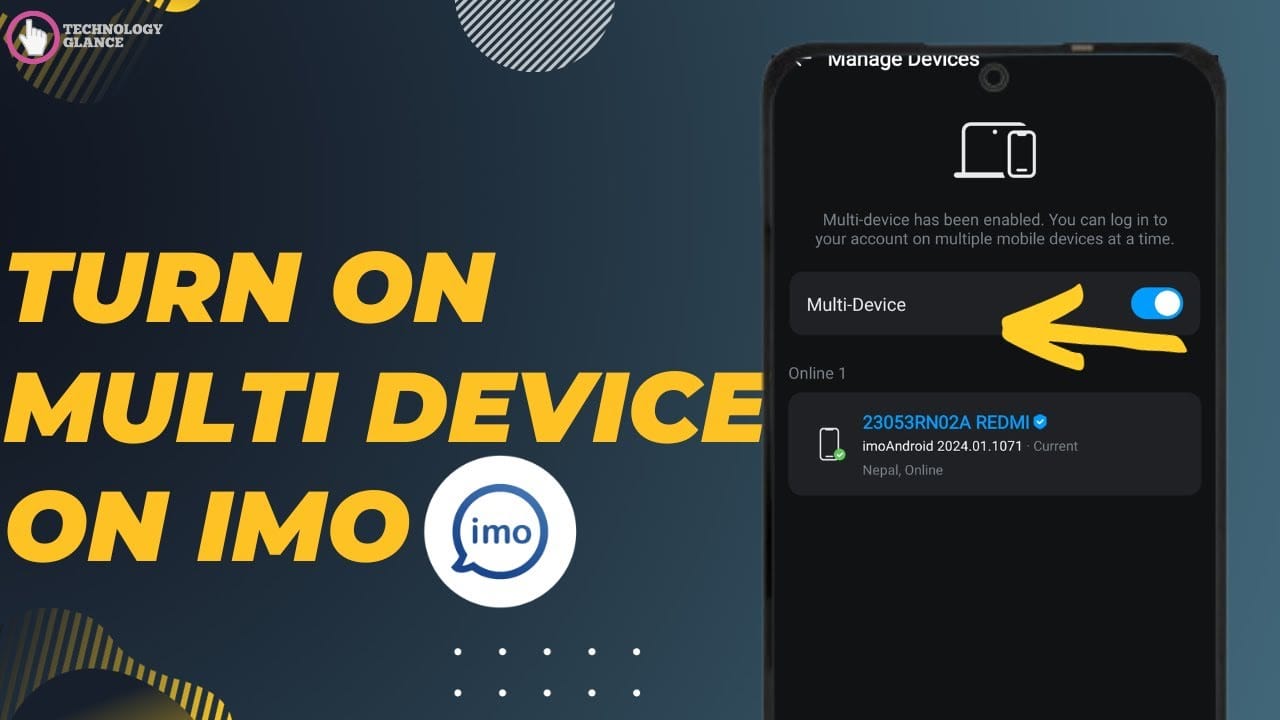
- メインデバイスでIMOを開く
- プロフィールをタップしてアカウントメニューを開く
- 「アカウントとセキュリティ」までスクロールする
- 「デバイス管理」をタップする
- 「マルチデバイス」のトグルをオンにする
2台目のスマホにログインする
- 1台目(メイン)のスマホでサインインする
- 2台目のスマホでIMOを開き、同じ認証情報を入力する
- 登録番号に送信された認証コードを入力する
- これで両方のデバイスで同じアカウントが同時に動作します
認証コードを受け取る電話番号を変更したい場合は、アカウント設定の「番号の変更」または「番号の追加」オプションを利用してください。「番号の追加」は、仕事用と個人用の番号を使い分けているビジネスユーザーに便利です。
中断のないアクセスが必要なチーム向けに、IMOプレミアムのオンライン割引チャージをbuffgetにて提供しています。迅速かつ安全に、お得な料金でチャージ可能です。
アクティブなデバイスを管理する
「デバイス管理」パネルでは、現在アクティブなすべてのセッションを可視化・制御できます。

- 表示: 現在ログイン中のすべてのデバイスを確認
- 削除: デバイスを選択してリモートでログアウトさせる(SMS認証が必要)
- 信頼できるデバイスの設定: そのハードウェアからのログインを簡略化する(以前の信頼できるデバイス設定は解除されます)
特に慣れない環境でIMOを使用した後は、このパネルを定期的に確認してください。
IMOマルチデバイス同期のビジネス活用事例
リモートチームの連携: チームメンバーはモバイルで連絡を取りつつ、デスクトップで詳細な作業を行えます。プロジェクトマネージャーは、集中作業中にPCでグループチャットを監視し、緊急のダイレクトメッセージにはスマホで対応するといった使い分けが可能です。
クライアントチャットを管理する営業担当者: 移動中にスマホでクライアントとの会話を始め、オフィスに戻ってからデスクトップで継続。メッセージ履歴は両方のデバイスで同期されるため、手動での同期作業は不要です。
カスタマーサポート担当者: デスクトップの大きな画面とキーボードを使えば、モバイル単体よりも複数のスレッドを高速に処理できます。マルチデバイス環境なら、デスクトップの生産性とモバイルの機動性を両立できます。
複数デバイス利用時のIMOアカウントセキュリティ
紛失・未使用のデバイスをリモートでログアウトする
- アクティブなデバイスでIMOを開く
- プロフィール → アカウントとセキュリティ → デバイス管理 に進む
- 対象のデバイスをタップし、「削除」を選択する
- SMS認証を完了する
- 物理的に手元になくても、即座にそのデバイスからログアウトされます
ビジネスにおけるセキュリティのベストプラクティス
- 共有PCや公共のPCでは、アプリを閉じるだけでなく必ず手動でログアウトする
- ログアウト後、「デバイス管理」からセッションを削除する
- 共有ブラウザのパスワードマネージャーに認証情報を保存しない
- 「信頼できるデバイス」設定は、自分専用のハードウェアにのみ行う
- 定期的にデバイスリストを確認し、身に覚えのないセッションがないか監査する
- 必要ないときはマルチデバイス機能をオフにし、アカウントの露出を最小限に抑える
同期トラブルの解決策
スマホとPC間でメッセージが同期されない場合
- マルチデバイスがオフ: 「アカウントとセキュリティ」→「デバイス管理」でトグルがオンになっているか確認してください
- ネットワークの問題: リアルタイム同期には両方のデバイスで安定した接続が必要です
- アプリが古い: PC版Chrome拡張機能は2022年3月22日に更新が停止しています。最新のデスクトップアプリ版にアップデートしてください
- セッションの期限切れ: 認証情報と認証コードで再認証を行ってください
- 信頼できるデバイスの競合: 信頼できるデバイスを再設定すると、以前のデバイスでの同期が一時的に中断されることがあります
通知が重複する、または届かない場合
- 重複する場合: メインデバイスですでに通知を受けているカテゴリについては、サブデバイス側の通知優先度を下げてください
- デスクトップ通知が届かない場合: システム設定で、IMOにOSレベルの通知権限が許可されているか確認してください
知っておくべきIMOマルチデバイスの制限事項
以下の制約に注意してください:
- マルチデバイスを無効にすると、すべてのサブデバイスから即座にログアウトされます(段階的な移行ではありません)
- 新しいデバイスへのログインには毎回SMS認証が必要です(登録番号にアクセスできない場合、追加ログインはブロックされます)
- 「信頼できるデバイス」は1台のみです(新しく設定すると、以前の指定は解除されます)
- デスクトップアプリ単体では動作しません(モバイルアプリのインストールが必須です)
- デバイスを削除するには新しい認証コードが必要です(登録番号を常に利用可能な状態にしておいてください)
ビジネス継続性を確保するため、少なくとも1名のチームメンバーが登録済みの電話番号に常にアクセスできるようにしておきましょう。
IMOマルチデバイスの生産性を最大化するエキスパートのヒント
- デバイスの役割を分担する: デスクトップはタイピングが必要なコミュニケーション、モバイルは通話やクイック返信に。コンテキスト切り替えの疲労を防ぎます
- デバイスリストを毎月監査する: 非アクティブなデバイスを削除してセキュリティを向上させ、通知のノイズを減らしましょう
- 「番号の追加」を戦略的に使う: 仕事用と個人用の両方の番号を追加しておけば、認証コードを確実に受け取れます
- チームミーティングに「グローバルWeb通話」を活用する: 2023年9月20日以降、リンク1つで9名まで同時通話可能です。追加の会議ツールなしで小規模な会議に対応できます
- 日常業務にはデスクトップアプリを使う: ブラウザ版よりもセッションが安定し、通知が正確で、メディアの読み込みも高速です
- アカウントを健全に保つ: IMOプレミアムを購読することで、機能制限なしでマルチデバイス機能をフル活用できます
よくある質問
ログアウトせずにスマホとPCで同時にIMOを使えますか? はい。アカウントとセキュリティ → デバイス管理から「マルチデバイス」を有効にしてください。両方のデバイスで同時に使用可能です。
1つのIMOアカウントに何台までデバイスを接続できますか? Android、iOS、Windows、macOSをまたいでマルチデバイスログインが可能です。同時接続の正確な上限は公開されていませんが、デバイス管理パネルですべてのアクティブなセッションを確認し、個別に削除できます。
IMOデスクトップアプリを使う間、スマホの電源を入れておく必要がありますか? モバイルアプリのインストールはセットアップの前提条件ですが、デスクトップセッションが一度認証されれば、デスクトップアプリを動かすためにスマホがアクティブである必要はありません。
マルチデバイスを無効にするとどうなりますか? すべてのサブデバイスから即座にログアウトされます。再度有効にしてログインするには、SMS認証をやり直す必要があります。
手元にないデバイスからIMOをログアウトするには? アクティブなデバイスで「プロフィール → アカウントとセキュリティ → デバイス管理」を開き、対象のデバイスを選択して「削除」し、SMS認証を完了してください。即座にログアウトされます。
共有の仕事用PCでIMOを使うのは安全ですか? セッションごとに手動でログアウトし、デバイス管理からセッションを削除し、ブラウザのパスワード保存機能を使わず、共有ハードウェアを「信頼できるデバイス」に設定しなければ、安全に利用可能です。
buffgetは、ビジネスユーザーがIMOのマルチデバイス同期をマスターするためのツールとリソースを提供しています。すでに数千人がIMO環境を最適化しています。あなたも今すぐワークフローを最適化しましょう。