


関連記事


IMOの動画サイズ制限:画質を落とさずに大容量動画を送信する方法
IMO HDは最大10GBまでのファイル転送に対応していますが、50MBを超える動画は自動的に圧縮されるか、アップロードに失敗する場合があります。画質を落とさずに大容量動画を送信するには、クリップを50MB以下に抑え、H.264エンコードのMP4形式を使用し、Wi-Fiまたは4G/5Gに接続した状態で、アプリを最新バージョンにアップデートしてください。iPhone 11以降では2K解像度に対応していますが、それ以前のデバイスでは1080pが上限となります。
Buffget
IMOのメディア共有制限が意味するもの
IMO HDでは、最大10 GBのファイル転送と25 GBのクラウドストレージを利用できます。数字だけ見ると寛大に思えますが、圧縮機能は多くのユーザーが予想するよりもはるかに早い段階で働きます。
厳格な基準として、50 MBを超える動画は自動的に圧縮されるか、アップロード自体が失敗します。これは単なる目安ではなく、アプリのメディア処理パイプラインに組み込まれた仕様です。
一般的なスマートフォンの1080p動画(60秒)は、通常80〜200 MBの容量があります。そのため、送信相手に届く前にほぼ確実に処理されてしまいます。10 GBという上限はドキュメントやアーカイブファイルに適用されるものであり、ギャラリーから送信する生の動画ファイルには適用されません。
なぜIMOは圧縮を行うのか? このプラットフォームは170カ国、62言語で展開されており、毎日3億件ものビデオ通話が行われています。この規模で非圧縮の転送を行えば、帯域幅が枯渇し、すべてのユーザーに影響が及ぶでしょう。50 MBという基準は、許容可能な負荷とネットワークへの負担の境界線として設定されています。
IMOの圧縮の仕組みと、それによって失われるもの
50 MBを超える動画を送信すると、IMOのメディアプロセッサが送信前に介入し、ビットレートを下げて再エンコードを行い、必要に応じて解像度を下げた上で配信します。これはサーバー側で行われるため、1 Gbpsの光回線を使用していても、200 MBのクリップはIMOのインフラを通過する前に圧縮されます。
最初に犠牲になるもの:
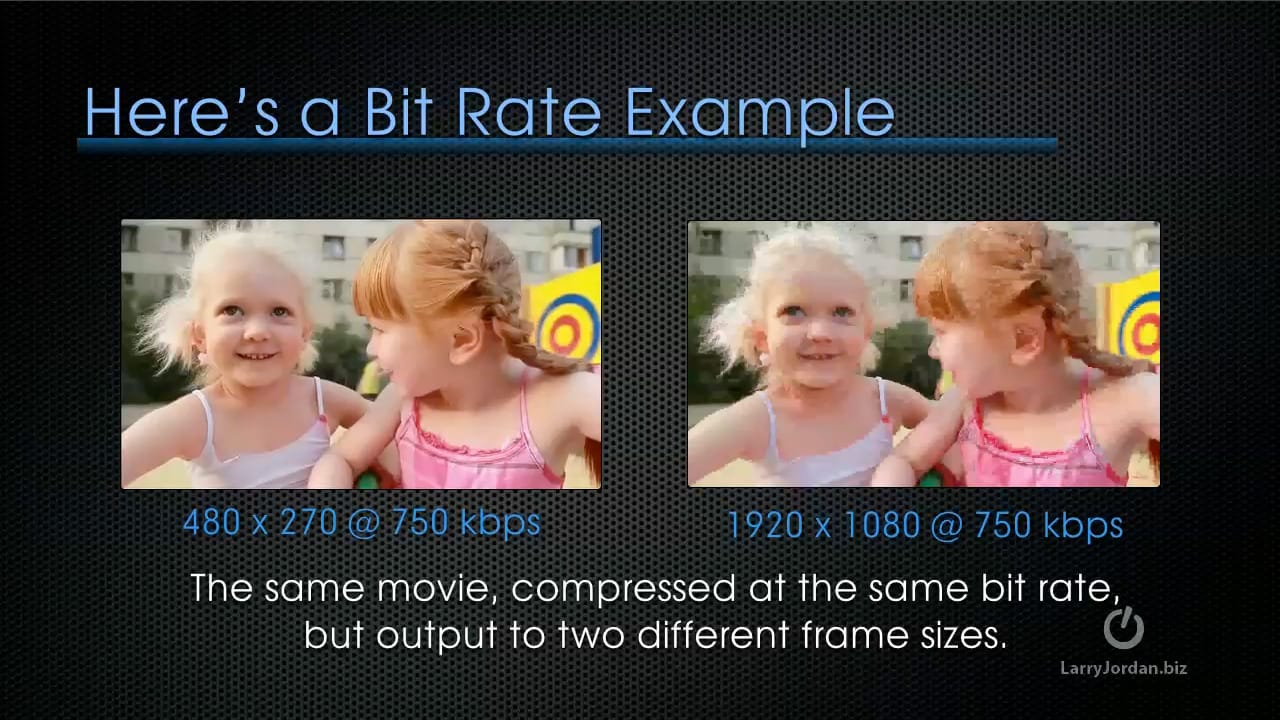
- ビットレート — ファイルサイズを縮小するための主要な手段として、最初に削減されます。
- 解像度 — ビットレートの削減だけでは不十分な場合にダウンスケールされます。
- フレームレート — 高度に圧縮されたファイルでは低下する可能性があります。
- オーディオ — 一般的には許容範囲内に維持されます。
その結果、鮮明だった1080pのゲームハイライトはぼやけ、ゲーマーが最も共有したい高速な動きのシーンで目に見えるノイズ(アーティファクト)が発生してしまいます。
IMOに最適な動画形式:画質低下を最小限に抑える
MP4 vs MOV vs MKV
- MP4 (H.264): 最も互換性が高い形式です。処理がスムーズで圧縮結果も予測しやすく、AndroidとiOSの両方で確実に再生できます。
- MOV: Appleデバイス間では良好に動作しますが、Android端末に送信する場合、追加の再エンコードが発生する可能性があります。
- MKV: IMOでの扱いは不安定です。再エンコードされる可能性が高く、再生互換性も環境によって異なります。
結論: アップロード前にMP4に変換してください。これにより、不要な再エンコードの工程を1つ減らすことができます。
H.264 vs H.265
H.265 (HEVC) は同等の画質でより小さなファイルサイズを実現しますが、IMOのパイプラインは世界中のデバイスベースを考慮し、H.264に最適化されています。H.265で送信すると、サーバー側でH.264へのトランスコードが強制され、ネイティブなH.264ソースでは発生しない画質低下を招く恐れがあります。
IMOには、H.264 MP4が最も安全な選択肢です。
アップロード前のチェックリスト
- MP4に変換する
- H.264でエンコードする
- 1080pの場合、ビットレートは4〜8 Mbpsを目標にする
- 各セグメントを50 MB以内に収める
- 解像度をターゲットに合わせる(標準は1080p、iPhone 11以降は2K)
圧縮による画質低下を防いで大きな動画を送信する方法
ステップ1 — ファイルの準備
90秒を超える動画(1080p H.264)は、50 MB未満のセグメントに分割してください。ラウンドの合間、ロード画面、シーンの切り替わりなど、自然な区切りでカットします。相手が順番通りに繋げられるよう、セグメントに名前を付けておきましょう。
ステップ2 — IMOのメディア品質設定
- 設定 > メディアとストレージ(またはチャット設定)を開きます。
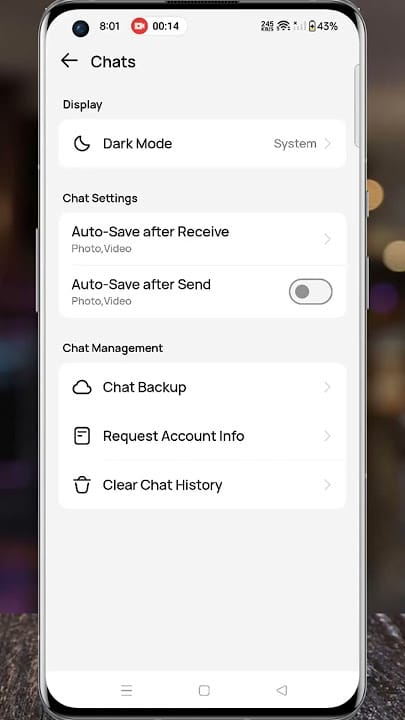
- メディア送信用の最高品質オプションを有効にします。
- HDモードがアクティブになっていることを確認します。
iPhone 11以降は2K動画に対応しています。iPhone X以前は1080pが上限です。AndroidユーザーはフルHDを利用するためにAndroid 5.0以上が必要です。
ステップ3 — ファイルの送信
- 電話番号でログインし、SMSで認証します。
- 送信先のチャットを開きます。
- メッセージ入力エリアの + アイコンをタップします。
- ギャラリーを選択します。
- 用意したセグメントを選択します。
- アップロードの進捗インジケーターが完了するまで待ちます。
各セグメントに対して繰り返します。
ステップ4 — 受信側での画質確認
受信したファイルのサイズが元のファイルと比べてどうなっているか確認してもらってください。30〜40%以上のサイズ削減が見られる場合は、圧縮が発生しています。画質の低下が目立つ場合は、ソースのビットレートを少し下げて再送信してください。ソースのビットレートを抑えることで、IMOのプロセッサによる再エンコードの必要性を減らすことができます。
IMO HD設定:プラットフォーム別の詳細設定
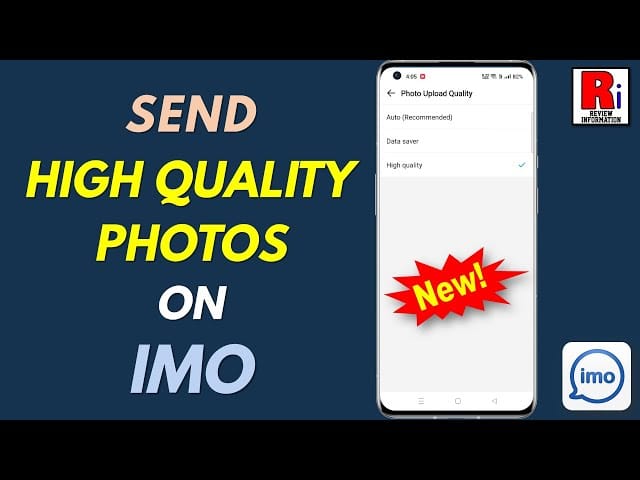
Android (5.0+): プロフィールアイコン → 設定 > チャット > メディアアップロード品質 → 最高オプションを選択。大きなファイルをアップロードする際は、転送中の失敗を防ぐため、バックグラウンドアプリを閉じてください。
iOS (13.0+) / iPadOS (13.0+): 設定 > プライバシーとメディア > 動画品質 → 最高オプションを選択。
visionOS 1.0+: アプリのシステム設定パネルから同様の構造でメディア設定を行えます。
プロからのアドバイス:電話番号でIMOダイヤモンドを格安チャージはbuffgetから利用可能です。迅速かつ安全なアカウントリソース管理により、中断することなくサービスを利用できます。
HDモードの実際の効果(と、そうでないこと)
HDモードを有効にすると、通話やメディア送信の品質上限が引き上げられます。ただし、50 MBの圧縮トリガーが無効になるわけではありません。 50 MBを超える動画は、設定に関わらず処理されます。HDモードは「配信されるものの品質を向上させる」ものであり、「配信時の処理を回避する」ものではないという点に注意してください。
大きな動画を転送するための実用的な回避策
分割:最も確実な方法
すべてのセグメントを50 MB未満に保ちます。標準的なスマートフォンのビットレートで10分間の1080pゲームセッションを送信する場合、6〜10個のセグメントに分けるのが目安です。自然な一時停止ポイントでカットすることで、再構成が直感的になります。
アップロード前の解像度ダウンスケール
分割が現実的でない場合は、先に解像度を下げます:
- 4K → 1080p: ファイルサイズが約75%削減され、ほとんどの画面で視覚的にシャープに見えます。
- 1080p → 720p: ほとんどのクリップを50 MB以下に収めることができ、モバイルディスプレイでは画質の低下を最小限に抑えられます。
Wi-Fi vs モバイルデータ:重要なこと
IMOの圧縮トリガーは接続タイプではなく、ファイルサイズに基づいています。ただし、ネットワークの品質はアップロードの信頼性に影響します。接続が不安定だと、転送途中の失敗やファイルの破損を招きます。
動画のアップロードには、常にWi-Fiまたは安定した4G/5Gを使用してください。安定した接続は圧縮を回避するわけではありませんが、圧縮されたファイルが確実に届くようにします。
よくある誤解 — 真実を解説
誤解: IMOは100 MBを超える動画のみを圧縮する。 真実: 誤りです。トリガーは50 MBです。10 GBという制限はプラットフォームがサポートする最大ファイルサイズであり、圧縮のしきい値とは全く別のパラメータです。
誤解: HDモードなら圧縮はゼロになる。 真実: 誤りです。HDモードは品質を向上させますが、圧縮パイプラインを無効にするわけではありません。50 MBを超える動画は依然として処理されます。
誤解: グループチャットとDMで制限は同じ。 真実: 部分的に誤りです。50 MBのしきい値は両方に適用されますが、グループのインフラには処理オーバーヘッドが加わり、画質の安定性に影響を与える可能性があります。IMO HDは最大10万人のメンバー(特定の構成)をサポートし、最大20人(標準グループビデオ通話モードでは6人)のグループビデオ通話をサポートしており、配信規模が重要になります。
トラブルシューティング:これでもぼやける場合は?
送信時の圧縮か、再生時の問題か
受信したファイルサイズと元のセグメントを比較してください。サイズがほぼ一致している場合は再生の問題(受信側のデバイスが帯域幅を節約するために画質を落としてレンダリングしている)です。大幅にサイズが小さくなっている場合は、転送中に圧縮が発生しています。
受信者に、再生する前にファイルを完全にダウンロードするよう依頼してください。IMOのチャット内プレイヤーは、速度を優先して画質を落としてレンダリングすることがあります。ダウンロードしたファイルの方が鮮明な場合があります。
AndroidとiOSのレンダリングの違い
古いAndroidデバイスやiPhone 11以前のiPhoneでは、安定性のためにIMOが自動的に再生解像度を下げる場合があります。受信者が古いデバイスを使用している場合、送信したソースの品質に関わらず、動画は最大1080pで表示されます。
ネットワークによるぼやけ
チャット内の再生時のみぼやける場合(ダウンロード後は鮮明な場合)、ほぼ間違いなく受信側のネットワークの問題です。IMO HDの「ゼロノイズ」フィルターや「ライト」低照度補正も、通話中の鮮明さに影響を与えることがあります。これらは圧縮ではなく処理機能であり、通話設定で切り替え可能です。
HD画質の問題を解決する3つの方法:
- より安定したWi-Fiまたは4G/5Gに切り替える
- バックグラウンドアプリを閉じてデバイスのメモリを解放する
- IMOを最新バージョンにアップデートする
buffgetがあなたのIMO体験をサポート
ゲームのハイライト、グループコンテンツ、プレミアムアカウント機能を管理するIMOユーザーにとって、IMOリソースへの信頼できるアクセスはすべてを円滑に保ちます。buffgetを通じたIMOグローバルダイヤモンドオンラインチャージは、競争力のある価格と検証済みの配信で、迅速かつ安全なチャージを提供します。
buffgetは幅広いゲームやアプリをカバーし、取引の安全性において高いユーザー評価を維持しており、スムーズにサービスを提供するため、ワークフローを中断させません。
FAQ:IMO HDメディア共有制限
Q: 圧縮されずにIMOで送信できる動画の最大サイズは? A: 50 MB未満です。プラットフォームとしては最大10 GBまでサポートしていますが、標準のギャラリーアップロードフローで送信される動画については、50 MBで圧縮トリガーが作動します。
Q: IMOはすべての動画を圧縮するのか、それとも大きな動画だけか? A: 50 MBを超えるファイルのみです。小さなクリップは通常、大幅な再エンコードなしで通過しますが、ネットワーク状況やデバイスの互換性により、受信側での再生品質に影響が出る場合があります。
Q: IMO HD共有に最適な動画形式は? A: H.264エンコードのMP4です。処理がクリーンで、AndroidとiOSで一貫して再生でき、MOVやMKVよりも予測可能な圧縮結果が得られます。
Q: 画質を落とさずに4K動画をIMOで送信できるか? A: 確実ではありません。IMO HDはiPhone 11以降で2K、それ以前のモデルで1080pをサポートしています。4Kクリップはアップロード前に1080p MP4(50 MB未満)に書き出してください。
Q: 動画が圧縮されたときに通知は来るか? A: いいえ。受信したファイルサイズと元のサイズを比較してください。大幅なサイズ削減は、転送中に再エンコードが発生したことを示しています。
Q: Wi-Fiを使えばIMOの圧縮を防げるか? A: いいえ。圧縮は接続タイプではなくファイルサイズによってトリガーされます。ただし、Wi-Fiは転送失敗や破損のリスクを軽減します。大きなファイルをアップロードする際は、常にWi-Fiまたは安定した4G/5Gを使用してください。