

おすすめ割引

PUBG Mobile UC (グローバル)
Midasbuy公式パートナー。UCチャージが30% OFF。日本、韓国、台湾、ベトナムのサーバーではご利用いただけません。迅速かつ安全、そして最安値を保証します。
29.4% OFF
関連記事


PUBG MOBILE 120 FPS設定の最適化:フレーム落ちを解消する方法(2026年版)
PUBG MOBILE 3.5(2026年1月)のアップデートにより、ミドルレンジのAndroid端末でも120 FPSが解放されましたが、安定したパフォーマンスを実現するには設定を切り替えるだけでは不十分です。120Hz以上のディスプレイ、8GB以上のRAM、Android 11以上、UFS 3.1ストレージに加え、適切な設定と熱対策が不可欠です。ミドルレンジ端末におけるフレーム落ちやオーバーヒートを解消するための、実証済みの対策をすべて紹介します。
Buffget
PUBG Mobileにおける120 FPSの真実
フレームレートは単なる数字ではありません。ゲームの操作感(レスポンス)を決定づける重要な要素です。
- 60 FPS = フレームタイム 16.67ms、入力遅延 45–55ms
- 90 FPS = フレームタイム 11.11ms
- 120 FPS = フレームタイム 8.33ms、入力遅延 28–35ms
これは60 FPSと比較して入力遅延が15–25%削減されることを意味し、リコイル制御中のクロスヘアの追従性や射撃の判定に直接影響します。
注意点:120 FPSが有効になるのは戦闘中のみです。ロビー画面では設定に関わらず90 FPSに制限されます。
対応デバイスとハードウェア要件
公式要件(すべてを満たす必要があります)
- 120Hz以上のディスプレイリフレッシュレート
- 8GB以上のRAM
- Android 11以降
- UFS 3.1ストレージ
- 20GB以上の空き容量
動作確認済みチップセット
- Snapdragon 870、8 Gen 2、8 Gen 3
- Dimensity 9000
動作確認済みデバイス: Samsung Galaxy S22/S23/S24、OnePlus 11/12、iPhone 13/14/15/16 Pro、iPad Pro M1/M2/M4。
ミドルレンジチップセットをご利用の場合
Snapdragon 695、Dimensity 700、Helio G99などは120 FPSのホワイトリストに含まれていません。これらのチップでは、不安定な120 FPSよりも安定した90 FPSの方が常に優れたパフォーマンスを発揮します。
120 FPSがグレーアウトしている理由
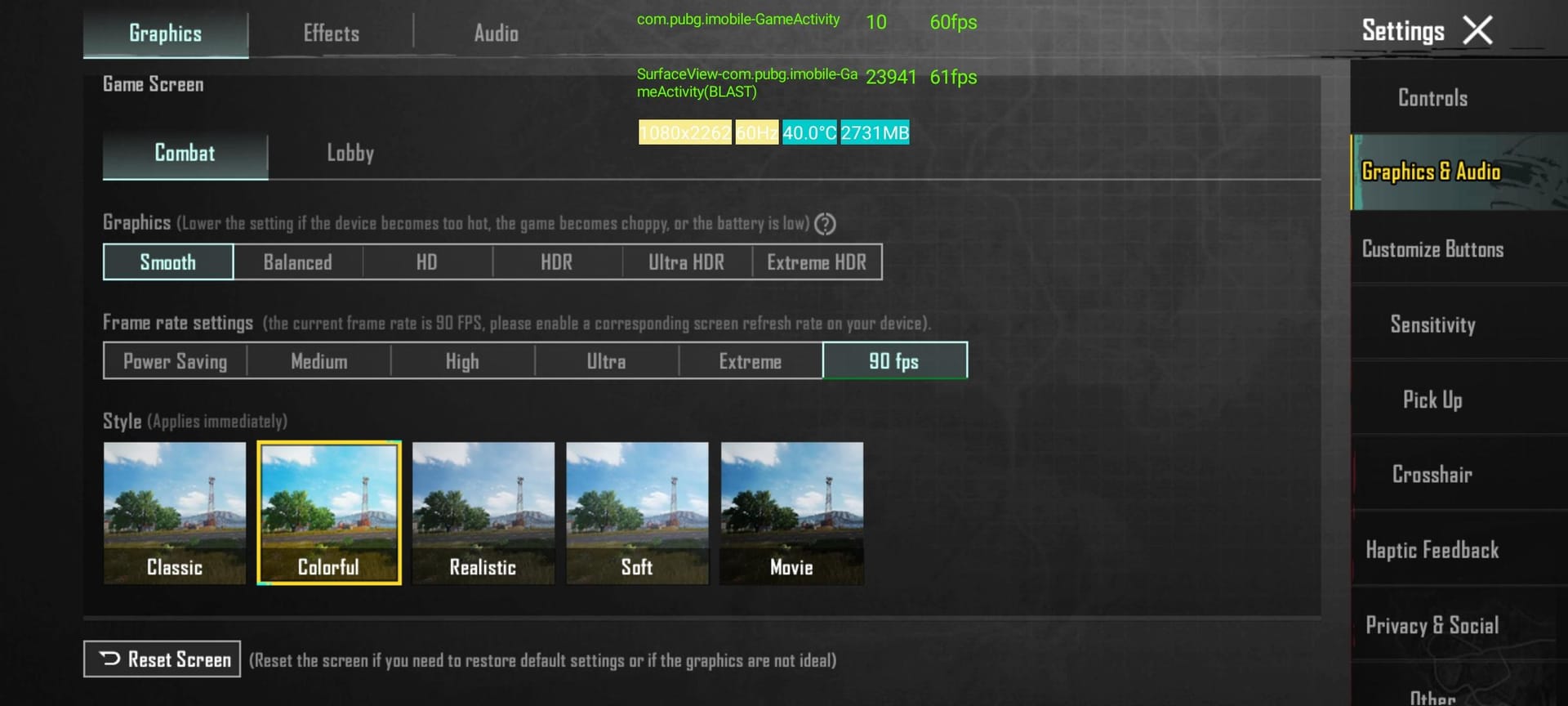
- チップセットが対応リストに含まれていない
- システム設定でディスプレイのリフレッシュレートが120Hz未満に設定されている
- 利用可能なRAMが不足している
- Androidのバージョンが11未満
プロからのアドバイス:多くのデバイスではバッテリー節約のため、デフォルトで60Hzや90Hzに設定されています。まずはディスプレイ設定から手動で120Hzに設定してください。
120 FPSを有効にする手順
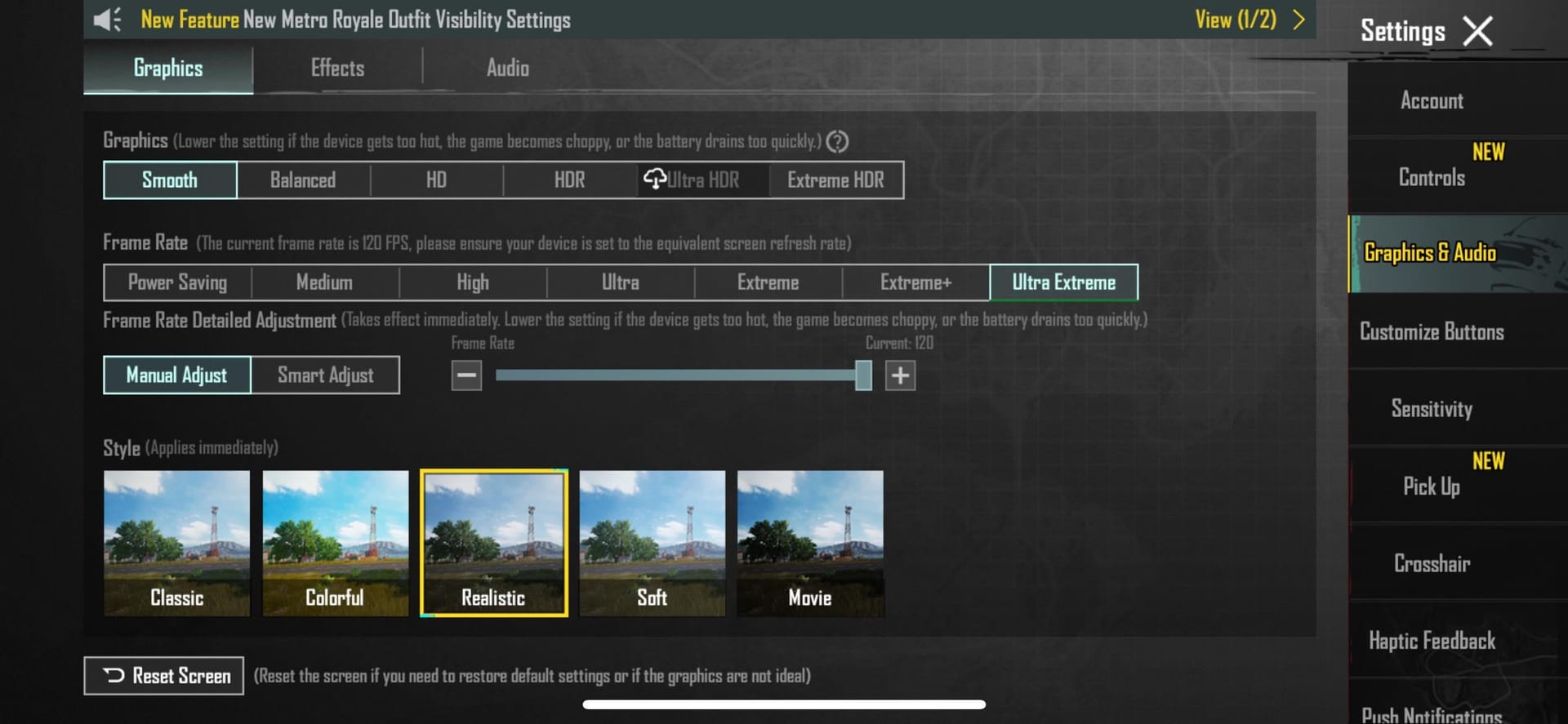
- PUBG Mobileを開く → 設定 > グラフィック
- グラフィックをスムーズに設定
- フレーム設定をウルトラエクストリームに設定
- アンチエイリアスを無効にする
- 影を無効にする
- SFX品質を低に設定
- 明るさを125–150%に設定(明るさを下げると熱的余裕が生まれます)
- ゲーム内のマイクとボイスチャットを無効にする
- Androidのディスプレイ設定でシステムのリフレッシュレートが120Hzになっていることを確認する
iOSの追加手順: 「ウルトラエクストリーム」を選択した直後に画面収録を開始し、アクセシビリティ > 動作からフレームレート制限をオフに切り替えてください。これにより、iOSのデフォルトのフレームレート制限を回避できます。
UCのチャージやシーズンバトルパスの購入には、安全なPUBG UCチャージサイトであるbuffgetをご利用ください。競争力のある価格、迅速な配信、そして世界中で安全な取引を提供しています。
ミドルレンジスマホで120 FPSを出すための最適なグラフィック設定
ミドルレンジのハードウェアで120 FPSを出すには、「スムーズ」設定が唯一の現実的な選択肢です。これは高画質プリセットと比較してポリゴン数を40%削減でき、フレームの安定性を確保するための最も重要な手段となります。「バランス」や「HDR」モードは、ほとんどのミドルレンジチップセットにおいて15–20分以内にサーマルスロットリング(熱による性能制限)を引き起こします。
まず無効にすべき設定(影響の大きい順)
- アンチエイリアス — GPU負荷が高く、激しい動きの中では視覚的なメリットがほとんどありません。
- 影 — ゲーム内で最もレンダリング負荷が高い要素の一つです。
- グラフィックの自動調整 — 有効にすると、激しい戦闘中に品質を動的に下げるため、15–25%のフレームドロップが発生します。設定を固定するために無効にしてください。
120 FPSでもフレームドロップが発生する理由
サーマルスロットリング(主な原因)
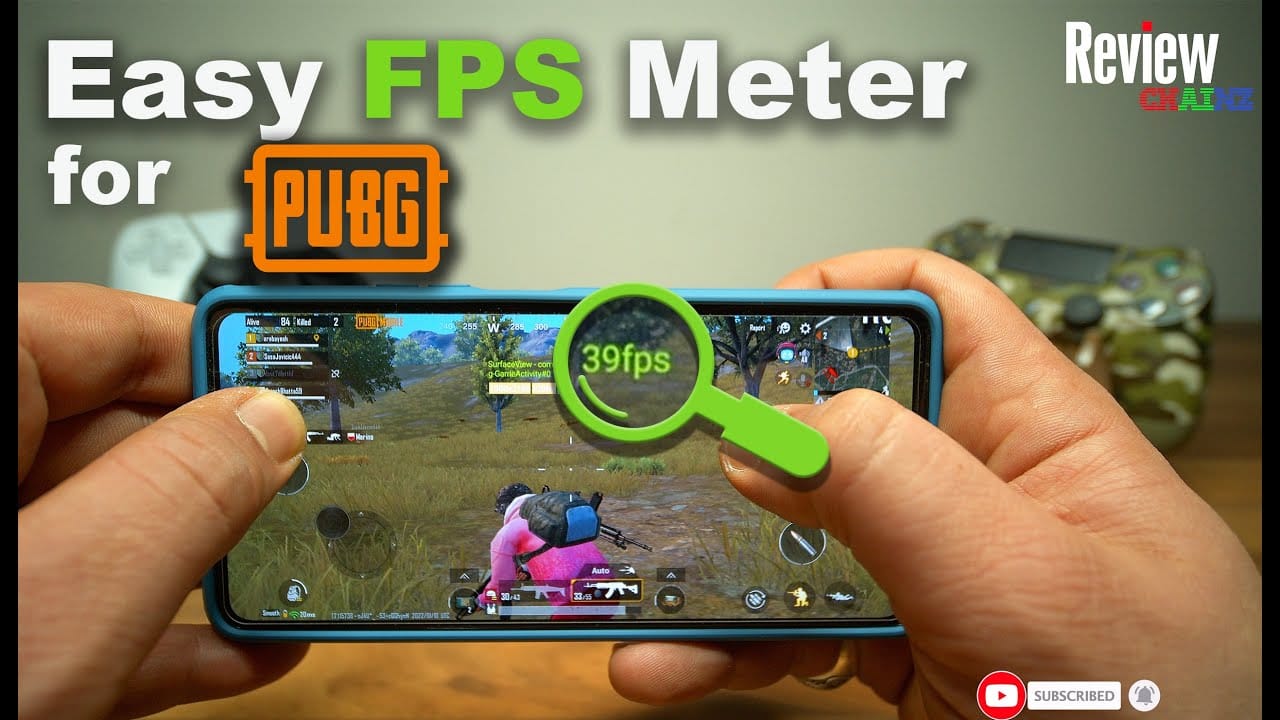
ミドルレンジのチップセットは、温度が40–45°Cに達するとGPU/CPUの性能を制限します。新しいデバイスの中には35°Cで制限がかかるものもあります。スロットリングが発生すると、プレイ中に120 FPSから60–70 FPSまで低下します。これは設定の問題ではなく、熱の問題です。
バックグラウンドアプリとRAMの圧迫
最低要件が8GBであるため、バックグラウンドプロセスはPUBG Mobileとメモリを直接奪い合います。開発者向けオプションからバックグラウンドプロセスの制限を3–4に設定してください。RAM不足によるカクつきは、しばしばGPUの問題と誤認されます。
キャッシュの蓄積
破損したキャッシュや肥大化したキャッシュは、グラフィック設定とは無関係な不規則なカクつきを引き起こします。長時間のプレイ前には、設定 > アプリ > PUBG Mobile > ストレージ > キャッシュを消去からキャッシュをクリアしてください。高速でリスクがなく、見落とされがちな対策です。
ネットワークと真のFPSドロップの違い
高Pingやパケットロスはフレームドロップのように見えます。ゲーム内のFPSカウンターが安定しているのにプレイがカクつく場合は、パフォーマンスではなくネットワーク側の問題です。グラフィック設定を調整する前に、接続の安定性を確認してください。
過熱を防ぐための実証済みの戦略
PUBG Mobileが熱くなる理由
120 FPSは常に高いGPU負荷を維持します。高い画面輝度、充電しながらのプレイ、通気口を塞ぐスマホケース、高温の環境といった要因が重なると、それぞれが独立して熱負荷を高めます。これらが組み合わさると、スロットリングが劇的に加速します。
バッテリーと充電
- 120 FPSは60 FPSよりも40–60%多くバッテリーを消費します。
- 1マッチあたりの消費量:120 FPSで18–25%、60 FPSで8–12%。
- プレイ中の充電は、バッテリーとGPUの両方から熱が発生します。
- どうしても充電が必要な場合は、低出力の充電器を使用し、ケースを外してください。
- 温度に関わらず、バッテリー残量が25%以下になるとパフォーマンスが制限されます。常にそれ以上の残量を維持してください。
プレイ中の冷却習慣
- 30–60分プレイするごとに5分間の休憩を取る。
- 休憩中はアプリを閉じる(ロビー画面でもレンダリングが行われています)。
- 充電ポートが手のひらに当たらないように横持ちする。
- チップセットがある場所(スマホ背面の上部中央)に直接肌が触れないようにする。
冷却アクセサリー
外付けのスマホクーラーは、継続的な負荷がかかっている状態でデバイスの温度を10–20°C下げることができます。長時間のプレイには、ファンのみのタイプよりも半導体(ペルチェ素子)冷却タイプの方が優れています。
イベントのためにUCを準備しておきたいですか?PUBG Mobile UCを安く購入するならbuffgetをご利用ください。高いユーザー評価、優れたカスタマーサービス、幅広い地域対応が特徴です。
システムレベルの最適化
開発者向けオプション(安全、Root化不要)
開発者向けオプションを有効にする:設定 > 端末情報で「ビルド番号」を7回タップし、設定 > 開発者向けオプションへ進みます。
以下の設定を適用してください:
- ウィンドウアニメスケール → 0.5x
- トランジションアニメスケール → 0.5x
- アニメーター再生時間スケール → 0.5x
- GPUレンダリングを強制 → オン
- HWオーバーレイを無効 → オン(GPUコンポジットを強制)
- バックグラウンドプロセス制限 → 3–4プロセス
ゲームブースター / 高パフォーマンスモード
Samsung、OnePlus、ASUS ROGなどのデバイスには、実行中のゲームにCPU/GPUリソースを優先的に割り当てるネイティブモードが搭載されています。PUBG Mobileを起動する前に有効にしてください。
- Samsung: Game Launcherアプリ
- OnePlus: ゲームプレイ中の通知オーバーレイ
ストレージ管理
常に5GB以上の空き容量を確保してください。PUBG Mobileは一時的なレンダリングアセットやシェーダーキャッシュのために空き容量を使用します。このしきい値を下回ると、シーンの切り替えや降下時にI/Oボトルネックが発生し、カクつきの原因となります。
よくある誤解
「RAMが多いほどFPSが上がる」:RAMはメモリ不足によるカクつきを防ぐものであり、GPUのクロック速度を上げるわけではありません。12GBのDimensity 700デバイスが、8GBのSnapdragon 870デバイスの120 FPSパフォーマンスを上回ることはありません。
「GFXツールは安全なブースター」:これらはゲームの構成ファイルを改変するため、PUBG Mobileの利用規約に違反します。不正検知フラグが立ち、アカウント停止の原因となる可能性があるため、使用は避けてください。
「オーバークロックで競争力を高める」:熱的余裕が限られているミドルレンジデバイスでは、オーバークロックはスロットリングを加速させるだけで、通常はマッチ全体を通した平均FPSを低下させます。
「再インストールすればすべて直る」:破損したファイルはクリアされますが、サーマルスロットリング、RAMの圧迫、ハードウェアの限界は解決しません。最初の手段ではなく、最後の手段です。
クイックトラブルシューティングチェックリスト
ハードウェアの限界だと決めつける前に、以下を試してください:
- チップセットとディスプレイが120 FPSの要件を満たしているか確認する
- ディスプレイ設定でシステムのリフレッシュレートを120Hzに設定する
- PUBG Mobileのキャッシュをクリアする(設定 > アプリ > ストレージ > キャッシュを消去)
- 開発者向けオプションからバックグラウンドプロセスを3–4に制限する
- 「グラフィックの自動調整」を無効にする
- アンチエイリアスと影を無効にする
- ゲームブースターまたは高パフォーマンスモードを有効にする
- 5GB以上の空き容量があるか確認する
- デバイスが45°Cを超えたら、冷却休憩を取る
- バッテリー残量を25%以上に保つ
これらすべてを行ってもグレーアウトしたままですか?PUBG Mobile 3.5以降およびAndroid 11以降であることを確認してください。
よくある質問 (FAQ)
PUBG Mobileで120 FPSを有効にするには? 設定 > グラフィック → グラフィックを「スムーズ」、フレーム設定を「ウルトラエクストリーム」に設定します。120Hz以上のディスプレイ、8GB以上のRAM、Android 11以降、および対応チップセット(Snapdragon 870、Dimensity 9000、またはSnapdragon 8 Gen 2/3)が必要です。
なぜ120 FPSがグレーアウトしているのですか? チップセットが対応リストに含まれていないか、システム設定でディスプレイのリフレッシュレートが120Hz未満になっているか、Androidのバージョンが11未満である可能性があります。まずはすべてのハードウェア要件を確認してください。
120 FPSは過熱の原因になりますか? はい。60 FPSよりも40–60%多くバッテリーを消費し、大幅に多くの熱を発生させます。ほとんどのミドルレンジチップセットは40–45°Cでスロットリングが発生します。30–60分ごとに冷却休憩を取り、プレイ中の充電は避けてください。
FPS向上のためにアンチエイリアスを無効にすべきですか? はい、間違いなく無効にすべきです。PUBG MobileにおいてGPU負荷が最も高い設定でありながら、激しいゲームプレイ中に視覚的なメリットはほとんどありません。これを無効にすることが、フレームの安定性に対して最も影響の大きいグラフィック変更です。
120 FPSは競技プレイにおいて本当に有利ですか? はい。入力遅延が45–55msから28–35msに短縮され、追従性と射撃判定が向上します。ただし、頻繁にドロップする不安定な120 FPSは、固定された60 FPSよりも劣ります。ピークのフレームレートよりも安定性を優先してください。
キャッシュをクリアするとラグは直りますか? 破損したキャッシュや肥大化したキャッシュによるカクつきは解消されます。これは不規則なドロップの原因としてよくあるものの、見落とされがちな要素です。ただし、サーマルスロットリングやハードウェアの限界は解決しません。長時間のプレイ前には「設定 > アプリ > PUBG Mobile > ストレージ > キャッシュを消去」からクリアしてください。