


関連記事


Where Winds Meet: 1080p Ultraで60+ FPS、DLSSとクラウド調整
Where Winds Meetを1080p Ultraで60+ FPSにするには:最大のブーストを得るにはVolumetric Cloudsを無効にし、DLSS Qualityを最大(+40-60% FPS)、NVIDIA Reflexを追加(-10-30msレイテンシ)。RTX 2080Tiの場合、清河のシーンで68-74 FPS。
Buffget
スマートなグラフィック調整、アップスケーリングのトリック、システム修正を駆使して、『Where Winds Meet』を1080p Ultra設定で60+ FPSで動作させましょう。最も効果的なのは「立体的な雲」をオフにすることです。DLSS品質設定をオンにすると(+40-60% FPS)、NVIDIA Reflexを追加するとレイテンシーが10-30ms短縮されます。RTX 2080Tiをお持ちの場合、清河のシーンで68-74 FPSが期待できます。(48 words)
『Where Winds Meet』のパフォーマンス入門
FPSと視認性を最適化する理由
ロード中やカットシーン中にLODのスタッターやシェーダーのスパイクに悩まされたことはありませんか?それはMessiah Engineのせいです。私のRTX 2080Tiでは、1080p Ultraの清河でのプレイで平均68 FPS、ピーク時74 FPSを記録しています。「植生」を「中」に設定すると、オーバー描画が10-15%削減されます。「立体的な雲」をオフにしてGPUの負荷を軽減しましょう。これがその手順です。1. FPSを100に制限する。2. MSI Afterburnerを起動して1% Low FPSを50以上に押し上げる。3. 戦闘ゾーンでストレステストを行う。
ゲームのシステム要件概要
最低限のセットアップは、Win10/11、i7-4770KまたはRyzen5 2400G、GTX750TiまたはRX550、8GB RAM、60GB HDDです。推奨環境は、i7-10700またはRyzen7 3700X、RTX2070SuperまたはRX6700XT、32GB RAM、100GB SSDに跳ね上がります。i7-12700KまたはRyzen9 5950XとRTX3080またはRX6800XTのようなハイエンドリグは、Ultra設定で200+ FPSを狙えます。32GB RAMは必須で、NVMe SSDも必須です。16GBのページファイルを多用するユーザーは、CPUに少なくともRyzen5 5600Xまたはi5-12400Fを目指しましょう。クイックチェック:1. 100GBの空きSSD容量を確認する。2. RAMのXMP/EXPOを有効にする。3. 必要に応じてGPUをRTX3060またはRX6600XTにアップグレードする。
すぐにリソースが必要ですか?BuffgetのWhere Winds Meetチャージで手に入れましょう。世界中で低価格、即時配達、完全に安全、豊富な支払いオプション(Binance Pay、Bitcoin、ETH、USDT)、そして素晴らしいユーザーレビューが揃っています。
FPSと視認性要因の理解
オープンワールドゲームでフレームレートに影響を与えるもの
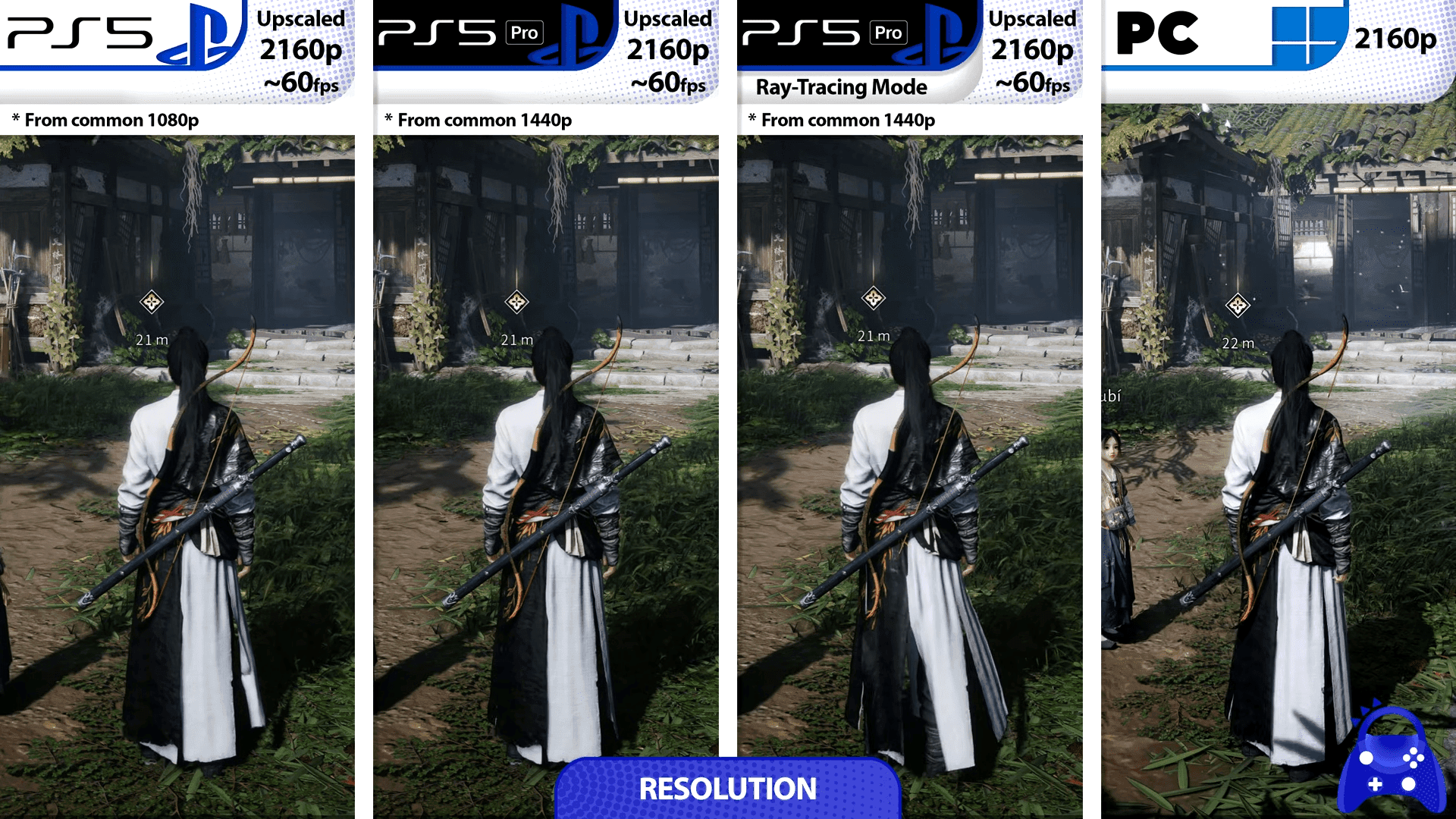
立体的な雲?GPUキラーです。オフにしましょう。「植生」を高くするとCPUの最低フレームレートが下がり、オーバー描画が10-15%増加します。「描画距離」や「反射」を高くすると、FPSが10%低下します。パフォーマンスプリセットは、全体的にUltraよりも30%高速です。フレーム生成?RTX40シリーズで144+ FPSの場合、+90%です。ここから始めましょう:1. 植生を「中」にする(10-15%の向上)。2. テッセレーションをオフにする。3. FPSをリフレッシュレートに制限する。
戦闘と探索における視認性の問題
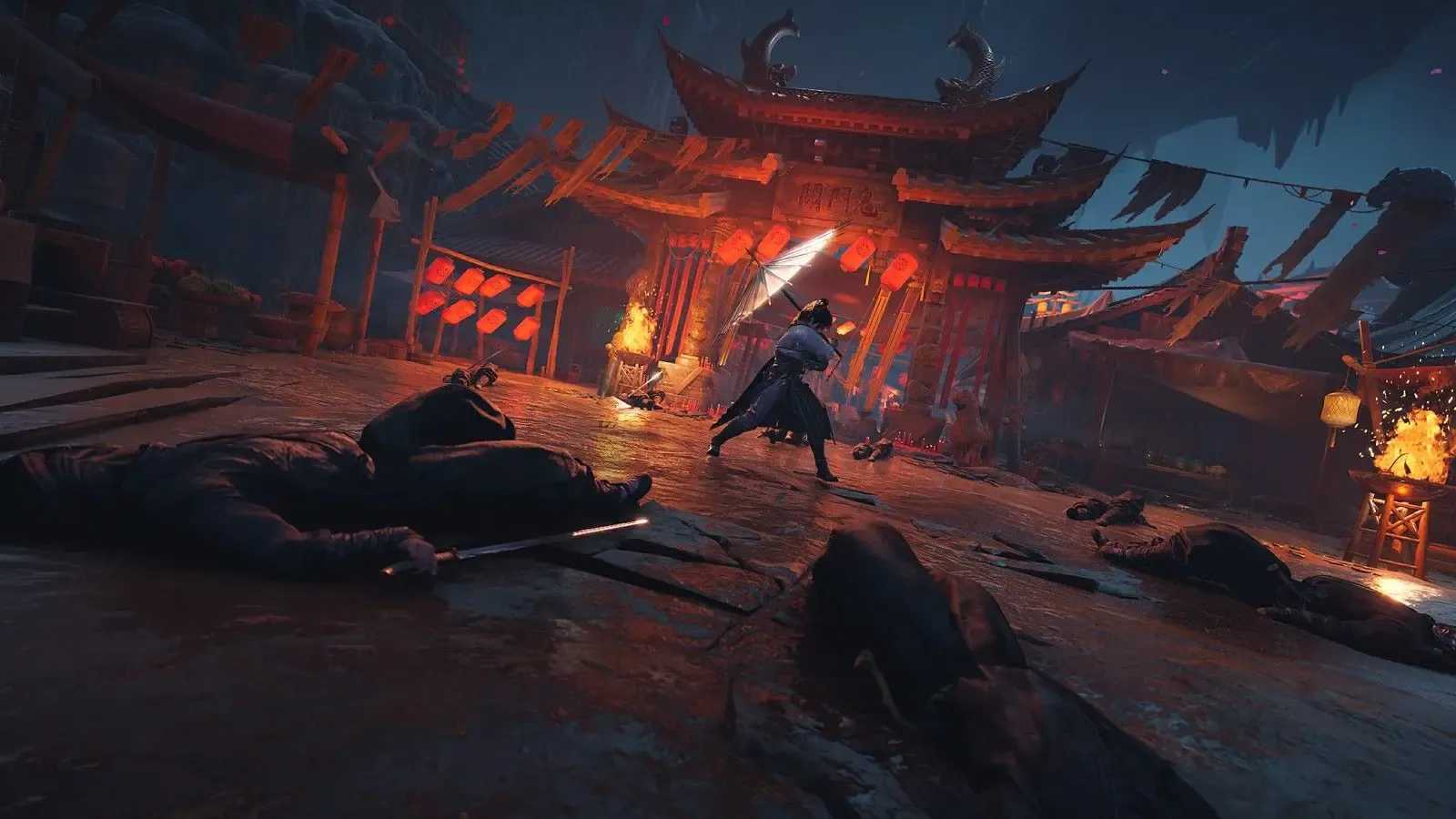
「影」や「AO」を高くすると、奥行きが不明瞭になり、敵が見えにくくなります。パーティクルが多い「エフェクト」は視界を完全に遮ります。「AO」と「影」を低く設定してサンプリング負荷を減らしましょう。「植生」を「中」にすると視界がクリアになり、FPSも向上します。「エフェクト」を低くすると、パーティクルストームが抑えられます。街中では:1. 影/エフェクト/AOを「低」にする。2. モーションブラーをオフにする。3. 描画距離を下げる。
現在のセットアップのベンチマーク
FPSテストツール
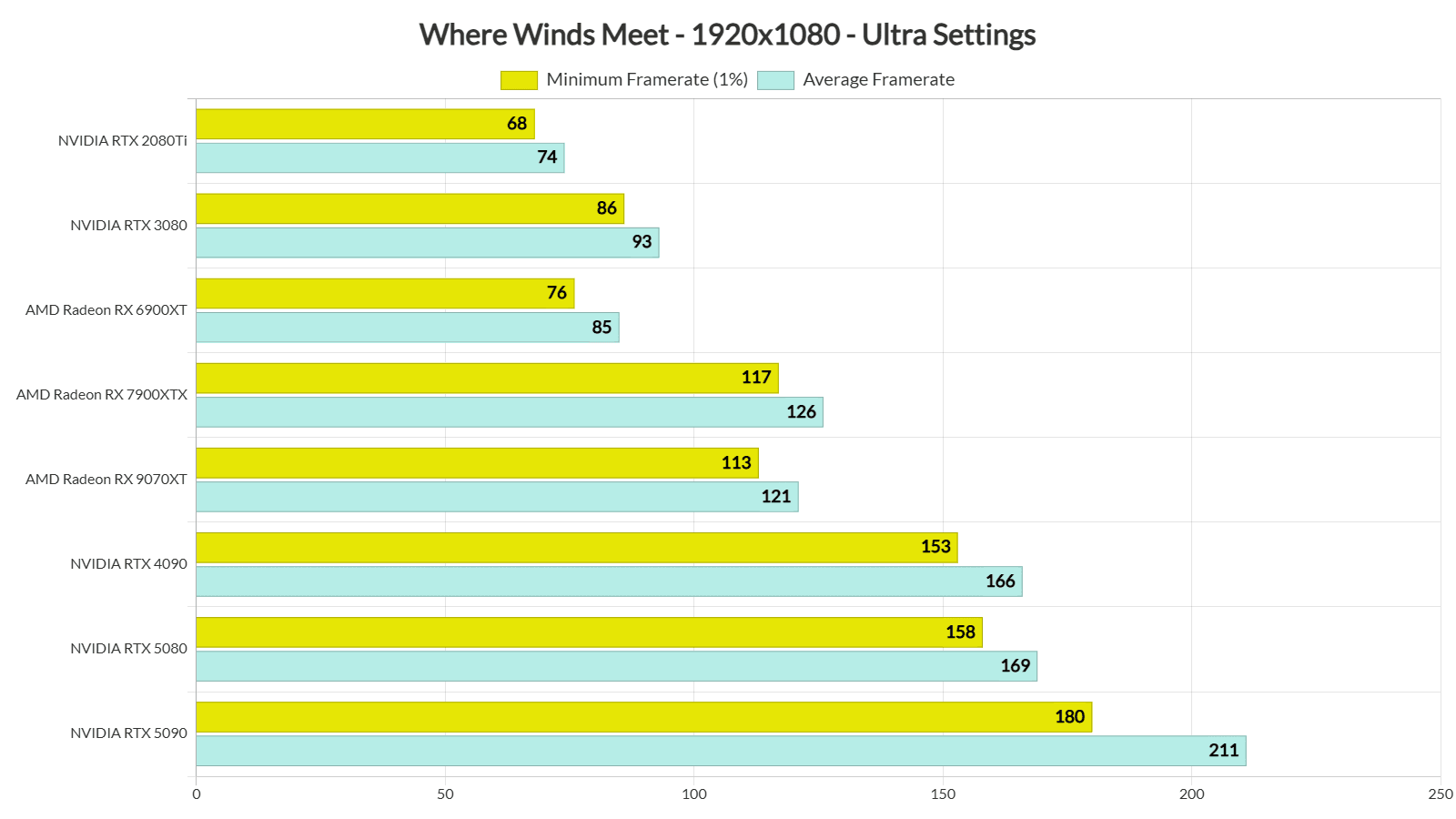
MSI AfterburnerとRivaTunerの組み合わせは、あなたのFPSの聖書です。フレームタイム、GPU/CPU使用率、温度を追跡しましょう。GPU負荷は95-98%、温度は75°C未満、SSD空き容量は100GBを目指しましょう。清河を基準として、まともなGPUであれば1080p Ultraで60 FPS以上になるように調整します。RTX2080Tiは標準で68/74 FPSを記録します。ログを取りましょう:1. MSI Afterburnerをインストールする。2. 戦闘と探索を10分間ループで実行する。3. 調整前の数値を基準として記録する。
追跡すべきベースラインメトリクス
平均FPS、1% Low FPS、レイテンシー(Reflexで10-30ms短縮)を記録しましょう。GPU使用率を監視し、イーサネットでネットワークラグを30-70ms短縮できます。CPUボトルネックは100 FPSあたりで頭打ちになります。DLSS後?+40-60%です。ベンチマークによると、AMDはNVIDIAに遅れをとっています。注意点:1. 1080p/1440pでテストする。2. パッチ適用後に再実行する。
コアグラフィック設定の最適化
プリセット比較:低 vs. Ultra
「中」プリセットは「高」よりも10-15%優れています(「植生」と「影」の調整のおかげです)。Ultra?混雑した都市ではCPU負荷が50%増加します。最大の効果は、「立体的な雲」をオフにし、「植生」を「中」にすることです。DLSS品質設定で25-60%向上し、パフォーマンスプリセットで+30%向上します。実行しましょう:1. 「中」プリセットに下げる。2. 雲をオフ、影を低、テッセレーションをオフにする。3. フルスクリーンモードにする。
FPS向上に重要なスライダー
「立体的な雲」をオフ。「植生」を「中」。「影/エフェクト/AO/テッセレーション」を「低」に。「エフェクト」を低くすると、特にアップスケーリングによる+40-60%の恩恵がある場合、スパイクが止まります。調整パス:1. グラフィックメニュー > 立体的な雲をオフ。2. 植生を「中」。3. 影/エフェクト/AOを「低」。4. テッセレーションをオフ。5. 向上をベンチマークする。
プレミアム通貨で冒険をレベルアップしましょう。BuffgetのWhere Winds Meetインゴット購入:最速チャージ、比類のないグローバルレート、安全な取引、24時間年中無休のサポート、シームレスな仮想通貨(USDC)+カード決済。
アップスケーリング技術とDirectXの選択
DLSS、FSR、XeSSの実装
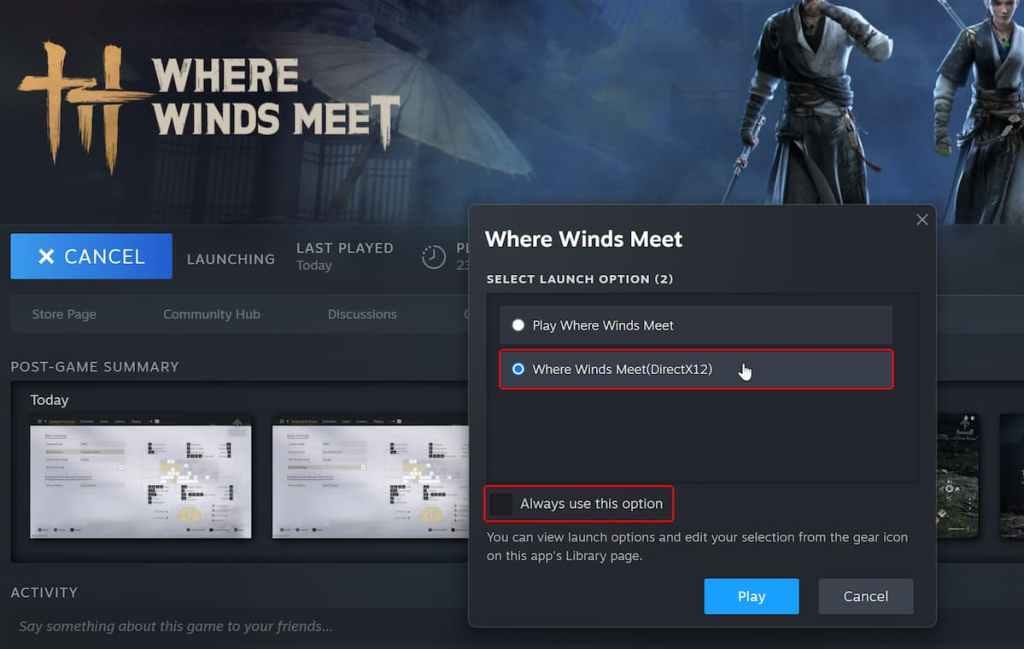
DLSS品質設定は1280x720でレンダリングされ、+25-35%のFPS向上をもたらします。フレーム生成はRTX40シリーズで輝きます。FSR品質はどこでも機能します。XeSS品質はArc GPUに適しています(ゴーストはほとんどありません)。DX12が必要です。-dx12で起動しましょう。DLSSはRTXでFSRを圧倒します(+40-60% FPS)。有効にするには:1. DX12 > スーパー解像度をDLSS品質に設定。2. RTX40の場合:フレーム生成をオン。3. RTXがない場合:FSR/XeSS品質。
DirectX APIの選択
RTX20+/RX6000+/ArcにはDX12が適しています。アップスケーリング/フレーム生成をアンロックしますが、CPU負荷が高くなります。GTX900/1000またはPolarisにはDX11が適しています。安定性が抜群です。賢く選びましょう:1. 最新のRTX/AMD:DX12。2. レガシーハードウェア:DX11。3. クイック起動:-dx12。
FPS/スタッターのトラブルシューティングとシステム調整
スタッターとクラッシュの一般的な修正
シェーダーキャッシュをクリアする。NVMe SSDに交換する。ゲームファイルを検証する。カットシーンを30 FPSに制限する。マウスラグ?V-Syncオフ、フルスクリーン、Reflexオン(10-30msの改善)。街中でのスタッター:NVMe、NVIDIAオーバーレイを無効にする、エフェクトを下げる。修正:1. V-Syncオフ。2. フルスクリーン。3. Reflexオン。
熱とWindowsの最適化
ドライバーのFPS制限は90°C以上のスロットリングを防ぎます。GPUをアンダーボルトする。熱を15-25%削減できます。75°C未満を目指しましょう。Resizable BARはわずかな改善をもたらします。ゲームモード、HAGS、バランス電源プランをオンにしましょう。ゲームバーとメモリ整合性を無効にします。調整:1. GPUソフトウェアでリフレッシュレートに制限する。2. ツールでアンダーボルトする。3. Windowsゲームモードをオン、高パフォーマンスプラン。
高度なハードウェア調整
NVIDIAとSteam Deckの具体的な設定
NVIDIA:Reflexオン、低遅延モードをUltraに。Steam Deck(60GB版):1280x800でグラフィックを軽量化、FSRバランス、40 FPS/40Hzに制限。フルスクリーン必須、V-Syncオフ。RTX4090でもFPSが低い場合?1. フレーム生成をオフ。2. グラフィックをバランスモードに。3. 90 FPSに制限、影を「中」に。
ローエンドハードウェアサバイバルガイド
GTX750Tiの最低限の設定:DX11、低プリセット、FSR品質。16GB RAM?UIダメージエフェクトを無効にする。SSDは必須です。8GB RAMでは厳しい戦いになります。生き残るには:1. エフェクト/影を低に。2. DX11。3. バックグラウンドアプリを閉じる。
FAQ
『Where Winds Meet』でFPSを上げるにはどうすればいいですか? 立体的な雲を無効にし、植生を「中」に、DLSS品質設定をオンにする(+40-60%)。
『Where Winds Meet』の最適なグラフィック設定は何ですか? 立体的な雲をオフ、影/エフェクトを低、DLSS品質、フルスクリーン、V-Syncオフ。
『Where Winds Meet』で視認性が悪いのはなぜですか? 植生/エフェクトが高いと視界を遮ります。植生を「中」、AO/影を「低」にしましょう。
『Where Winds Meet』でDLSSは機能しますか? はい、DX12で機能します。RTXでは品質設定で+25-60% FPSが向上します。
『Where Winds Meet』のスタッターを修正するにはどうすればいいですか? NVMe SSD、シェーダーキャッシュのクリア、FPS制限、レガシーGPUではDX11。
ハイエンドPCで『Where Winds Meet』のFPSが低い場合の修正方法は? FPSを90に制限、フレーム生成をオフ、バランスモード、温度を75°C未満に保つ。