


関連記事


『Where Winds Meet』のベスト設定:RTX 4060で100FPS以上
フレームレートを向上させよう:RTX 20シリーズ以降でDX12を使用し、DLSS/フレーム生成で40~60%のブースト。Volumetric Cloudsを無効化。Engine.iniを調整してスタッターを解消。温度は75℃未満に。RTX 4060は1080pでパフォーマンスモードで108fpsを達成。ミドルレンジPCでもReflex(遅延を10~30ms短縮)とNVMe SSDで100FPS以上が可能。
Buffget
フレームレートを上げよう:RTX 20+カードでDX12に切り替えると、DLSS/Frame Genで40-60%のブーストが得られます。Volumetric Cloudsを無効にし、Engine.iniを調整してスタッターを解消し、温度を75°C未満に保ちましょう。RTX 4060は1080pパフォーマンス設定で108fpsを達成します。ミドルレンジのPCでも、Reflex(遅延を10-30ms短縮)とNVMe SSDを使用すれば100+ FPSを叩き出せます。
『Where Winds Meet』PC最適化の紹介
あのMessiah Engineは、LODストリーミングやシェーダーコンパイル時(新しいゾーン、カットシーン、ボス戦など)に激しくカクつきます。DX12はDLSS、XeSS、FSRを有効にしますが(CPU負荷は増えます)、GTX 900/1000シリーズを使用している場合は、安定性を重視してDX11に留まりましょう。
- 最小要件:Win10/11、i7-4770K/R5 2400G、GTX 750 Ti/RX 550/Arc A380、8GB RAM、60GB HDD(ただしSSDを推奨。標準インストールは110GB、Liteは68GB)。
- 推奨要件:i7-10700/R7 3700X、RTX 2070 Super/RX 6700 XT/Arc A750、32GB RAM、100GB SSD。
- ハイエンド:i7-12700K/R9 5950X、RTX 3080/RX 6800 XT、32GB RAM。
クイック準備チェック: まず、32GBのRAMを確保します(バックグラウンドのプロセスを停止すれば16GBでも動作します)。NVMe SSDに15-20%の空き容量があることを確認してください。次に、MSI Afterburnerを使用して、清河または森でFPSと1% Lowのベースラインを測定します。
BuffgetでWhere Winds Meetグローバルチャージ:グローバル低価格、即時配達、クレジット/Binance Pay/USDT対応、最高の安全性評価、24時間年中無休のサービス。
現在のパフォーマンスのベンチマーク
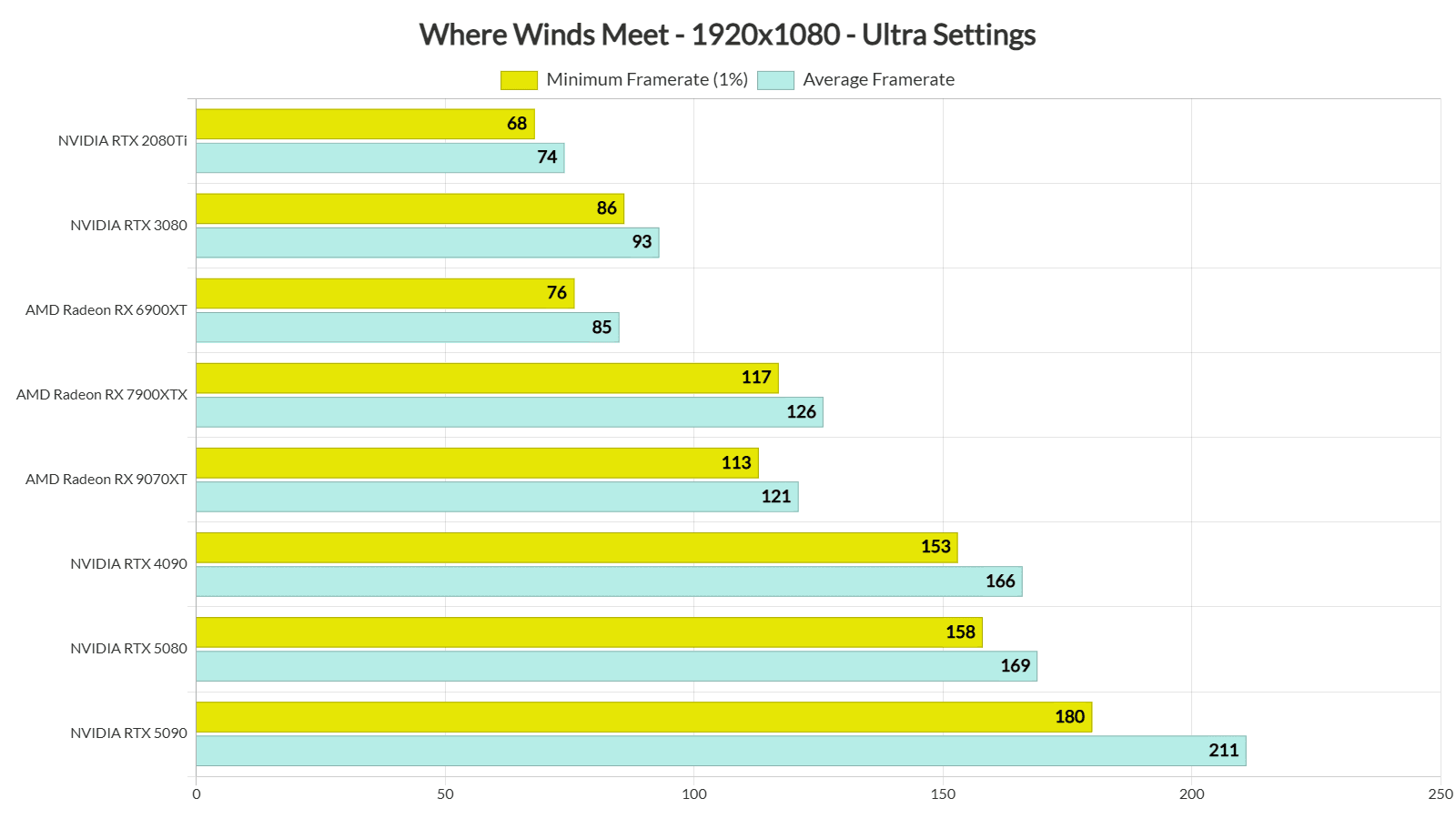
RTX 5090は4K Ultraで126fps(Frame Genで175+fps)、1080p Ultraで211fpsを叩き出します。RTX 4060は1080pパフォーマンス設定で安定した108fps、Ultraで84fpsです。GTX 1060は1080pパフォーマンス設定で50fps、Arc A750は1080p品質設定で80fpsを達成します。
DSOGamingのテスト(R9 7950X3D/32GB DDR5)では、RTX 2080 Tiが1080p Ultraで74fpsを記録し、テストされたすべてのGPUが60fpsを超えました。都市部ではCPUがボトルネックになるようで、RTX 4090でも35-50fpsに落ち込みますが、荒野では90-140fpsを維持します。
プロのようにモニタリングを設定する: MSI Afterburner + RivaTuner OSDを起動し、FPS、フレームタイム、GPU使用率(95-98%)、CPU使用率、温度(75°C未満)を監視します。戦闘またはオープンワールドで15分間プレイし、HWiNFOのピーク値を記録します。最適化前後で、安定したフレームタイムとGPUの完全な利用を目指しましょう。
高FPSのためのゲーム内グラフィック設定
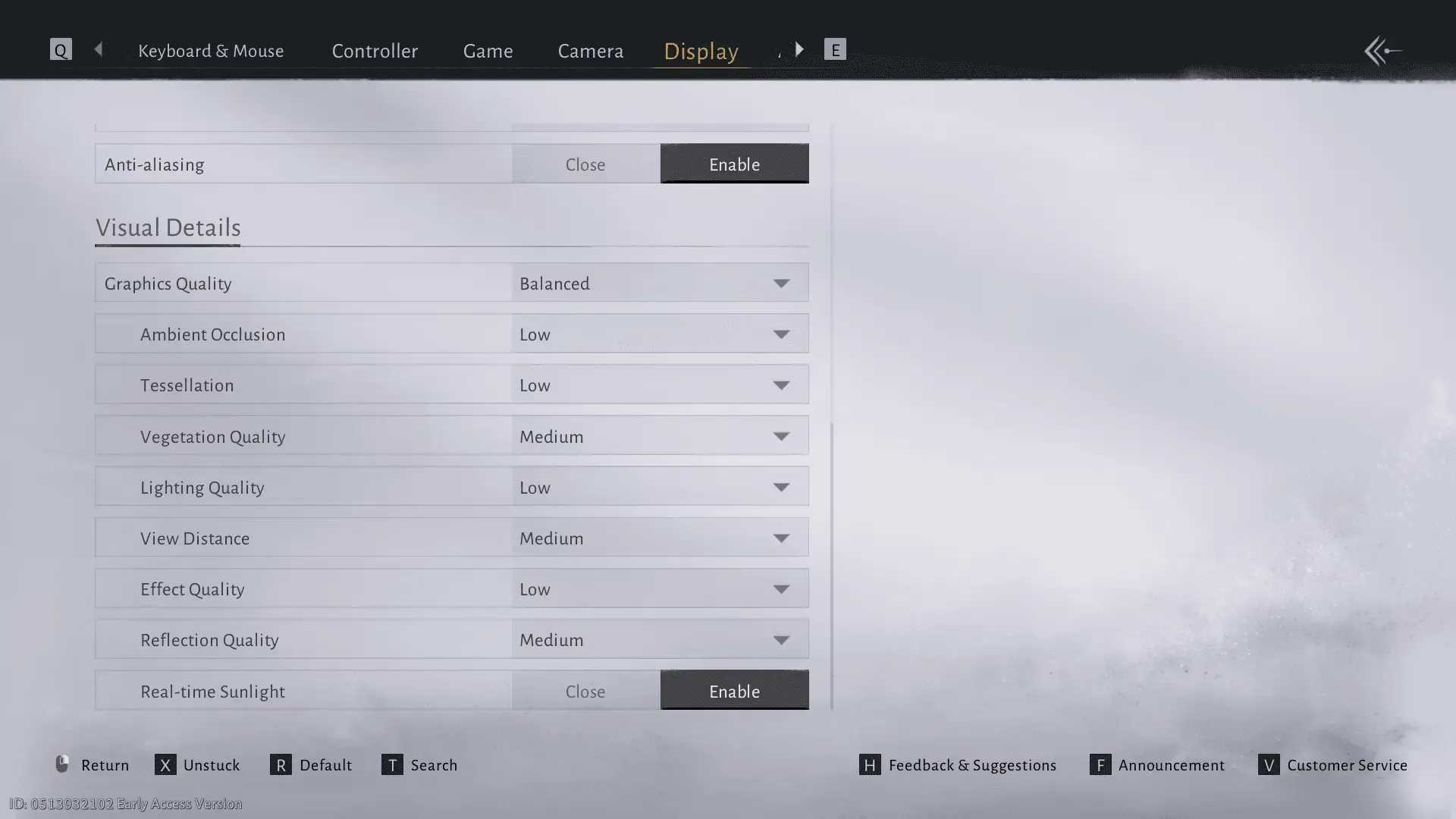
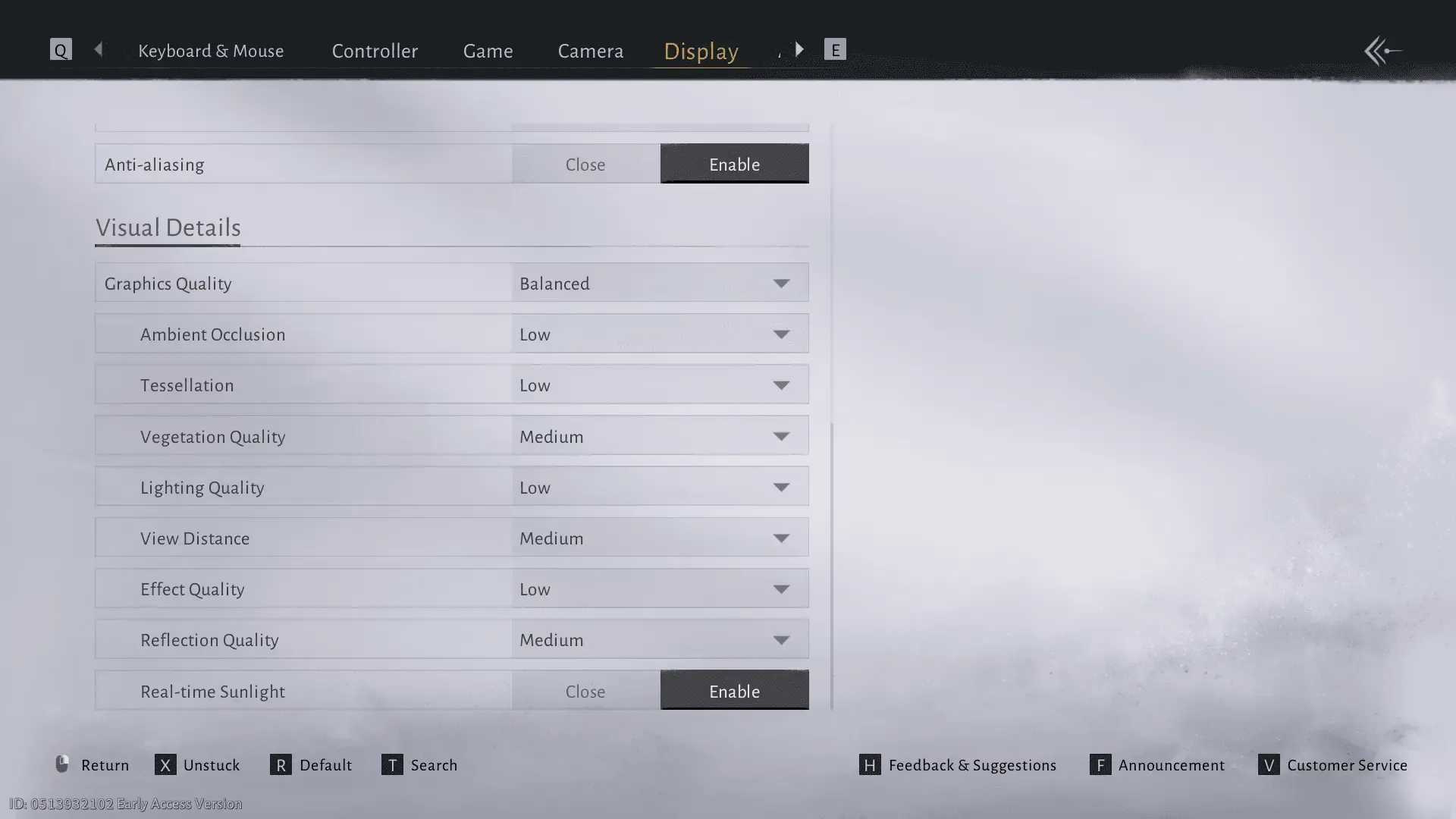
最も影響の大きいものから:Volumetric CloudsはOFF(レイトレーシングがフレームレートを殺します)。VegetationはMediumに(草のオーバー描画を削減)。ShadowsはLowに(2Kテクスチャ vs 4K、16-32サンプル)。AOはLow/Medium、LightingはMedium、TessellationはLow/Off(ジオメトリを4-16倍に分割)、EffectsはLow(戦闘で+15-25fps)。Motion BlurはOff。
- ディスプレイ:フルスクリーン、V-Sync Off(ドライバーで上限設定)、Reflex On+Boost(10-30ms改善)、FPSはリフレッシュレートに合わせる。
- RTX 4060の例:DLSS/FSR Quality、Tess Low/Med、その他すべてUltraで1080p 84fps。
正しく適用する: 戦闘中や都市部で調整します。View DistanceはMedium(都市部で+8-12fps)、ReflectionsはMedium。清河で影と植生をテストします。
高度なNVIDIA DLSSとReflex設定
DLSS Quality(1280x720を1080pにアップスケール):FPSが25-35%向上します。Performanceモードでは40-50%向上。Frame GenはRTX 40+とHAGSで2倍にします。DLSS Swapper経由でnvngx_dlss.dll 3.7.xを入手してください(もちろん、事前にバックアップを取ってください)。
RTX 4060:1440p Qualityで66fps(+FGで97fps)。RTX 5080:4K Qualityで116fps(+FGで189fps)。Reflex On+Boostはパリィのタイミングに重要です。
調整を完璧にする: -dx12で起動します(RTX 20+/Arc/RX 6000+)。DLSS以外のオーバーレイは無効にします。NVIDIA CP:低遅延モードをウルトラ、シェーダーキャッシュを10GB+に設定。戦闘中に遅延が跳ね上がる場合はFGを無効にします。
Buffget経由でWhere Winds Meet通貨チャージ:世界最速、競争力のある価格、安全なETH/USDC、最高のユーザー評価、手間のかからないサービス。
AMD FSRと代替最適化
FSR QualityまたはBalanced(Perf/Ultra?葉のゴーストがひどい)。XeSS QualityはArcまたはDP4aカードで輝きます(FSRより5-10%劣るが、GTX 10でのアーティファクトがはるかに少ない)。FSR QualityはROG Allyで900pで59%を達成し、30fpsを超えます。
Arc A750:1080p Qualityで80fps。B580:1080p Ultraで90fps。ハンドヘルドまたは安定性を重視するならDX11。
実行する: DX12で起動。Radeon Chillの最小/最大をリフレッシュレートに設定。AllyではVRAM 8GB+、Effects/AmbientはLow。GTX 1060で70% FSR?64fps。
NVIDIA/AMDコントロールパネルの設定
NVIDIA:低遅延モードをウルトラ、電源管理モードを最大パフォーマンス優先(85°C未満)、異方性フィルタリングを16x。AMD:ドライバーは25.11.1以降、ChillでFPS/熱を制御。DDUでクリーンインストールし、シェーダーキャッシュを削除。
メニュー画面でRTX 3080/90が90°Cを超える場合、起動前に60/120fpsに上限を設定。HAGS + バランス電源プラン。
段階的な設定: NVIDIA LLM Ultra + Reflex。シェーダーキャッシュを10GB+にしてスタッターを解消。再起動。
Steam起動オプションと設定ファイル編集
起動引数:-dx12アップスケーラー。Engine.ini(%LOCALAPPDATA%\WhereWindsMeet\Saved\Config\WindowsNoEditor\Engine.ini)を編集します。
[/Script/Engine.RendererSettings]
r.SceneColorFringeQuality=0
r.DepthOfFieldQuality=0
r.MotionBlurQuality=0

[SystemSettings]
r.TextureStreaming=1
r.Streaming.LimitPoolSizeToVRAM=1
r.GTSyncType=1
r.OneFrameThreadLag=1  ; Stutter fix

[/Script/Engine.InputSettings]
bEnableMouseSmoothing=False
bViewAccelerationEnabled=False
安全に編集する: バックアップを取ります。フリンジ/被写界深度/モーションブラー/CPU/マウスの修正を適用します。ページファイルを20-30GBに設定してストリーミングを改善。戦闘で入力テストを行います。
(編集者注:このini調整だけで、ボスアリーナでのスタッター地獄が解消されました。ゲームチェンジャーです。)
一般的なパフォーマンスの問題と修正
スタッター?NVMe SSD、r.OneFrameThreadLag=1、I/Oを消費するプロセスを停止、シェーダーのために5-10分アイドル(30-60fpsに上限設定)。カットシーン:修復またはキャッシュ再構築。マウスの問題:フルスクリーン/V-Sync Off + 編集。都市部でのRTX 4090:Shadows Medium(CPU負荷を50%軽減)、FG/Volumetric Fogなし、ページファイル20-30GB。
オーバーヒート:Afterburnerでアンダーボルト(15-25%冷却)。ブラックスクリーン:PSUまたはドライバー。
修正順序: キャッシュをクリア/Steamで検証。HDR/ゲームバー/オーバーレイ(Ryzen X3D以外)を無効にする。シングルコアCPUの90-100%スパイクに注意。
ハードウェアの推奨とアップグレード
1080p 60fps予算:R5 5600X/i5-12400F、RTX 3060/RX 6600 XT、32GB、NVMe。ミドルレンジ:3070/6700 XT。1440p/4K:DLSS Quality + FG、Tess Low。
32GBが最適。HDD?プレイ不可能。R7900X3Dはゲームバーをオンにすると良い。
賢いアップグレード: まずSSD、次に32GB RAM。DLSSにはRTX、XeSSにはArc。
最適化後のテストとモニタリング
清河/森で再ベンチマーク:どこでも60fps以上、安定したフレームタイム。NVIDIAドライバーは581.80以降をクリーンインストール。ホコリを掃除し、グリスを塗り直す。
継続的な監視: 毎週Afterburnerでチェック。パッチ適用後に影響の大きい設定をテスト。
FAQ
『Where Winds Meet』でFPSを上げるにはどうすればよいですか? Volumetric Cloudsを無効にする(大幅な向上)、DX12でDLSS Quality(25-35%)、ドライバーでFPS上限を設定する。
『Where Winds Meet』PC版の最適なグラフィック設定は何ですか? Volumetric Clouds OFF、Vegetation/Shadows Low/Med、Tessellation Low、Effects Low、Reflex On。戦闘でテストする。
『Where Winds Meet』でDLSSは機能しますか? はい、RTX 20+で-dx12を使用。Qualityで25-35% FPS向上、Frame GenはRTX 40+で2倍。DLL 3.7.x。
『Where Winds Meet』がPCでカクつくのはなぜですか? シェーダー/LODの問題。NVMe SSD、r.OneFrameThreadLag=1、キャッシュ構築、アプリを閉じる。
ハイエンドPCで『Where Winds Meet』のFPSが低い場合の修正方法は? 都市部:Shadows Medium(CPUを50%軽減)、FG/Volumetric Fogなし、ページファイル20-30GB、バランス電源プラン。
『Where Winds Meet』に最適なNVIDIA設定は何ですか? CP:LLM Ultra、シェーダーキャッシュ10GB+、電源管理モードを最大パフォーマンス優先。Reflex +Boost(10-30ms)。