


関連記事


Where Winds Meet:RTX 3060 1080p ウルトラ設定で 60+ FPS を実現
EverFire Studiosが贈るオープンワールド武侠大作が、RTX 3060の1080pウルトラ設定で60+ FPSの滑らかな動作を実現。DLSS(クオリティ)によりパフォーマンスが25〜60%向上します。スタッタリング対策にはSSD/NVMeが必須。i7-10700/Ryzen 7 3700Xと32GB RAMの環境では、DX12を使用し、シャドウを「低」に設定、Reflexを有効にすることをお勧めします。
Buffget
EverFire Studiosが贈るオープンワールド武侠アクションの超大作は、RTX 3060であれば1080pのウルトラ設定で60 FPS以上を維持し、スムーズに動作します。DLSSを「クオリティ」に設定すれば、25〜60%のパフォーマンス向上が見込めます。スタッタリング(カクつき)を完全に排除するには、SSDまたはNVMeが必須です。i7-10700やRyzen 7 3700Xに32GB RAMを組み合わせている場合は、DirectX 12を使用し、シャドウ設定を「低」に下げ、Reflexをオンにすることをお勧めします。
『燕雲台(Where Winds Meet)』PCシステム要件の概要
プレイ可能な最小スペック
Windows 10/11(64bit)、i7-4770KまたはRyzen 5 2400G、GTX 750 Ti/RX 550/Arc A380(VRAM 2GB)、および8GB RAMがあれば、最低限の動作は可能です。ストレージは60〜100GBの空き容量があるSSDを用意してください。ノートPCの場合、Ryzen 7 5800HSとMX450の組み合わせでも動作しますが、シェーダーモデル5.0への対応は必須です。なお、16GB RAMでは、広大なオープンワールドにおいて激しいページング(メモリ不足による遅延)が発生する可能性があります。
クイックチェック:
- タスクマネージャーを起動し、CPU、GPU、RAMの使用率を確認する。
- 必ずSSDにインストールし、シェーダーキャッシュ用に15%の空き容量を確保する。
- ドライバーは必ず最新の状態にアップデートしておくこと。
1080p/60 FPSを実現する推奨スペック
i7-10700/Ryzen 7 3700X、RTX 2070 SUPER/RX 6700 XT/Arc A750(VRAM 8GB)、32GB RAM、および100GBのNVMe SSDへのアップグレードを推奨します。RTX 3060やRX 6600 XTを使用しているなら、それが60 FPSを維持するためのベースラインとなります。16GB RAMではスタッタリングが発生しやすいため、避けるのが賢明です。
プロのアドバイス:
- まずゲーム内のベンチマークを実行する。
- DDR4/5の32GBメモリへの増設を検討してください。効果は絶大です。
- ストレージをNVMeに交換すると、ロード時間が劇的に改善します。
4K/60 FPSを実現するウルトラスペック
最高環境を目指すなら、i7-12700K/Ryzen 9 5950X、RTX 3080/RX 6800 XT(高VRAMモデル)、32GB RAM、100GB SSDが必要です。Arc A750やRTX 4060であれば、1080pのウルトラ設定で安定して動作します。
効率よくゲームを進めたいですか?Buffgetで『燕雲台(Where Winds Meet)』の通貨を購入しましょう。世界最安水準の価格、即時チャージ、Binance Pay/USDT/ETH対応の極めて安全な決済、そして圧倒的なユーザー評価を誇ります。
『燕雲台(Where Winds Meet)』のパフォーマンス・ベンチマーク
テスト済みハードウェア構成
Ryzen 9 7950X3D、32GB DDR5、RTX 2080 Tiの構成でテストを行いました。RTX 3060/RX 6600 XTが60 FPSの基準となります。1080pのウルトラ設定では、RTX 2080 Tiで平均68〜74 FPSを記録しました。1440p(WQHD)では、アップスケーリングなしだと60 FPSを割り込む場面があります。
セルフテストの手順:
- ゲーム内ベンチマークを実行する。
- GPU/CPUの負荷をオーバーレイ表示し、GPU負荷が95〜98%になるよう調整する。
- i5-12400FやRyzen 5 5600XなどのミドルクラスCPUと比較してボトルネックを確認する。
グラフィックプリセット別のFPS結果
「低」設定であれば、GTX 750 Tiでも60 FPSを超えて動作します。「中」設定はRTX 2070 SUPERで安定します。「ウルトラ」設定で60 FPSを維持するにはRTX 3080クラスと細かな調整が必要ですが、4KウルトラでもDLSSを併用すれば60 FPSをクリア可能です。
設定の始め方:
- 「中」プリセットを基準にする。
- アップスケーリングを有効にする(FPSが15〜60%向上します)。
- モニターのリフレッシュレートに合わせてFPS制限をかけると、より滑らかになります。
GPU/CPU使用率の分析
Messiah Engineは、バランスの取れたマルチコア処理を好みます。NVMeを使用することで、移動時のカクつきを大幅に軽減できます。DX12はCPU負荷が高いため、温度を75°C以下に保つよう注意してください。GPU使用率が95%前後であれば、理想的なパフォーマンスが出ています。
最適化のコツ:
- フレームタイム(描画間隔)の変動を注視する。
- ドライバー側でGPUをアンダーボルトする(手軽に発熱を抑えられます)。
- PCケース内のエアフローを確保し、熱対策を怠らないこと。
1080p/60 FPSのための最適グラフィック設定
推奨プリセット
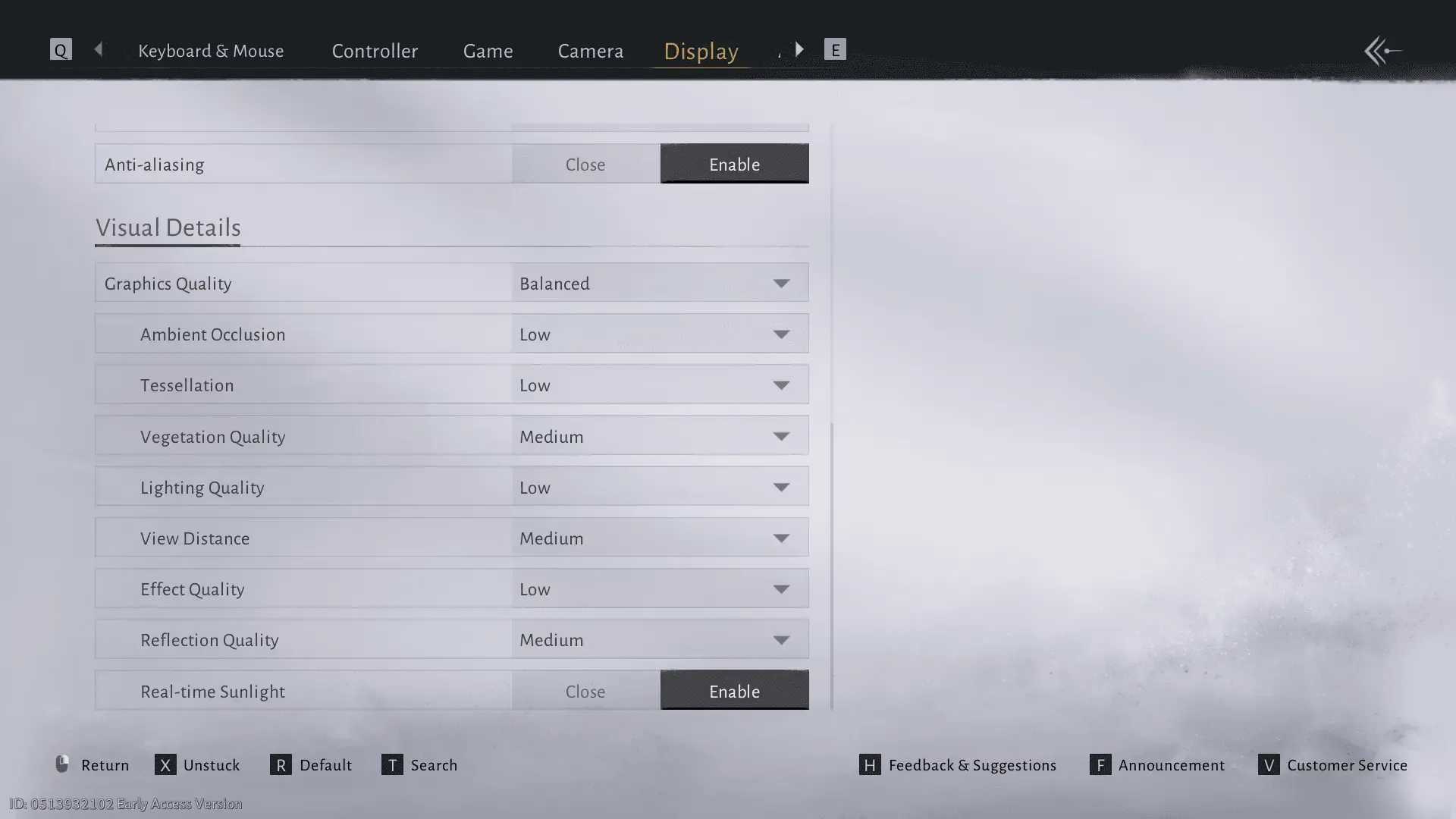
「ボリュメトリッククラウド(雲)」と「シャドウ(影)」をオフにします。「植生」と「エフェクト」を「低〜中」に下げ、テッセレーションをオフにすることで、GPU負荷を20〜40%軽減できます。モーションブラーもオフにすることをお勧めします。
必須設定:
- 常に「フルスクリーン」で実行する。
- V-Sync(垂直同期)をオフにし、FPS制限をリフレッシュレートに合わせる。
- NVIDIA Reflexをオンにする(遅延を10〜30ms削減できます)。
重要な調整項目:影、テクスチャ、アンチエイリアス
影とアンビエントオクルージョンを「低」に、描画距離を「中」に設定すると、FPSが15〜20%向上します。テクスチャは「中」がVRAM 8GB環境でのスイートスポットです。画面上のダメージ表示などのバナーも非表示にすると負荷が減ります。
微調整のポイント:
- 街中ではエフェクト設定を下げる。
- 探索モードに合わせてチャット設定を調整する。
- 場所によって負荷が変わるため、複数のシーンでテストする。
DLSS/FSRの活用
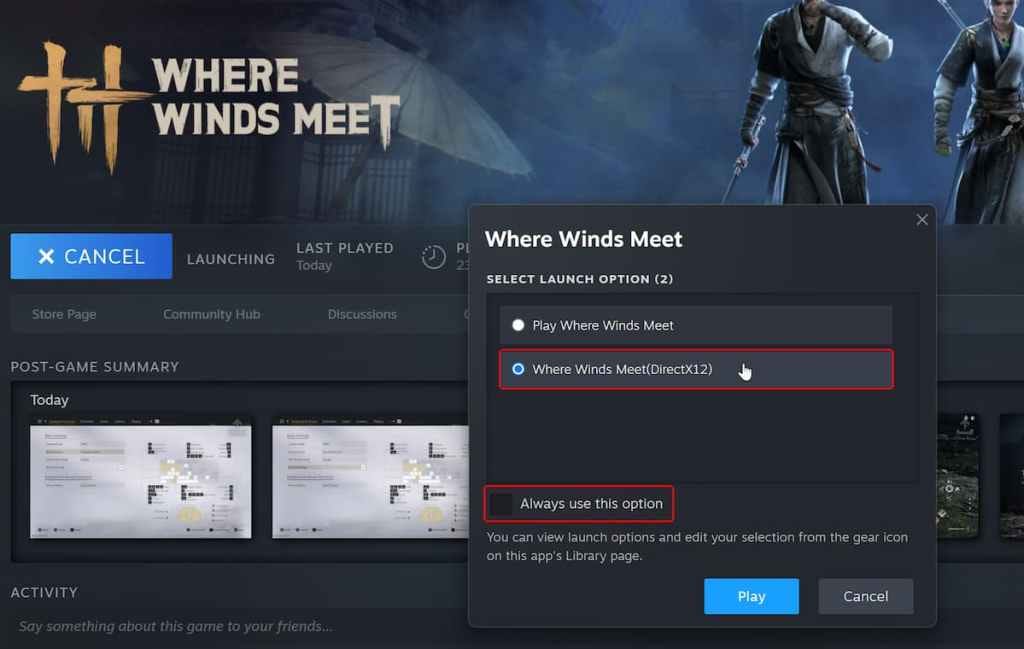
RTX 20シリーズ以降であれば、DLSS「クオリティ」で25〜60%のブーストが可能です。それ以外のGPUではFSRやXeSSを使用してください。特にXeSSは安定性が高いです。RTX 40シリーズならフレーム生成(Frame Gen)も活用しましょう。
賢い起動方法:
- オプションからDX12を選択する。
- アップスケーリングは「クオリティ」モードを優先する。
- メニュー画面で少し待機し、キャッシュを構築させてからプレイを開始する。
ゲーム内経済を強化したいなら、Buffgetの『燕雲台(Where Winds Meet)』チャージセンターをチェック。圧倒的な低価格、爆速の納品、万全のセキュリティを誇り、Bitcoin/USDC/Gate Payなど多彩な決済に対応。充実のアフターサポートでユーザー満足度も抜群です。
高解像度(1440p/4K)向けの最適化
高解像度ではDLSSが不可欠です。RTX 2080 Tiのネイティブ1440pウルトラ設定では60 FPSを維持できませんが、「クオリティ」モードなら60 FPS以上で安定します。レイトレーシングはオフにすることを強く推奨します。
さらなる追い込み:
- 1440pではTSRまたはFSRを活用する。
- 描画距離を「中」に設定する。
- ズームアウトを広めに設定して視認性を確保する。
よくあるパフォーマンスの問題と解決策
FPS低下とスタッタリングの解消法
SSDへのインストールは絶対条件です。シェーダーキャッシュをクリアしてください。HDDでは頻繁にカクつきが発生します。DX12は初回ロード時にスタッタリングが起きやすい性質があります。
修正手順:
- ゲームファイルの整合性を確認し、カットシーンのFPSを制限する。
- HDRとWindowsのゲームバーを無効にする。
- 「低遅延モード」をオンにする。
オーバーヒートとサーマルスロットリングの防止
GPUのFPSを60〜120に制限し、温度を75°C以下に保ちます。有線LANの使用やDNS設定の最適化により、Ping値を10〜30ms改善できる場合があります。
予防策:
- Windowsの「ゲームモード」と「HAGS(ハードウェアアクセラレータによるGPUスケジューリング)」をオンにする。
- バックグラウンドでの更新を停止する。
- モニタリングツールで常に状態を監視する。
ノートPCおよび低スペックPC向けの調整
40〜60 FPSを目標にします。GPUは最低でもMX450が必要です。電源プランを「高パフォーマンス」に設定し、低設定かつDLSS「クオリティ」で運用してください。
適応策:
- MUXスイッチがある場合は「ディスクリートGPU」に固定する。
- テッセレーションとエフェクトを「低」にする。
- Steam Deckなどの携帯機では40Hz制限を活用する。
モニタリングツールと指標
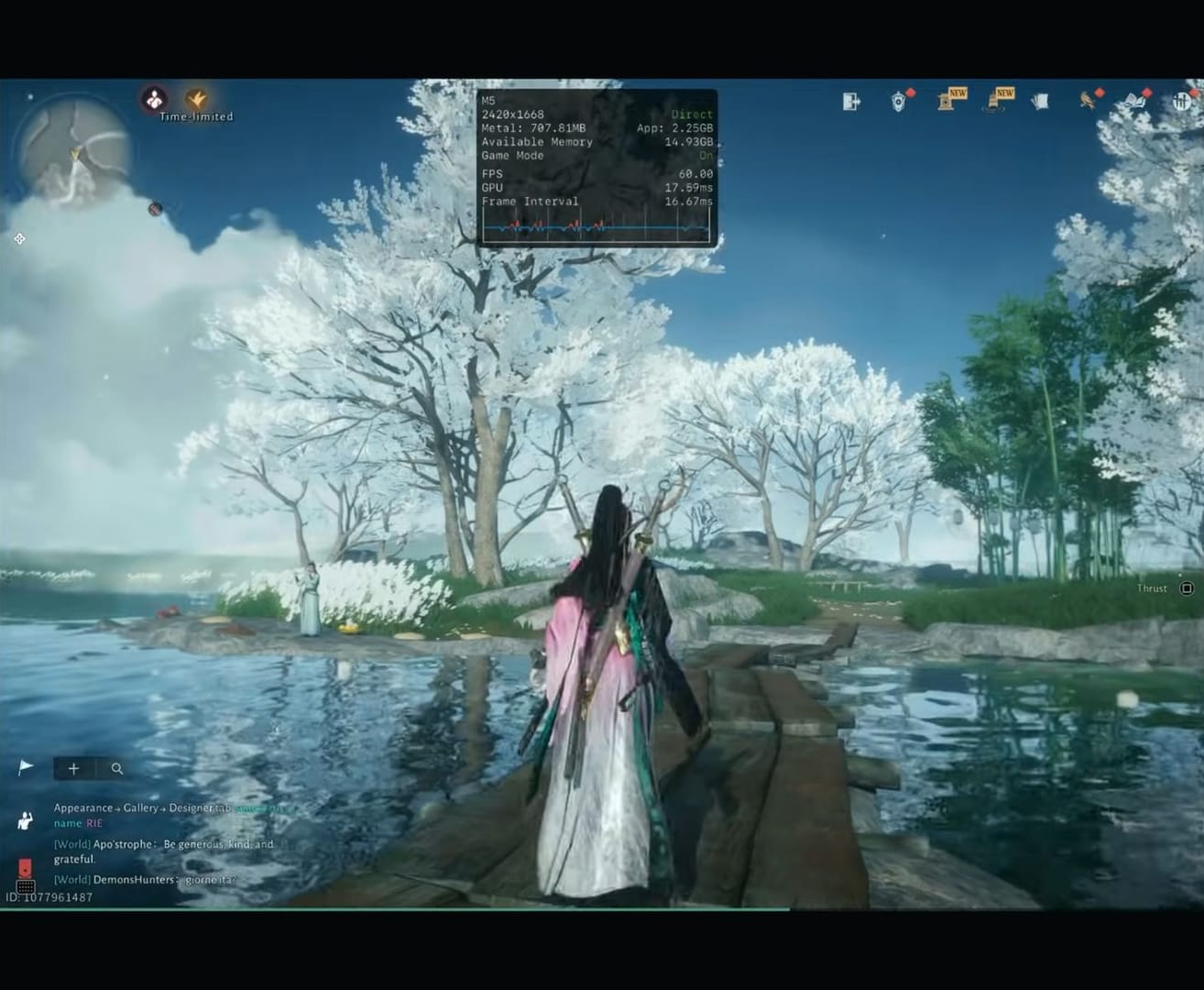
FPS、温度、使用率をチェックし、フレームタイムが安定しているか確認してください。GPU使用率が95〜98%で、CPU負荷が分散されていれば正常です。
推奨ツール:
- MSI Afterburner または HWInfo。
- リアルタイムのオーバーレイ表示。
- 特に戦闘中の負荷変動をチェックする。
よくある質問(FAQ)
『燕雲台(Where Winds Meet)』のPC動作環境は?
最小:i7-4770K/Ryzen 5 2400G、GTX 750 Ti、8GB RAM、60GB SSD。推奨:i7-10700/Ryzen 7 3700X、RTX 2070 SUPER、32GB RAM、100GB NVMe。
『燕雲台(Where Winds Meet)』で60 FPSを出すには?
DX12を使用し、DLSSを「クオリティ」に設定。影や雲の設定を下げ、32GB RAMとNVMe SSDを用意してください。RTX 3060以上の環境なら1080pでReflexをオンにすると効果的です。
低スペックPC向けの最適な設定は?
エフェクトと影を「低」、植生を「中」にし、テッセレーションをオフにします。FSR「クオリティ」を有効にし、V-Syncをオフに設定してください(GTX 750 Ti/8GB RAM環境など)。
DLSSには対応していますか?
はい、対応しています。RTX 20シリーズ以降でDX12を使用すれば、DLSS「クオリティ」で25〜60%のFPS向上が可能です。XeSSやFSRも利用できます。
FPSが急落する場合の直し方は?
シェーダーキャッシュのクリア、SSDへの再インストール、モーションブラーとV-Syncの無効化を試してください。また、描画距離を下げ、メニュー画面でキャッシュが構築されるのを待つのも有効です。
推奨されるRAM容量は?
スタッタリングを防ぐには32GBを推奨します。16GBでも動作しますが、オープンワールドの読み込み時に遅延が発生するリスクがあります。