


관련 기사


M3 Mac에서 원신 실행하기: CrossOver 60 FPS 가이드 및 오류 해결
원신은 M3/M4 Mac을 공식 지원하지 않지만, CrossOver를 사용하면 안정적인 60 FPS로 즐길 수 있습니다(M1 벤치마크로 입증됨). 이 가이드는 Parallels 백업, 크래시 해결법, 저장 공간 최적화, M3 MacBook Pro 설정 팁을 다룹니다. 모델 확인은 'Apple 메뉴 > 이 Mac에 관하여'에서 가능하며, 최소 40GB 이상의 여유 공간을 확보하세요(15인치 Air 기준 설치 용량 약 252GB).
Buffget
원신(Genshin Impact)을 플레이하시나요? 안타깝게도 M3나 M4 칩이 탑재된 애플 실리콘 맥(Apple Silicon Mac)용 네이티브 버전은 아직 없습니다. 부드러운 60 FPS를 구현하려면 CrossOver가 필수적이며, 이는 이미 M1 셋업 벤치마크를 통해 증명된 바 있습니다. 이 가이드에서는 백업용 Parallels 활용법, 크래시 해결, 저장 공간 확보 팁, 그리고 M3 맥북 프로를 위한 최적화 설정을 심도 있게 다룹니다. 시작하기 전에 'Apple 메뉴 > 이 Mac에 관하여'에서 모델을 확인하세요. 그리고 시스템 데이터가 MacBook Air 15인치 기준으로 252GB까지 늘어날 수 있으니, 최소 40GB 이상의 여유 공간을 확보해 두는 것이 좋습니다.
왜 M3/M4 맥에서 원신을 플레이해야 할까요?
단도직입적으로 말해, 원신은 인텔(Intel) 맥에서만 네이티브로 구동됩니다. M3 맥북 프로, M2 프로, M3 아이맥, M2 프로 미니, 심지어 최신 M4 칩이 탑재된 애플 실리콘 모델에서도 게임을 돌리려면 CrossOver나 Parallels가 필요합니다.
8GB 램의 M1 맥북 에어를 예로 들면, 메뉴 화면 직후까지는 60 FPS가 나오지만 곧 크래시가 발생하곤 합니다. 하지만 컨트롤러를 연결하면 (2020년 테스트 기준) 안정적인 60 FPS를 유지합니다. M1 Max 맥북 프로의 경우, 1080p 해상도에서 60 FPS를 가뿐하게 뽑아냅니다.
노가다 없이 계정을 빠르게 성장시키고 싶으신가요? 창세의 결정 구매를 통해 결정권을 확보하세요. 전 세계 최저가 수준의 가격, 즉시 배송, 그리고 신용카드, 바이낸스 페이(Binance Pay), USDT/USDC 등 매우 안전한 결제 수단을 지원합니다.
CrossOver vs Parallels: 원신에 더 적합한 선택은?
CrossOver는 원신이 구동될 수 있을 만큼의 윈도우 환경만 에뮬레이션합니다. 반면 Parallels는 전체 윈도우 가상 머신(VM)을 구동하죠. PlayCover는 어떨까요? iOS 에뮬레이션 방식인데 M3/M4에서는 크래시가 잦으니 피하는 것이 상책입니다.
CrossOver는 M1 에어에서 메뉴 글리치가 발생하기 전까지 60 FPS를 잘 뽑아내며, 'msync' 설정을 켜면 안정성이 대폭 향상됩니다. Parallels는 M3 프로에서 견고한 60 FPS 베이스라인을 제공하지만, 시스템 자원을 더 많이 잡아먹습니다.
순수하게 원신만 즐기실 분들에게는 가볍고 집중도가 높은 CrossOver를 추천합니다. 여러 앱을 동시에 써야 한다면 Parallels를 테스트해 보세요. (에디터의 의견: 두 가지 모두 수 시간 동안 테스트해 본 결과, 저는 CrossOver를 주로 사용합니다.)
설치 전 준비 사항
M3/M4 셋업은 40GB 이상의 여유 공간이 필요합니다. 만약 시스템 데이터가 252GB를 차지하고 있다면, 안전 모드(전원 버튼 길게 누르기)로 부팅하여 불필요한 데이터를 정리하세요. 50GB 정도는 쉽게 확보할 수 있습니다.
8GB 램의 M1 에어는 60 FPS의 즐거움을 맛보기도 전에 크래시가 날 수 있습니다. 안정적인 플레이를 원하신다면 M3 Max 프로, M1 Max, 혹은 129달러 정도의 기본형 M1 미니를 추천합니다.
macOS를 최신 버전으로 유지하고, CrossOver나 Parallels 설치 파일을 준비하세요. 진정한 60 FPS의 손맛을 느끼려면 컨트롤러 연결은 필수입니다.
CrossOver를 이용한 원신 설치: 단계별 가이드
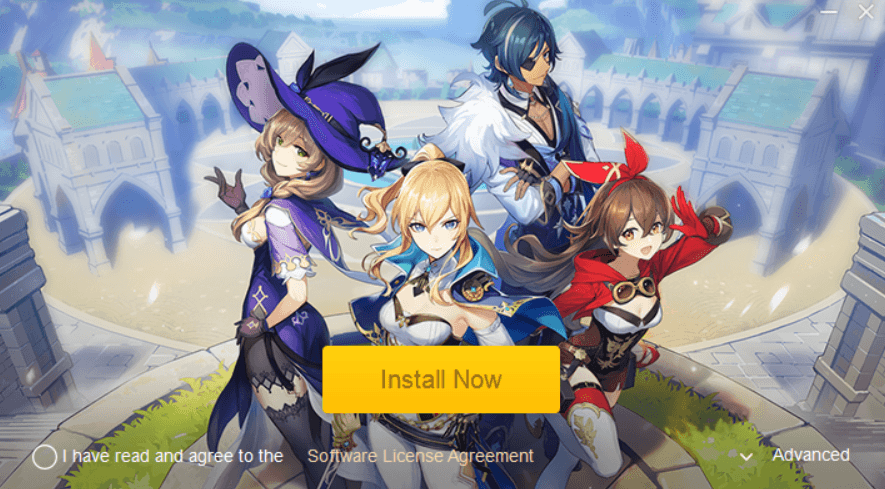
애플 실리콘용 CrossOver를 다운로드합니다. 새 병(bottle)을 생성하고 msync 설정을 켭니다.
- 원신 윈도우 런처를 해당 병에 넣습니다.
- 로그인 후 다운로드를 시작합니다. 이때 252GB 저장 공간 트랩에 걸리지 않도록 주의하세요.
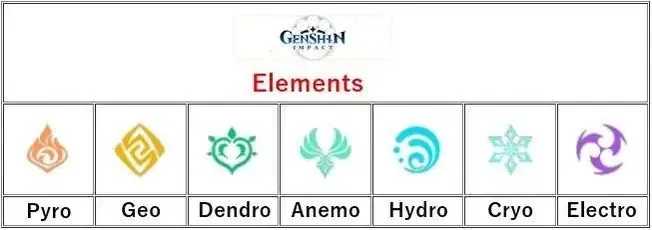
- 컨트롤러를 연결합니다. 바람, 번개, 물, 불, 얼음, 풀, 바위 등 7가지 원소 스킬 모두 완벽하게 작동합니다.
이제 끝입니다. 2020년형 M1 에어에서도 컨트롤러와 함께라면 60 FPS로 즐길 수 있습니다. 마치 네이티브 게임처럼 느껴질 겁니다.
Parallels를 이용한 원신 설치 경로
애플 실리콘용 Parallels를 구매합니다. 윈도우 가상 머신(VM)에 8GB 이상의 RAM을 할당하세요.
- 가상 머신 내에서 원신 런처를 다운로드하고 설치합니다.
- 게임을 실행하고 msync 관련 최적화 설정을 적용합니다.
M 시리즈 칩에서 CrossOver와 대등한 60 FPS 성능을 보여줍니다. 이미 Parallels 환경을 사용 중이라면 이 방법이 더 간편할 수 있습니다.
대서사시 같은 퀘스트를 더 힘차게 진행하고 싶으신가요? Buffget 원신 충전 센터를 방문해 보세요. 파격적인 할인율, 빠른 충전 속도, 100% 정식 루트를 보장하며 이더리움/비트코인 등 다양한 결제 방식과 친절한 고객 지원을 제공합니다.
최고의 성능을 끌어내는 팁
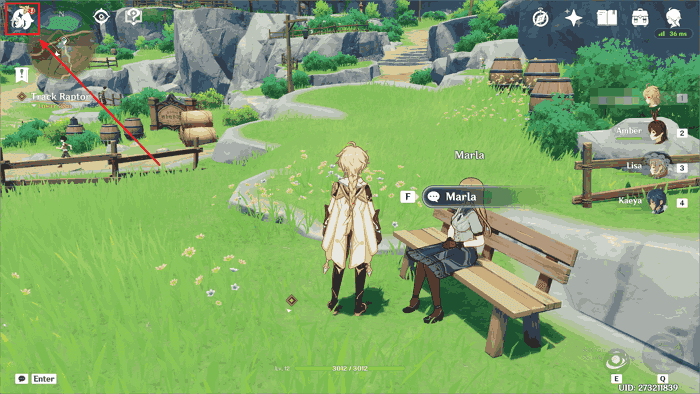
중간/낮음 옵션에서 1080p 해상도로 60 FPS를 고정하세요. 컨트롤러를 사용하면 훨씬 쾌적합니다.
- CrossOver에서 컨트롤러 지원을 활성화합니다.
- RAM 확보를 위해 백그라운드 앱을 모두 종료합니다.
M1 Max는 풀옵션에 가까운 설정에서도 1080p/60 FPS를 완벽하게 소화합니다. 전원을 연결하면 렉과 배터리 소모를 줄일 수 있습니다. 발열이 심하진 않지만 가끔 모니터링해 주는 것이 좋습니다.
자주 발생하는 문제 해결법
M1 8GB 모델의 메뉴 크래시와 252GB 데이터 점유 문제는 흔한 이슈입니다.
- CrossOver에서 msync 토글을 켭니다.
- 안전 모드 정리를 통해 50GB 이상의 공간을 확보합니다.
- 가급적 16GB 이상의 RAM 모델을 사용하세요.
CrossOver의 msync 설정만으로도 대부분의 글리치를 잡을 수 있습니다. PlayCover는 여전히 불안정하다는 점을 명심하세요. 데이터는 거짓말을 하지 않습니다.
실제 벤치마크 결과
M1 에어 8GB: 크래시 발생 전까지 60 FPS 유지. 2020년형 M1 에어(컨트롤러 사용): 안정적인 60 FPS. M1 Max: 1080p/60 FPS 풀 가동.
M3/M4 프로 및 맥스: 60 FPS 이상도 가능. 장시간 플레이 시 발열이 발생할 수 있으므로 기본 8GB 모델은 피하는 것이 좋습니다.
설치 후 직접 벤치마크를 돌려보세요. 여러분의 기기는 어느 정도 성능이 나오나요?
FAQ: 맥 원신 플레이 관련 퀵 가이드
M3 칩이 탑재된 맥에서 원신을 플레이할 수 있나요?
네, CrossOver나 Parallels를 통해 가능합니다. M1 벤치마크 기준 60 FPS가 나오며, M3에서도 약간의 설정 조율로 원활하게 즐길 수 있습니다.
원신이 애플 실리콘에서 네이티브로 실행되나요?
아니요. M3/M4 모델은 에뮬레이션이 필요하며, 인텔 맥에서만 네이티브 구동을 지원합니다.
M3 맥 원신 플레이 시 CrossOver와 PlayCover 중 무엇이 더 좋나요?
CrossOver가 훨씬 안정적입니다. PlayCover는 아직 불안정한 상태입니다.
맥 CrossOver에서 원신 크래시를 해결하려면?
msync 설정을 켜고, 안전 모드에서 저장 공간을 확보하세요. 16GB 이상의 RAM이 권장됩니다.
M3 맥 가상화 환경에서 왜 렉이 발생하나요?
가상 머신(VM)의 오버헤드 때문입니다. 해상도를 1080p 중간 옵션으로 낮추고 컨트롤러를 사용해 보세요.
M4 맥에서 원신을 돌리기 위한 최적의 사양은?
M3/M4 Max 또는 Pro 모델이 가장 좋습니다. 기본 M1 모델도 짧은 시간 동안은 60 FPS를 유지할 수 있습니다.
👉 창세의 결정 구매하기 👈
✅ 공식 다이렉트 충전, 100% 안전 보장
✅ 대기 시간 없음 – 7초 이내 충전 완료
✅ 파격적인 할인과 저렴한 가격으로 비용 절약
✅ 24시간 연중무휴 고객 서비스 지원