


관련 기사


원신 저장 공간 부족? 안드로이드/iOS에서 5GB 캐시 즉시 삭제하기
원신은 안드로이드/iOS에서 16GB(앱 616MB + 리소스 15GB)를 차지합니다. '저장 공간 부족' 오류로 고생 중이신가요? 캐시를 삭제하면 게임 진행 상황 손실 없이 100MB에서 5GB까지 확보할 수 있습니다! 먼저 백업을 진행하고, 권한을 허용하며, 안드로이드의 경우 SD 카드를 활용해 보세요.
Buffget
원신(Genshin Impact)은 안드로이드나 iOS 기기에서 약 16GB의 용량을 차지합니다. 앱 자체는 616MB에 불과하지만, 리소스 파일이 무려 15GB에 달하기 때문이죠. '저장 공간 부족' 오류 메시지는 정말 맥 빠지는 일입니다. 하지만 좋은 소식이 있습니다. 게임 진행 데이터를 전혀 잃지 않고도 캐시를 삭제해 100MB에서 최대 5GB까지 공간을 확보할 수 있습니다. 시작하기 전에 먼저 백업을 하고, 저장 공간 권한을 켠 다음, 안드로이드 사용자라면 SD 카드 사용도 고려해 보세요.
안드로이드/iOS에서 원신 용량이 큰 이유
상세 내역을 살펴보면, 616MB의 앱과 15GB의 리소스(데이터, 에셋, 맵, 오디오 및 끝없는 업데이트 파일)로 구성되어 있습니다. 특히 패치가 진행될수록 용량은 계속 불어납니다. 저도 '해등절' 이벤트 이후 용량이 급증하는 것을 직접 확인했습니다. 설정 > 저장 공간에서 상태를 확인하고, 항상 20GB 이상의 여유 공간을 유지하는 것이 좋습니다. 아울러 설정 > 앱 > 원신 > 권한 > 저장 공간 권한이 활성화되어 있는지 꼭 확인하세요.
원신 파일 삭제, 안전할까? 핵심 규칙
캐시와 임시 파일은 삭제해도 완전히 안전하며, 100MB~5GB 정도의 여유를 얻을 수 있습니다. 하지만 **'데이터 삭제'**는 백업을 하지 않았다면 절대 건드리지 마세요(진행 상황이 날아갈 수 있습니다). 전체 삭제 후 재설치는 최후의 수단으로만 사용하세요. 작업 후에는 설정 > 저장 공간에서 확보된 용량을 확인해 보세요. 팁을 하나 드리자면, 캐시를 정리하면 오히려 다운로드 속도가 빨라지기도 합니다.
Buffget에서 창세의 결정을 구매하세요 — 최저가 보장, 즉시 충전, 보안 규정 준수, Binance Pay/비트코인/ETH/USDT 지원, 24/7 고객 서비스, 사용자 평점 최상위.
단계별 가이드: 안드로이드에서 안전하게 파일 삭제하기
설정 > 앱 > 원신 > 저장 공간 및 캐시 > 캐시 삭제를 누르세요. 순식간에 1~5GB가 확보됩니다.
그다음, 설정 > 앱에서 사용하지 않는 앱들을 정리하세요.
안드로이드 사용자는 저장소 설정을 통해 데이터를 SD 카드로 옮길 수 있습니다.
데이터 삭제는요? 반드시 백업 후에만 진행하세요. 모든 설정이 초기화됩니다.
단계별 가이드: iOS 기기에서 저장 공간 확보하기
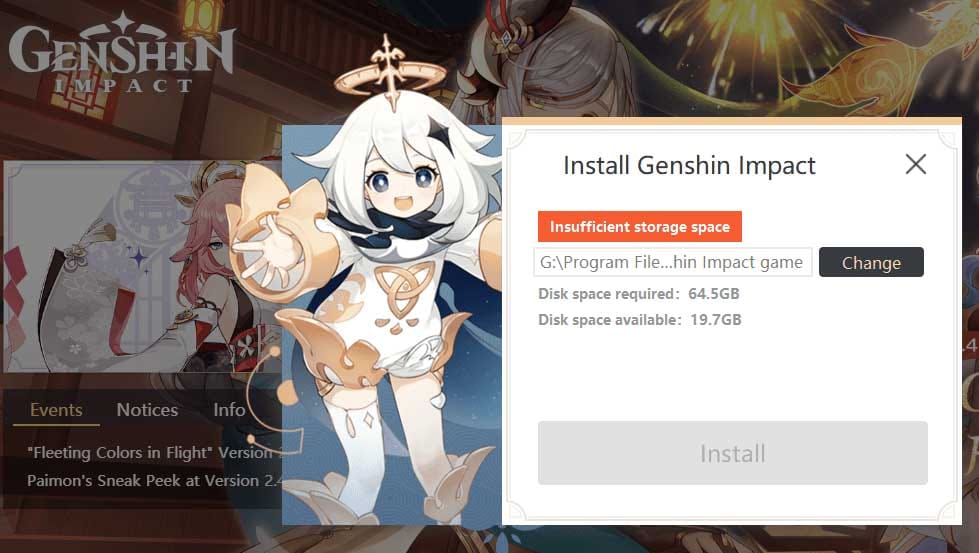
설정 > 일반 > iPhone 저장 공간 > 원신으로 들어갑니다. '앱 정리하기'(데이터는 유지됨)를 선택하거나, 아예 '앱 삭제' 후 재설치하세요.
사용하지 않는 앱과 대용량 파일도 함께 정리해 줍니다.
'앱 정리하기'는 상황에 따라 확보되는 용량이 다릅니다. 재설치를 하더라도 계정 정보와 진행 데이터는 서버에 저장되어 있으므로 안전합니다.
Buffget 원신 충전 센터를 확인해 보세요 — 초고속/저비용 창세의 결정 충전, 전 세계 카드 및 암호화폐(USDC/ETH) 결제 지원, 24/7 고객 서비스, 최고의 보안성.
안드로이드 vs iOS: 저장 공간 관리 비교
안드로이드는 설정 > 앱 > 저장 공간 및 캐시 메뉴를 통해 캐시 삭제나 SD 카드 이동이 가능하여 1~5GB를 확보하기 쉽고 리스크가 적습니다.
iOS는 설정 > 일반 > iPhone 저장 공간에서 앱을 정리하거나 삭제해야 합니다. 확보되는 용량은 제각각이지만, '앱 정리하기' 기능은 매우 안전한 방식입니다.
데이터에 따르면 두 플랫폼 모두 약 16GB의 기본 용량을 요구합니다. 어떤 기기를 쓰든 20GB 이상의 여유 공간을 확보해 두세요. (편집자 주: 플레이어들의 보고에 따르면 관리 유연성 측면에서는 안드로이드가 약간 더 유리합니다.)
원신 진행 데이터 먼저 백업하기
원신 실행 > 설정 > 계정 > 클라우드 저장을 통해 진행 상황을 동기화하세요.
동기화 상태가 정상인지 다시 한번 확인합니다.
데이터 손실 위험이 있는 작업을 하기 전에는 필수 단계입니다. 저를 믿으세요.
흔한 실수와 예방법
권한 설정을 간과하셨나요? 설정 > 앱 > 원신 > 저장 공간에서 권한을 허용으로 바꾸면 해결됩니다.
백업 없이 데이터를 삭제하셨나요? 앞으로는 캐시 삭제만 이용하세요.
정리 후에는 반드시 남은 용량을 확인하고, 매달 주기적으로 관리해 주는 것이 좋습니다.
향후 원신 저장 공간 문제 방지하기
업데이트 직후나 매달 한 번씩 캐시를 정리하면 15GB씩 쌓이는 데이터 비대화를 막을 수 있습니다.
설정 > 저장 공간을 수시로 확인하세요.
안드로이드는 SD 카드 활용을 습관화하고, iOS는 앱 정리 기능을 활용하세요. 항상 20GB 이상의 여유를 두는 것이 핵심입니다.
요약하자면? 미리미리 관리하는 것이 상책입니다.
얼마나 많은 공간을 확보할 수 있나요? 실제 수치
캐시 삭제만으로도 플레이 시간에 따라 100MB에서 5GB까지 확보 가능합니다.
기기 전체 청소까지 곁들이면 더 많은 용량을 아낄 수 있습니다. 캐시를 2~3GB만 비워줘도 업데이트가 훨씬 원활해집니다.
자주 묻는 질문 (FAQ)
안드로이드 원신에서 캐시를 어떻게 삭제하나요?
설정 > 앱 > 원신 > 저장 공간 및 캐시 > 캐시 삭제를 누르세요 (게임 데이터는 삭제되지 않습니다).
iOS에서 원신 파일을 삭제해도 안전한가요?
네, iPhone 저장 공간 > 앱 정리하기를 이용하면 안전합니다 (백업 없이 데이터 삭제는 피하세요).
안드로이드 원신 저장 공간 부족 오류 해결 방법은?
캐시 및 미사용 앱을 삭제하고, 권한을 활성화하며, 16~20GB의 여유 공간을 확보하세요.
원신 캐시는 용량을 얼마나 차지하나요?
플레이 시간에 따라 보통 100MB에서 5GB 사이입니다.
iOS 원신에서 안전하게 용량을 확보하는 방법은?
설정 > 일반 > iPhone 저장 공간에서 원신 앱을 정리하거나 사용하지 않는 앱을 삭제하세요.
저장 공간 정리 전 원신 백업은 어떻게 하나요?
원신 게임 내 설정 > 계정 > 클라우드 저장 동기화를 확인하세요.
👉 창세의 결정 구매하기 👈
✅ 공식 직영 충전, 100% 안전 보장
✅ 대기 시간 없음 – 7초 이내 충전 완료
✅ 파격 할인 및 저렴한 가격으로 비용 절감
✅ 24시간 연중무휴 고객 서비스 지원