

관련 기사


Apple 기프트 카드 교환 iPhone iOS 18+: 2025년 해결 방법 및 단계
최신 DLC를 위해 Apple 기프트 카드를 긁었는데 문제가 발생했나요? iOS 18+ 해결 방법: App Store에서 교환하세요. 유효하지 않은 코드인가요? B/8 또는 D/O 혼동을 확인하세요. 이미 교환했나요? 로그아웃/새로고침하세요. 지역 잠금인가요? Apple ID 국가와 일치시키세요. 앱, 게임, 구독을 위해 잔액을 확인하세요!
Buffget
반짝이는 Apple 기프트 카드를 긁고 다음 대작 게임 DLC를 구매할 생각에 들떴는데, 문제가 발생한 적이 있으신가요? iOS 18 이상 기기에서 Apple 기프트 카드를 사용하는 방법에 대한 핵심 정보를 알려드립니다. App Store를 통해 교환하고, B/8 또는 D/O 혼동으로 인한 잘못된 코드를 해결하며, 이미 사용됨 오류는 로그아웃 후 새로고침으로 처리하고, Apple ID 국가를 동기화하여 지역 잠금을 피하세요. 교환 후에는 잔액을 확인하여 앱, 게임 또는 구독에 사용하세요.
Apple 기프트 카드란 무엇이며, 왜 교환해야 할까요?
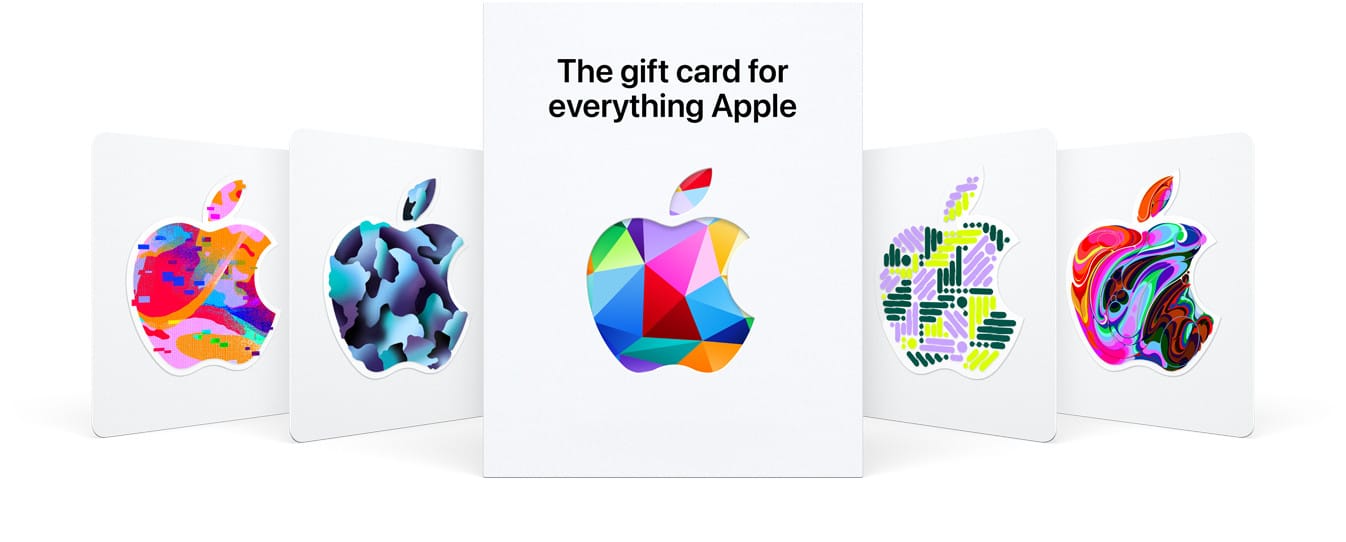
'X'로 시작하는 16자리 코드가 선명한 흰색 배경에 Apple 로고가 있는 눈길을 끄는 다채로운 카드에 인쇄되어 있다고 상상해 보세요. Apple Store에서 판매하는 단색 회색, 흰색, 은색 또는 금색 카드와 혼동하지 마세요. 그것들은 교환용이 아닙니다. 이 카드들은 App Store 앱, 게임, 인앱 구매, Apple Music 또는 iCloud+ 저장 공간을 위한 자금을 계정에 충전해 줍니다. 게이머 여러분, 주목하세요. 잔액에 100달러를 충전하면 필수 인게임 아이템에 자동으로 적용됩니다. iPhone 8 이상 또는 iOS 18 이상을 실행하는 모든 iPad에서 원활하게 작동합니다.
빠른 활성화: 실물 카드의 라벨을 벗기거나 긁어서 코드를 확인하세요. 이메일로 받은 카드는 바로 사용할 수 있습니다.
시작하기 전에 준비 작업
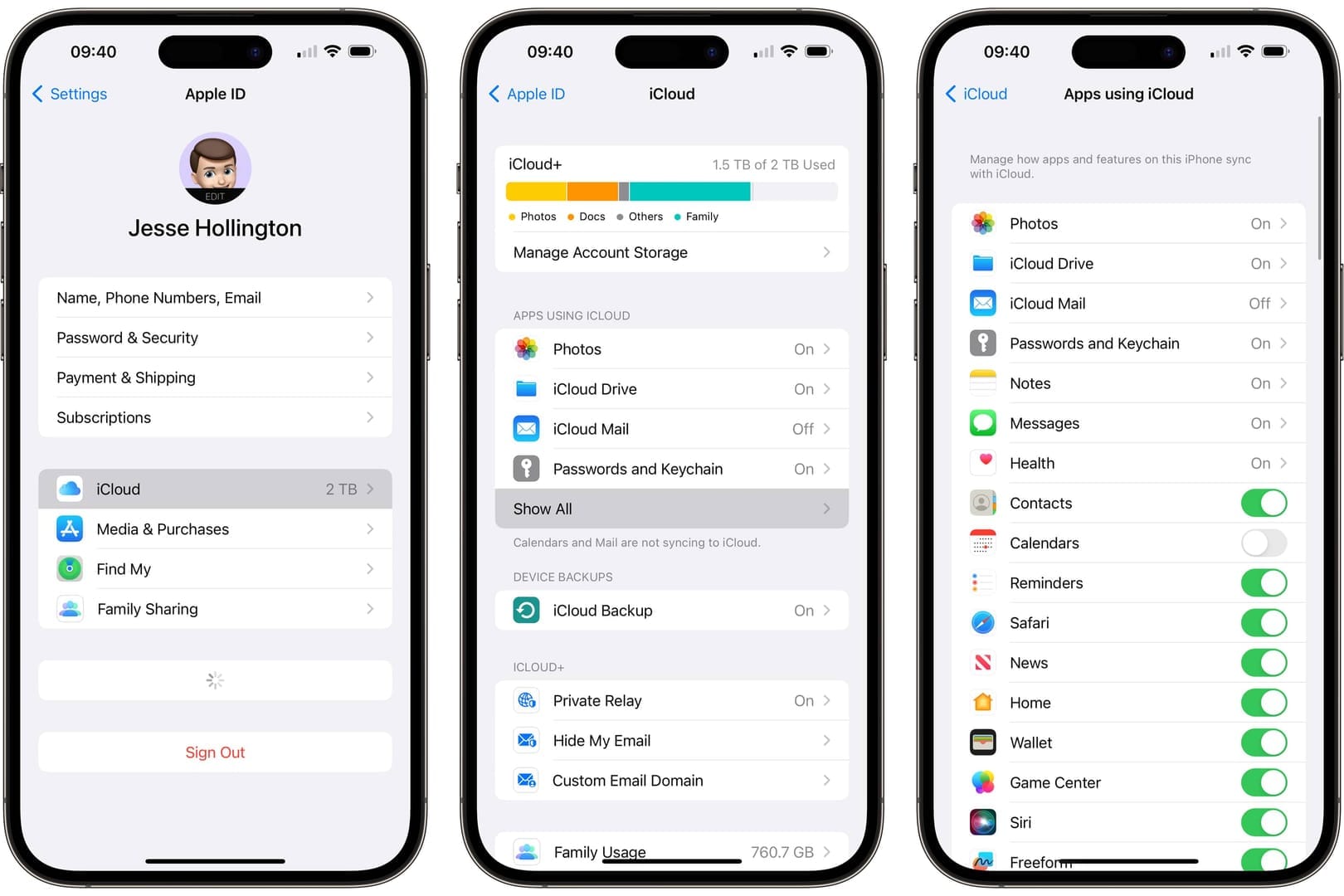
가장 먼저, App Store에 Apple ID로 로그인하세요. 중요: 계정의 지역은 카드의 국가와 일치해야 합니다(미국 카드는 미국 기반 ID가 필요합니다). App Store 앱과 iOS 18 이상이 설치된 iPhone 또는 iPad, 그리고 안정적인 인터넷 연결이 필요합니다.
설정 방법:
- 설정 > [사용자 Apple ID] > 미디어 및 구입 > 로그인으로 이동합니다.
- 지역을 다시 확인합니다: 설정 > [Apple ID] > 미디어 및 구입 > 계정 보기 > 국가/지역.
번거로움 없이 신뢰할 수 있는 미국 카드를 원하시나요? Buffget에서 미국 Apple 기프트 카드 저렴하게 즉시 구매하세요. 전 세계 최저가, 5분 이내 배송, Binance Pay 또는 USDT를 통한 안전한 결제, 뛰어난 사용자 평가, 24시간 연중무휴 지원을 제공합니다.
iPhone/iPad에서 단계별 교환 (2025년 버전)
App Store를 실행합니다. 프로필 아이콘을 탭합니다(필요한 경우 로그인). 기프트 카드 또는 코드 교환을 탭합니다. 카메라를 사용하여 16자리 'X' 코드를 스캔하거나, 공백이나 대시 없이 직접 입력합니다. 교환을 탭합니다. 즉시 자금이 충전됩니다. iPhone SE부터 12 Pro Max까지, iPadOS를 실행하는 iPad에서도 모두 적용됩니다. 수동 입력은 카메라 오류 시 유용합니다.
자세한 단계:
- App Store를 실행합니다.
- 프로필(오른쪽 상단)을 탭하고 로그인합니다.
- 기프트 카드 또는 코드 교환을 선택합니다.
- 16자리 코드를 스캔하거나 입력합니다.
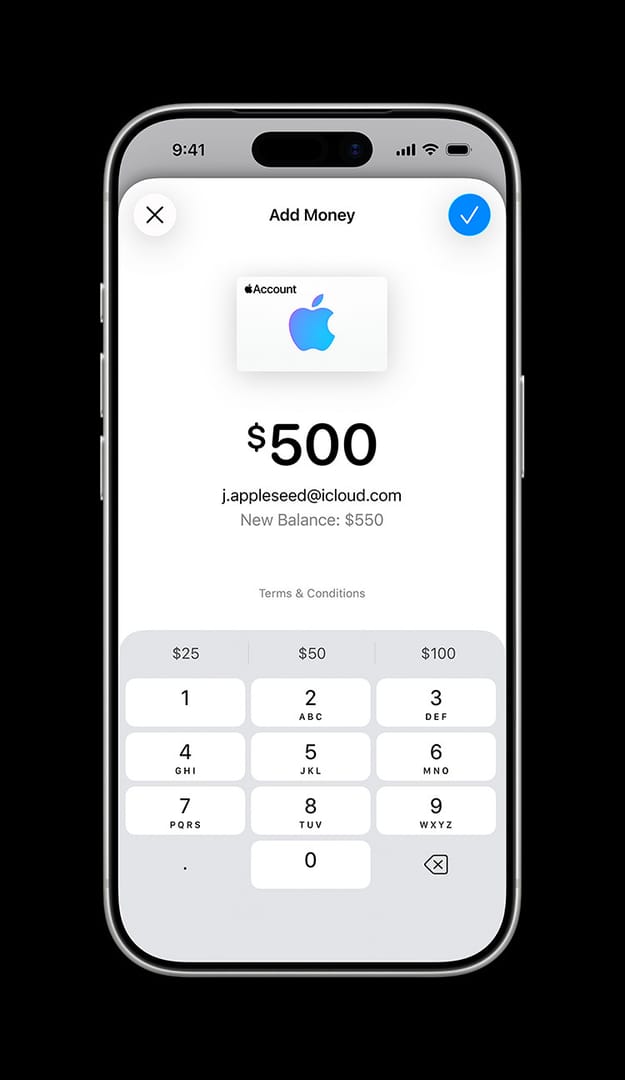
- 교환합니다. 프로필에서 잔액을 확인합니다.
정상적으로 적용되었는지 확인하려면: 설정 > Apple ID > 결제 및 배송으로 이동합니다.
성가신 문제에 대한 빠른 해결책
잘못된 코드가 나타나나요? 잘못된 카드 유형이거나 오타일 수 있습니다. 다채로운 카드인지 확인한 다음, B/8, D/O, E/3, G/6, O/Q/0, S/5, U/V, Z/2와 같이 혼동하기 쉬운 문자를 주의하며 수동으로 입력하세요. 이미 사용됨 오류가 발생했나요? 모든 기기에서 로그아웃한 다음 다시 로그인하고 잔액을 확인하세요. 활성화되지 않음 오류가 발생했나요? 판매점에 다시 가져가세요. 지역 불일치인가요? Apple ID 국가를 일치시키거나 카드를 교환하세요.
번거로움을 피하세요. Buffget에서 Apple 기프트 카드 $100 디지털 코드를 구매하세요. 즉시 암호화폐(ETH/USDC) 배송, 저렴한 가격, 완벽한 안전 확인, 광범위한 지원, 그리고 좋은 평가를 제공합니다.
해결하기 어려운 문제에 대한 심층 분석
문제 해결 단계:
- 수동으로 입력하고 문자를 다시 확인합니다.
- 모든 기기에서 로그아웃/로그인합니다.
- 활성화 또는 지역 문제의 경우 판매점에 문의합니다.
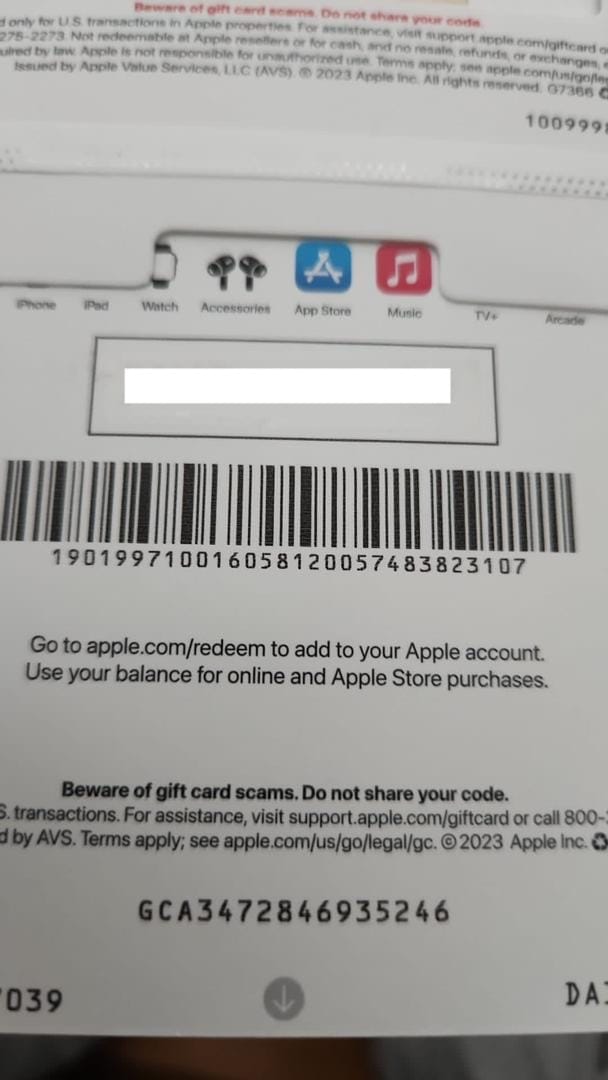
- Apple 지원에 문의합니다: 일련 번호(GCA, PBH 또는 EPY로 시작), 앞/뒷면 사진, 영수증을 공유하되, 'X' 코드는 절대 공유하지 마세요.
지역 잠금인가요? 국제적으로는 어렵습니다. 설정 > Apple ID > 국가/지역을 통해 일치하도록 변경하세요.
2025년의 새로운 기능 및 iOS 조정 사항
iOS 18은 카메라 스캔 기능을 향상시켰지만, 핵심 단계는 iOS 11.4.1부터 동일하게 유지됩니다. 이제 프로필 탭에서 교환 기능이 더 안정적으로 나타납니다. 스캔이 제대로 작동하지 않으면 수동으로 입력하세요. 저를 믿으세요.
Apple 기프트 카드 사용을 위한 프로 게이머 팁
스캔이 실패했나요? 까다로운 문자를 찾아 수동으로 입력하세요. 잔액 확인은 App Store 프로필 또는 설정 > Apple ID > 결제 및 배송에서 할 수 있습니다. 게임 구매를 위해 여러 코드를 연속으로 사용하세요. 일련 번호는 'X' 코드가 아닙니다. 라벨을 최대한 빨리 벗기세요.
베테랑 편집자로서의 전략: 입력할 때 대시를 사용하지 마세요. 흐름: 카드 확인 > 로그아웃 > 판매점 방문 > 지원팀 문의.
FAQ: Apple 기프트 카드에 대한 질문과 답변
iPhone/iPad에서 어떻게 교환하나요? App Store > 프로필 > 교환 > 16자리 'X' 코드를 수동으로 입력합니다.
코드가 작동하지 않는 이유는 무엇인가요? 로그인했나요? 지역이 일치하나요? O/0, B/8과 같은 유사 문자를 수동으로 수정하세요.
Apple ID 없이 교환할 수 있나요? 아니요. 먼저 App Store 프로필을 통해 로그인해야 합니다.
잘못된 코드 해결 방법은 무엇인가요? 다채로운 카드인지 확인했나요? B/8 쌍을 찾아 수동으로 입력하세요.
잔액 확인은 어떻게 하나요? App Store 프로필. 또는 설정 > Apple ID > 결제 및 배송.
이미 사용됨 오류가 발생했나요? 모든 기기에서 로그아웃/로그인합니다.
교환 직후 해야 할 일
다음 단계:
- App Store 프로필을 통해 잔액을 확인합니다.
- 인앱 구매를 시작하면 잔액이 먼저 사용됩니다.
App Store 게임이나 구독을 즉시 이용하세요. 여러분의 전리품이 기다리고 있습니다.