

추천 할인

제5인격
제5인격은 넷이즈(NetEase) 최초의 서바이벌 호러 게임입니다. 고딕풍의 아트 스타일과 미스터리한 스토리라인, 그리고 박진감 넘치는 1vs4 비대칭 대전 모드를 통해 숨 막히는 몰입감을 선사합니다.
10% OFF
관련 기사


Identity V 초록 핑 수정: Android, iOS 및 PC에서 900ms에서 190ms로
Android, iOS 또는 PC에서 200ms 미만의 초록 핑을 달성하세요. 서버 변경, 비행기 모드, DNS 조정, 이더넷, QoS를 사용하여 잔혹한 900ms를 190-250ms로 낮추세요. 감시자는 깔끔한 공격을 위해 150ms 미만을 유지하고, 생존자는 금고를 성공시키기 위해 200ms 미만을 유지하세요 (60-70% 취약성).
Buffget
Android, iOS, PC에서 200ms 미만의 쾌적한 핑을 경험하세요. 서버 변경, 비행기 모드, DNS 조정, 이더넷, QoS를 사용하여 끔찍한 900ms 핑을 190-250ms로 낮추세요. 사냥꾼은 깔끔한 공격을 위해 150ms 미만을 목표로 하고, 생존자는 200ms 미만을 유지하여 창틀 넘기(60-70% 취약)를 성공시키세요.
Identity V의 렉과 쾌적한 핑 – 무엇이 문제일까요?
게임을 시작했는데 마치 엿가락처럼 움직이는 느낌이 드시나요? 500-900ms의 높은 핑은 혼잡한 서버에서 패킷 손실을 유발하고, ISP가 100kbps 미만으로 속도를 제한하며, 짜증나는 히트박스 오류를 일으킵니다. 하지만 비행기 모드를 켜면 900ms가 190-250ms로 떨어지는 것을 볼 수 있습니다. 쾌적한 핑(Green ping)은 200ms 미만의 최적 상태를 의미하며, 사냥꾼은 150ms 미만에서 최고의 성능을 발휘합니다. 게임 내 핑 표시를 확인하여 200ms를 초과하면 문제 해결을 시작할 때입니다.
Identity V 렉 문제 진단하기
대부분의 렉은 네트워크 문제로 귀결됩니다. ISP가 속도를 100kbps 미만으로 제한하거나, 서버가 플레이어로 가득 찬 경우입니다. 하드웨어 문제일까요? 과부하된 CPU/GPU, 몰래 실행되는 백그라운드 앱 등이 원인일 수 있습니다. 이러한 문제들을 해결하면 900ms 핑을 190-250ms로 줄일 수 있습니다. 방법은 다음과 같습니다. 1. 게임 내 핑과 플레이어 수를 확인합니다. 2. 속도 테스트를 실행합니다. 100kbps 미만이면 속도 제한이 걸린 것입니다. 3. 그래픽 설정과 작업 관리자에서 리소스를 많이 사용하는 앱을 확인합니다. 전문가 팁: EU 또는 아시아 서버에서 비교 테스트를 해보세요.
Android 및 iOS 모바일 기기 해결책 – 빠른 효과
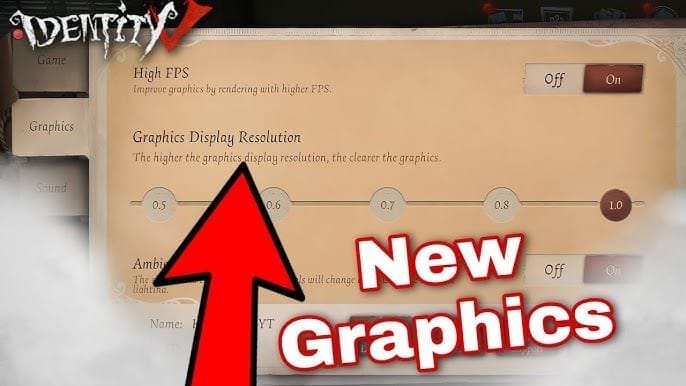
가장 먼저 그래픽 설정을 낮음으로 설정하세요. 이는 필수입니다. Android에서는 개발자 옵션으로 이동하여 4x MSAA 강제 적용(안티앨리어싱 마법), GPU 렌더링 사용, 백그라운드 프로세스 제한을 1개로 설정하세요. 비행기 모드는 게임을 완전히 바꿔놓을 수 있으며, 900ms를 190-250ms로 줄여줍니다. 다음을 실행하세요. 1. Identity V 캐시를 삭제합니다. 2. 저장 공간을 확보합니다. 3. 비행기 모드를 10-30초 동안 켰다가 끕니다. 배터리 절약 모드도 끄세요. 성능을 저하시킵니다.
시즌 40의 400 EXP 제한이나 1900 레코드와 같이 끊김 없는 부드러운 플레이를 원한다면, Buffget에서 Identity V 에코 충전을 이용하세요. 전 세계 최저가, 즉시 충전, 바이낸스 페이 또는 USDT를 통한 안전한 결제, 뛰어난 사용자 평점, 모든 플랫폼 지원, 24시간 고객 서비스가 제공됩니다.
잠시 쉬어가세요.
한 차원 높은 모바일 네트워크 팁
DNS를 1.1.1.1 또는 8.8.8.8로 변경하면 핑이 190-250ms로 떨어집니다. 특히 비행기 모드를 함께 사용하면 쾌적한 상태를 유지할 수 있습니다. 방법은 다음과 같습니다. 1. 네트워크 설정 > 수동 DNS 입력. 2. 비피크 시간대에 플레이합니다. 3. 핫스팟 사용 전에 비행기 모드를 재설정합니다. 앱에 모든 네트워크 권한을 부여하고, 백그라운드 앱은 제한하세요.
PC 해결책: Steam, 에뮬레이터 등
(ipconfig /flushdns)를 사용하여 오래된 DNS를 제거합니다. DNS를 1.1.1.1로 고정하고, 인터럽트 조절을 끄고, 수신/송신 버퍼를 늘립니다. 그래픽은 최대한 낮게 설정합니다. 전체 루틴을 따르면 900ms가 190-250ms로 줄어듭니다. 단계: 1. 작업 관리자에서 불필요한 앱을 종료합니다. 2. 그래픽 설정을 낮춥니다. 3. 매달 최신 네트워크 드라이버로 업데이트합니다. (편집자 주: 드라이버는 쉽게 해결할 수 있는 문제이지만, 무시하면 큰 문제가 될 수 있습니다.)
PC 하드웨어 및 네트워크 최적화
WiFi의 불안정한 연결 대신 이더넷을 사용하면 200ms 미만의 안정적인 핑을 유지할 수 있습니다. QoS를 통해 Identity V에 우선순위를 부여하고, UDP 포트 10000-20000을 포워딩하며, 고정 IP를 설정하세요. 사냥꾼은 쉽게 150ms 미만을 달성할 수 있습니다. 루틴: 1. DNS 플러시. 2. 어댑터 DNS를 1.1.1.1로 설정. 3. 조절 없음, 버퍼 증폭. 4. 이더넷 케이블 연결. 5. 라우터 QoS, 포트, 고정 IP 설정 완료.
낮은 핑을 유지하는 랭크 유저들은 Buffget에서 Identity V 에코 구매를 적극 추천합니다. 전 세계 빠른 충전, ETH/USDC와 같은 암호화폐 결제, 철통 보안, 폭넓은 지원, 뛰어난 평점, 24시간 고객 서비스가 제공됩니다.
쾌적한 핑 유지를 위한 도구 및 앱
비피크 시간대에 EU/아시아 서버를 기준으로 테스트합니다. 매달 DNS 플러시, 포트 확인, 드라이버 업데이트를 수행합니다. 사냥꾼은 150ms 미만, 생존자는 200ms 미만을 목표로 합니다. 다음을 수행하세요. 1. 타이틀 화면 서버 핑 확인. 2. 플레이어가 적은 매치에서 모니터링. 3. 지터 조정.

한 문장 요약: 절대 간과하지 마세요.
게임을 망치는 함정과 오해
높은 그래픽 설정? 로드를 증가시키고 피크 시간대 서버 혼잡을 악화시킵니다. 업데이트는 500-900ms로 느려지고, 창틀 넘기는 60-70%의 취약성을 노출시킵니다. 낮은 설정이 최고입니다. 멀티태스킹을 피하고, ISP 속도 제한을 확인하세요. 이더넷 + QoS는 VPN보다 항상 우수합니다. 데이터가 이를 뒷받침합니다.
(가이드 베테랑으로서의 의견: VPN은 나쁜 팀원처럼 지연 시간을 추가합니다.)
렉 없는 게임을 위한 유지보수 루틴
매달: DNS 플러시, 포트/QoS 확인, 이더넷 점검. 비피크 시간대에 플레이하고, 플레이어 수를 추적합니다. 쾌적한 핑을 유지합니다. 단계: 1. 매달 플러시/확인. 2. 비피크 시간대 대기열. 3. 시즌 전 EU/아시아 벤치마크. 패치 후 캐시 삭제.
FAQ
Android에서 Identity V가 렉이 걸리는 이유는 무엇인가요? 백그라운드 앱이 리소스를 많이 사용하거나, ISP가 100kbps 미만으로 속도를 제한하기 때문입니다. 앱을 하나만 실행하고, 비행기 모드를 재설정하세요.
PC에서 쾌적한 핑을 얻는 방법은 무엇인가요? DNS 플러시, 이더넷, QoS/포트 설정. 900ms를 190ms로 줄일 수 있습니다.
모바일 핑이 높은 원인은 무엇인가요? ISP가 100kbps 미만으로 속도를 제한하거나, 서버가 혼잡하기 때문입니다. DNS 1.1.1.1 + 비행기 모드로 해결할 수 있습니다.
iOS 저지연 설정은 무엇인가요? 낮은 그래픽 설정, 캐시 삭제, 비행기 모드 + DNS를 통해 190-250ms를 달성할 수 있습니다.
VPN이 PC 렉을 해결해주나요? 아니요. 이더넷/QoS가 더 효과적입니다. 먼저 EU/아시아 서버를 테스트해보세요.
업데이트 후 렉이 발생하나요? 캐시를 삭제하고, 저장 공간을 확보하며, 200ms 미만의 핑을 확인하세요.