


관련 기사


IMO 개인정보 보호 설정: 최근 접속 시간 및 읽음 확인 숨기기 2026
빠른 답변: IMO는 개인정보 보호 설정을 통해 최근 접속 시간과 읽음 확인에 대한 완전한 제어 권한을 제공합니다. 최근 접속 시간을 표시 안 함(Nobody)으로 설정하고, 읽음 확인 기능을 끄며, 차단된 연락처 기능을 사용하여 특정 사용자에게 자신의 활성 상태를 숨길 수 있습니다. 비밀 채팅(Privacy Chat) 및 종단간 암호화와 결합된 IMO 버전 2026.03.1031은 메시징 앱 중 가장 세밀한 개인정보 보호 설정 기능을 제공합니다. 자세한 단계는 다음과 같습니다.
Buffget
최근 접속 시간 및 읽음 확인 기능이 실제로 공유하는 정보
최근 접속 시간(Last Seen)은 내 프로필에 표시되는 마지막 활동 시간 정보입니다. 기본 설정에서는 내 번호를 가진 모든 사람에게 이 정보가 노출되어, 활동 패턴, 접속 가능 시간대, 행동 습관 등이 드러날 수 있습니다.
프로필 사진의 초록색 점은 현재 활동 중임을 나타냅니다. 앱을 종료하면 점은 사라지지만, 최근 접속 시간은 즉시 업데이트되어 활동 상태를 계속해서 알리게 됩니다.
IMO의 메시지 상태 시스템:
- 시계 아이콘 — 메시지 전송 중
- 체크 표시 하나 — 아직 전달되지 않음
- 체크 표시 두 개 — 기기에 전달됨
- 원형 아이콘 — 수신자가 읽음
- 빨간색 느낌표 — 전송 실패
원형 아이콘은 IMO의 읽음 확인 표시입니다. 이는 기본 설정을 통해 완전히 숨길 수 있습니다.
2026년에 이 설정이 중요한 이유: IMO는 21개의 개인정보 관련 권한, 20개의 데이터 수집 권한, 14개의 데이터 공유 권한을 요구합니다. 버전 2026.03.1031(2026년 3월 11일 보안 점검 완료)에서는 이 두 가지 레이어에 대해 더욱 세분화된 제어 기능을 도입했습니다.
한 가지 명확한 한계는 IMO에서 전화번호를 숨기는 기능은 제공되지 않는다는 점입니다. 개인정보 관리는 활동 신호에만 적용됩니다.
1단계: 최근 접속 시간 완전히 숨기기 (Android 및 iOS)
Android 5.0 이상 및 iOS에서 작동하며, 두 플랫폼 모두 탐색 방법은 동일합니다.
- IMO 앱 실행 → 프로필 아이콘 또는 햄버거 메뉴(≡) 탭
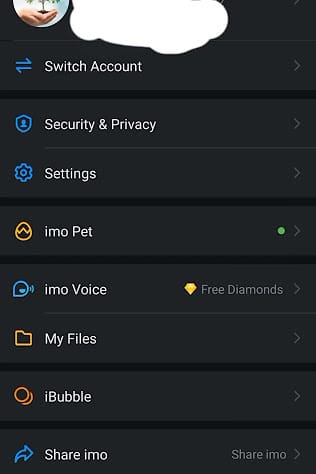
- 설정(Settings) 이동
- 개인정보(Privacy) 선택
- 최근 접속 시간(Last Seen) 탭
- 공개 범위 선택
설정에는 60초도 걸리지 않으며, 재시작 없이 즉시 적용됩니다.
세 가지 공개 범위 단계
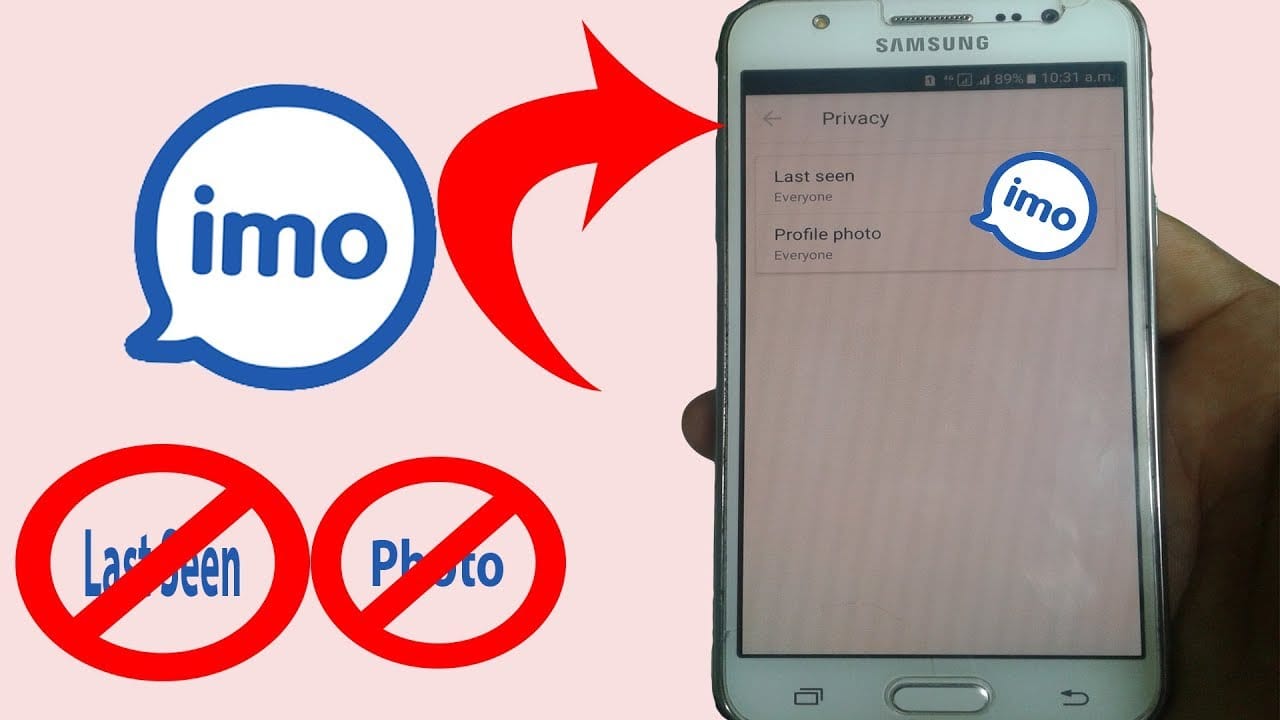
- 모든 연락처(All Contacts) — 내 번호를 가진 누구나 내 접속 시간을 볼 수 있음
- 내 친구(Friends) — 서로 등록된 연락처로만 제한
- 표시 안 함(Nobody) — 모든 사용자로부터 완전히 숨김
최대한의 프라이버시를 원한다면 표시 안 함(Nobody)을 선택하세요.
숨기기 설정 시 상대방에게 보이는 모습
상대방에게는 접속 시간이 표시되지 않으며, 해당 필드 자체가 나타나지 않습니다. IMO는 사용자가 이 설정을 변경해도 상대방에게 알림을 보내지 않습니다. 알림이나 별도의 표시가 없으므로, 다른 사용자는 당신이 설정을 숨긴 것인지 아니면 단순히 최근에 온라인에 접속하지 않은 것인지 확인할 방법이 없습니다.
중요: 최근 접속 시간을 숨긴다고 해서 영구적으로 오프라인 상태로 보이는 것은 아닙니다. 앱을 활발히 사용 중일 때는 초록색 온라인 점이 여전히 표시됩니다. 이 부분은 3단계에서 별도로 다루겠습니다.
2단계: 읽음 확인 기능 완전히 끄기
메뉴 경로 (2026년 기준)
- IMO 설정 열기
- 개인정보(Privacy) 이동
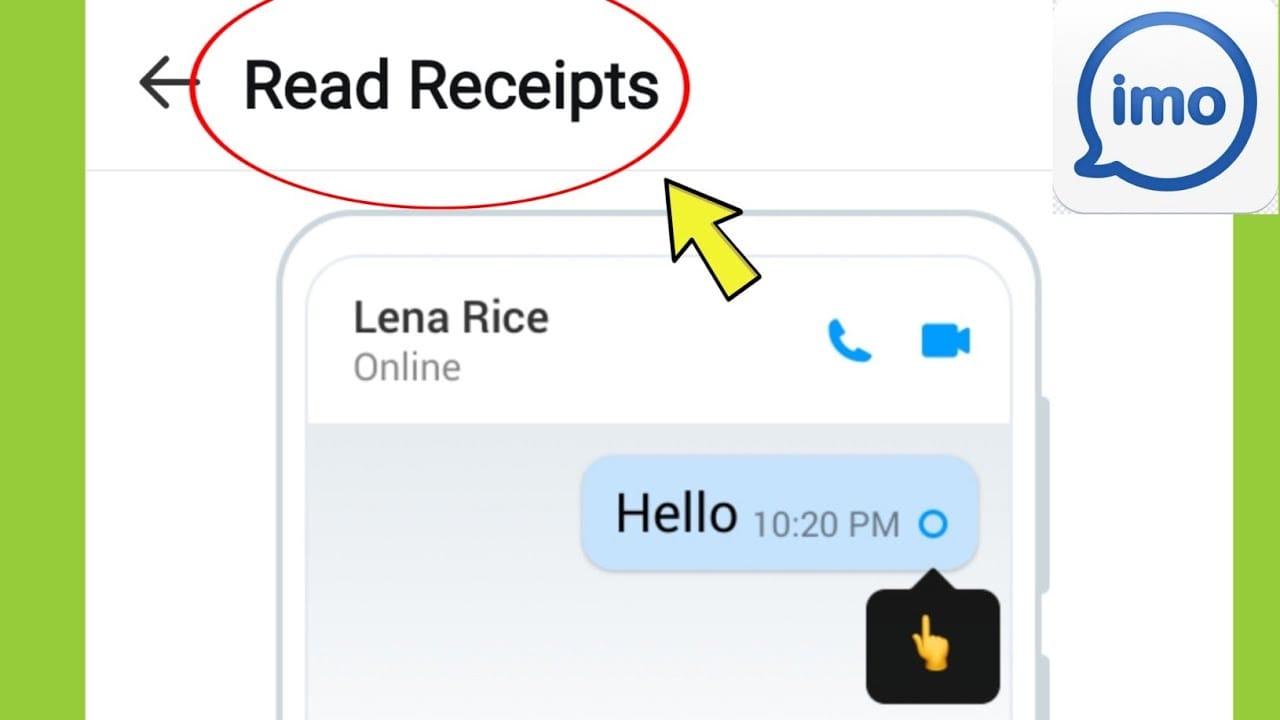
- 읽음 확인(Read Receipts) 탭
- 표시 안 함(Nobody)으로 설정
설정을 마치면 모든 대화에서 원형 아이콘이 더 이상 나타나지 않습니다. 수신자에게는 '체크 표시 두 개(전달됨)'가 최종 상태로 표시되며, 당신이 메시지를 읽었는지 알 수 없게 됩니다.
상호 적용 원칙
읽음 확인 비활성화는 양방향으로 적용됩니다. 즉, 본인의 읽음 확인을 끄면 상대방의 읽음 확인 정보도 볼 수 없게 됩니다. IMO는 이 설정을 상호적으로 적용하므로 비활성화하기 전에 이 점을 고려하시기 바랍니다.
그룹 채팅: 다른 규칙 적용
계정 수준의 읽음 확인 설정은 주로 일대일 대화에 적용됩니다. 그룹 채팅에서는 그룹 관리자 설정에 따라 전달 표시가 여전히 작동할 수 있습니다. 그룹 내 프라이버시가 중요하다면 그룹별 설정을 별도로 확인하세요.
읽음 표시를 남기지 않고 메시지 읽기
공식적인 방법 (권장): 메시지를 열기 전에 읽음 확인 설정을 표시 안 함(Nobody)으로 구성하세요. 이 설정이 활성화되면 어떤 메시지를 읽어도 발신자에게 원형 아이콘이 표시되지 않습니다.
우회 방법: IMO를 열기 전에 비행기 모드를 활성화하고 오프라인 상태에서 메시지를 읽은 다음, 다시 연결하기 전에 앱을 완전히 종료하세요. 이렇게 하면 읽음 상태가 IMO 서버로 동기화되는 것을 방지할 수 있습니다. 하지만 일상적인 사용에는 공식 설정이 더 안정적입니다.
IMO의 세 가지 개인정보 보호 단계 이해하기
모든 연락처(All Contacts) — 피해야 할 경우
업무상 또는 커뮤니티 활동 등 즉각적인 응답이 기대되는 상황에서 자신의 접속 가능 상태를 적극적으로 알리고 싶을 때만 적합합니다. 위험 요소: 잘 모르는 사람을 포함하여 모든 연락처에 자신의 활동 패턴이 노출됩니다.
내 친구(Friends) — 대부분의 사용자에게 권장
최근 접속 시간을 서로 등록된 연락처로만 제한합니다. 신뢰하는 사람들과는 사회적 투명성을 유지하면서, 지인이나 본인 모르게 번호를 추가한 사람들에게는 정보를 차단합니다. 일상적인 사용에 가장 균형 잡힌 선택입니다.
표시 안 함(Nobody) — 완전한 고스트 모드
최근 접속 시간과 읽음 확인을 모두 표시 안 함(Nobody)으로 설정하면 IMO 고스트 모드가 됩니다. 활동 신호를 전혀 노출하지 않고 원하는 시간에 콘텐츠를 확인하고 답장할 수 있습니다. 단점: 다른 사람의 최근 접속 시간과 읽음 상태도 볼 수 없게 됩니다.
연락처가 매우 많거나, 응답 시간에 유연성이 필요한 전문가, 또는 원치 않는 연락 압박을 관리하려는 분들에게 이상적입니다.
연락처별 맞춤 설정
IMO는 표준 개인정보 메뉴에서 연락처별로 최근 접속 시간을 설정하는 기능을 제공하지 않습니다. 하지만 특정 연락처를 차단하여 개별적으로 활동 상태를 숨길 수 있습니다.
- 설정 → 차단된 연락처(Blocked Contacts)에서 관리
- 대화창 열기 → 연락처 이름 탭 → 아래로 스크롤 → 차단(Block)
- IMO 윈도우 데스크톱: 대화 목록에서 우클릭 → 연락처에서 제거(Remove from Contacts)
활동 정보가 유출될 수 있는 4가지 실수
실수 1: 최근 접속 시간은 숨겼지만 온라인 상태는 노출함 최근 접속 시간 설정과 관계없이 IMO를 사용 중일 때는 프로필 사진의 초록색 점이 모든 연락처에 보입니다. 두 가지 신호를 동시에 관리해야 합니다.
실수 2: 읽음 확인은 껐지만 그룹 채팅은 무시함 계정 설정은 주로 일대일 대화에 적용됩니다. 그룹 채팅에서의 읽기 활동은 여전히 보일 수 있으므로 항상 그룹 설정을 별도로 확인하세요.
실수 3: 앱 업데이트 후 설정을 다시 확인하지 않음 2026.03.1031 버전을 포함한 IMO 업데이트 시 개인정보 설정이 기본값으로 초기화될 수 있습니다. 업데이트 후에는 반드시 개인정보 설정을 다시 열어 확인하세요. 2분도 채 걸리지 않습니다.
실수 4: 차단이 완전한 프라이버시라고 생각함 차단은 특정 사용자에게 내 온라인 상태를 숨기고 메시지를 차단할 뿐입니다. 다른 사람들에게 내 프로필이 어떻게 보이는지에는 영향을 주지 않으며, 전역적인 읽음 확인이나 최근 접속 시간 설정과는 무관합니다. 이는 특정 대상을 위한 도구이지 전체적인 해결책은 아닙니다.
고급: 파워 유저를 위한 개인정보 보호 설정 조합
최대한의 보호를 위해 다음 설정들을 동시에 적용하세요:
- 최근 접속 시간 → 표시 안 함(Nobody)
- 읽음 확인 → 표시 안 함(Nobody)
- 내 활동 상태를 봐서는 안 되는 특정 연락처 차단
- 민감한 대화에는 비밀 채팅(Privacy Chat) 활성화 (초, 분, 시간 단위의 메시지 자동 삭제 타이머 설정 가능)
- 비밀 채팅 내에서 스크린샷 차단 활성화
- 비밀 채팅에 비밀번호 또는 PIN 보호 설정
비밀 채팅 활성화 방법: IMO 실행 → 연락처 선택 → 대화 메뉴에서 비밀 채팅(Secret Chat) 또는 프라이버시 채팅(Privacy Chat) 선택
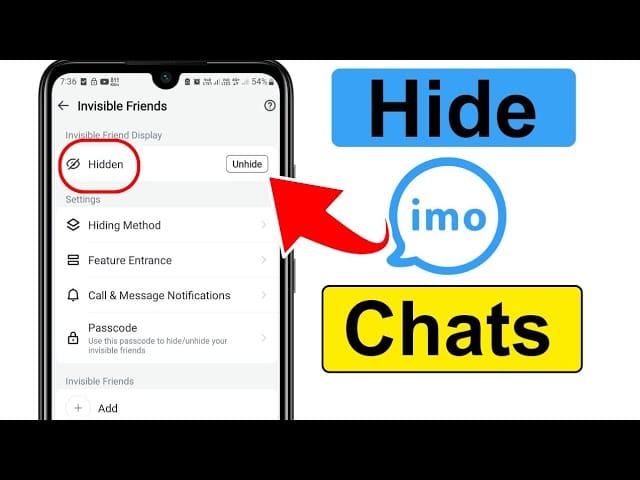
이 모드는 복사, 다운로드, 전달, 공유, 스크린샷 및 녹화를 방지하는 종단간 암호화를 사용하며, IMO에서 가장 안전한 대화 방식입니다.
저렴하고 빠른 IMO 크레딧 충전을 통해 모든 기능을 활용하고자 하는 사용자를 위해, buffget은 경쟁력 있는 가격과 빠른 전송으로 간편한 충전 프로세스를 제공합니다.
IMO 데이터 보관 관련 참고 사항
- 얼굴 데이터 (AI 아바타): 6개월간 보관
- 프로필 사진: 사용 중단 후 1개월 이내 파기
- 삭제된 계정: 검색 결과에 나타나지 않음 — 플랫폼을 떠날 때 가장 확실한 프라이버시 옵션
- 개인정보 보호 책임자: Ivan Wu, 395 Page Mill Road, Suite 100, Palo Alto, California 94306
5분 IMO 개인정보 보호 체크리스트 (업데이트마다 실행)
최근 접속 시간
- 설정 → 개인정보 → 최근 접속 시간 → 표시 안 함(Nobody) (최대 보안) 또는 내 친구(Friends) (균형)
읽음 확인
- 설정 → 개인정보 → 읽음 확인 → 표시 안 함(Nobody)
온라인 상태
- 내 활동 상태를 봐서는 안 되는 연락처 확인
- 설정 → 차단된 연락처를 통해 차단
비밀 채팅
- 민감한 대화는 대화 메뉴를 통해 비밀 채팅 활성화
- 스크린샷 차단 + PIN 보호 활성화
업데이트 후 확인
- IMO 업데이트 후 매번 개인정보 설정을 다시 열어 설정값이 유지되었는지 확인
- 초록색 온라인 표시 동작이 의도대로 작동하는지 확인
IMO 프리미엄 계정 충전을 통해 2026년의 모든 기능을 이용하려는 사용자를 위해, buffget은 높은 사용자 평점과 함께 안전하고 빠른 거래를 지원합니다.
자주 묻는 질문 (FAQ)
최근 접속 시간을 숨기면 영구적으로 오프라인으로 보이나요? 아니요. 활동 시간 정보는 사라지지만, 앱을 사용 중일 때는 초록색 온라인 점이 여전히 표시됩니다. 특정 사용자에게 온라인 상태를 숨기려면 최근 접속 시간 설정과 함께 '차단된 연락처' 기능을 사용하세요.
상대방이 내가 읽음 확인을 끈 것을 알 수 있나요? 아니요. IMO는 이 설정을 변경해도 상대방에게 알리지 않습니다. 메시지는 단순히 '체크 표시 두 개(전달됨)' 상태로 유지되며, 읽음 확인이 비활성화되었다는 별도의 표시는 없습니다.
설정을 변경했는데도 최근 접속 시간이 계속 보입니다. 왜 그런가요? 세 가지 가능성이 있습니다: 앱 업데이트로 설정이 초기화되었거나, 앱 캐시로 인해 새 설정이 적용되지 않았거나, 상대방이 구버전 IMO를 사용 중인 경우입니다. 해결 방법: 개인정보 설정을 다시 확인하고, 앱 캐시를 삭제한 뒤, 2026.03.1031 이상의 버전을 사용 중인지 확인하세요.
특정 사람에게만 최근 접속 시간을 숨길 수 있나요? IMO의 표준 설정은 전체(모두, 친구, 표시 안 함)에 적용됩니다. 개별 연락처를 제어하려면 '차단' 기능을 사용하세요. 차단하면 다른 사람에게는 영향을 주지 않고 해당 연락처에만 내 활동 상태를 숨길 수 있습니다.
읽음 확인을 끄면 그룹 채팅에도 영향을 주나요? 계정 수준 설정은 주로 일대일 대화에 적용됩니다. 그룹 채팅의 읽음 표시는 그룹 설정에 따라 계속 작동할 수 있으므로, 그룹별 개인정보 설정을 별도로 검토하세요.
읽음 표시를 남기지 않고 메시지를 읽으려면 어떻게 하나요? 두 가지 방법이 있습니다. (1) 메시지를 열기 전에 개인정보 설정에서 읽음 확인을 표시 안 함(Nobody)으로 설정하는 것이 가장 공식적이고 지속 가능한 방법입니다. (2) IMO를 열기 전에 비행기 모드를 켜고 오프라인으로 읽은 뒤, 앱을 완전히 닫고 다시 연결하여 읽음 상태 동기화를 방지하는 방법이 있습니다.