

추천 할인

배틀그라운드 모바일 UC (글로벌)
공식 Midasbuy 파트너. UC 충전 시 30% 할인 혜택을 받으세요. 일본, 한국, 대만, 베트남 서버에서는 사용할 수 없습니다. 빠르고 안전하며 최저가를 보장합니다.
29.4% OFF
관련 기사


PUBG 모바일 120 FPS 고정: 프레임 드랍 해결 방법 (2026)
PUBG 모바일 3.5 버전(2026년 1월) 업데이트를 통해 중급형 안드로이드 기기에서도 120 FPS가 해제되었지만, 안정적인 성능을 유지하려면 단순히 설정만 바꾸는 것으로는 부족합니다. 120Hz 이상의 디스플레이, 8GB 이상의 RAM, 안드로이드 11 이상, UFS 3.1 저장 공간은 물론, 올바른 설정과 발열 관리 습관이 필요합니다. 중급형 하드웨어에서 발생하는 프레임 드랍과 발열을 해결하기 위해 검증된 모든 방법을 소개합니다.
Buffget
PUBG Mobile에서 120 FPS가 실제로 하는 역할
프레임 레이트는 단순한 숫자가 아닙니다. 게임의 반응 속도를 결정짓는 핵심 요소입니다.
- 60 FPS = 프레임 타임 16.67ms, 입력 지연(인풋 랙) 45–55ms
- 90 FPS = 프레임 타임 11.11ms
- 120 FPS = 프레임 타임 8.33ms, 입력 지연 28–35ms
이는 60 FPS 대비 입력 지연을 15–25% 줄여주며, 반동 제어 중 조준선 추적과 사격 판정에 직접적인 영향을 미칩니다.
주의할 점: 120 FPS는 전투 중에만 활성화됩니다. 로비에서는 설정과 관계없이 90 FPS로 제한됩니다.
지원 기기 및 하드웨어 요구 사항
공식 요구 사항 (모두 충족해야 함)
- 120Hz 이상의 디스플레이 주사율
- 8GB 이상의 RAM
- Android 11 이상
- UFS 3.1 저장소
- 20GB 이상의 여유 저장 공간
지원이 확인된 칩셋
- Snapdragon 870, 8 Gen 2, 8 Gen 3
- Dimensity 9000
지원 확인 기기: 삼성 갤럭시 S22/S23/S24, 원플러스 11/12, 아이폰 13/14/15/16 Pro, 아이패드 프로 M1/M2/M4.
중급형 칩셋을 사용하는 경우
Snapdragon 695, Dimensity 700, Helio G99는 120 FPS 화이트리스트에 포함되지 않습니다. 이러한 칩셋에서는 불안정한 120 FPS보다 안정적인 90 FPS가 훨씬 더 나은 성능을 보여줍니다.
120 FPS 옵션이 비활성화(회색)된 이유
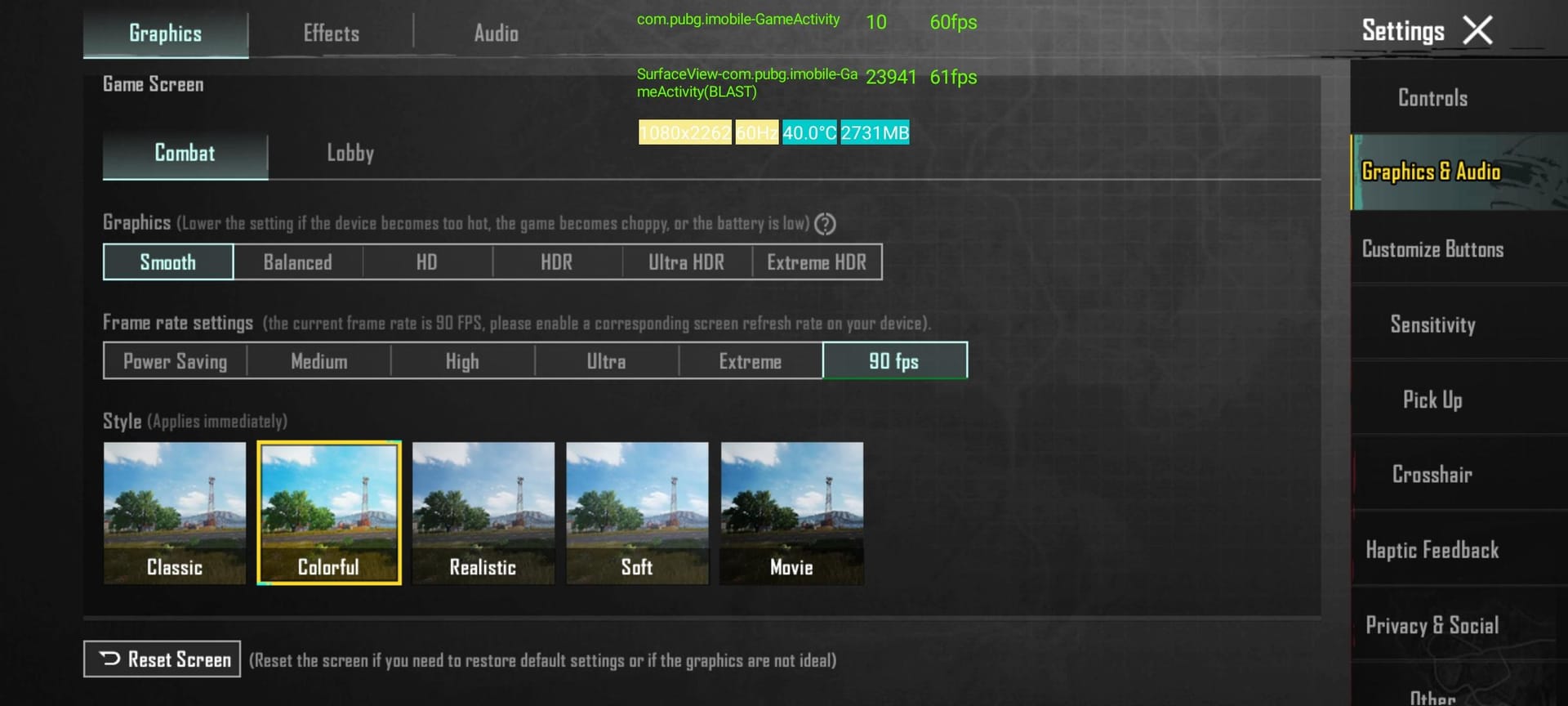
- 칩셋이 지원 목록에 없음
- 시스템 설정에서 디스플레이 주사율이 120Hz 미만으로 설정됨
- 사용 가능한 RAM 부족
- Android 버전이 11 미만
전문가 팁: 많은 기기가 배터리 절약을 위해 기본값을 60Hz나 90Hz로 설정합니다. 먼저 디스플레이 설정에서 수동으로 120Hz로 변경하세요.
120 FPS 활성화 방법: 단계별 가이드
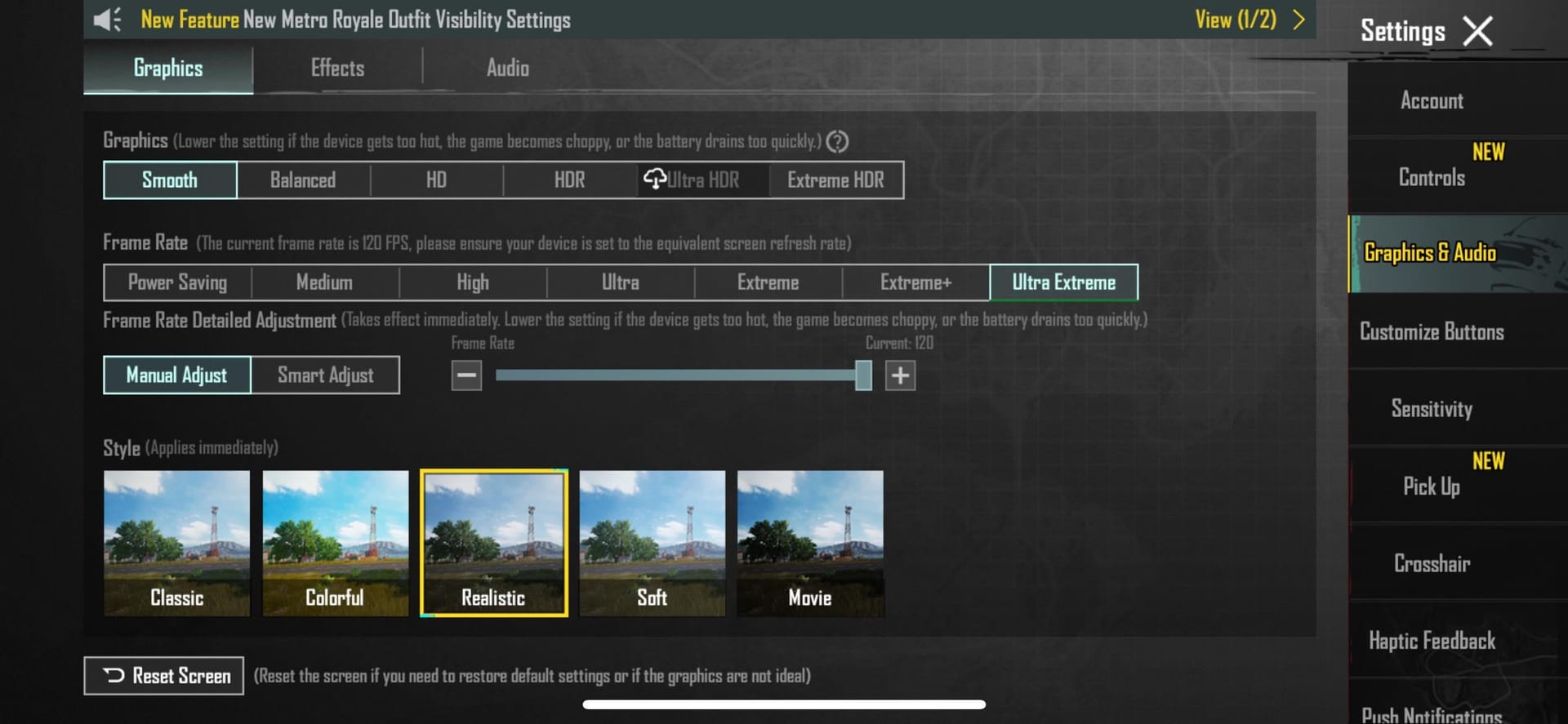
- PUBG Mobile 실행 → 설정 > 그래픽
- 그래픽을 원활로 설정
- 프레임 레이트를 울트라 익스트림으로 설정
- 계단 현상 방지(Anti-Aliasing) 비활성화
- 그림자 비활성화
- SFX 품질을 낮음으로 설정
- 밝기를 125–150%로 설정 (밝기가 낮을수록 발열 여유 공간이 늘어남)
- 게임 내 마이크 및 음성 채팅 비활성화
- Android 디스플레이 설정에서 시스템 주사율이 120Hz인지 확인
iOS 추가 단계: 울트라 익스트림 선택 직후 화면 녹화를 시작한 다음, 손쉬운 사용 > 동작에서 프레임 레이트 제한을 끕니다. 이 방법으로 iOS의 기본 프레임 제한을 우회할 수 있습니다.
UC 충전 및 시즌 배틀 패스 구매가 필요하시다면, 안전한 PUBG UC 충전 사이트인 buffget에서 경쟁력 있는 가격과 빠른 전송, 안전한 글로벌 거래를 이용해 보세요.
중급형 폰에서 120 FPS를 위한 최적의 그래픽 설정
'원활'은 120 FPS를 위한 유일한 선택지입니다. 상위 프리셋 대비 폴리곤 수를 40% 줄여주며, 프레임 안정성을 확보하는 가장 큰 요인입니다. '밸런스'나 'HDR' 모드는 대부분의 중급형 칩셋에서 15–20분 내에 발열로 인한 성능 저하(쓰로틀링)를 유발합니다.
가장 먼저 비활성화해야 할 설정 (영향력이 큰 순서)
- 계단 현상 방지(Anti-Aliasing) — GPU 부하가 크며, 빠른 움직임 중에는 시각적 이득이 거의 없음
- 그림자 — 게임 내에서 가장 무거운 렌더링 작업 중 하나
- 그래픽 자동 조정 — 활성화 시, 격렬한 전투 중에 품질을 강제로 낮춰 15–25%의 프레임 드랍을 유발함. 비활성화하여 장면 복잡도와 관계없이 설정을 고정하세요.
120 FPS에서도 프레임 드랍이 발생하는 이유
발열로 인한 성능 저하 (주요 원인)
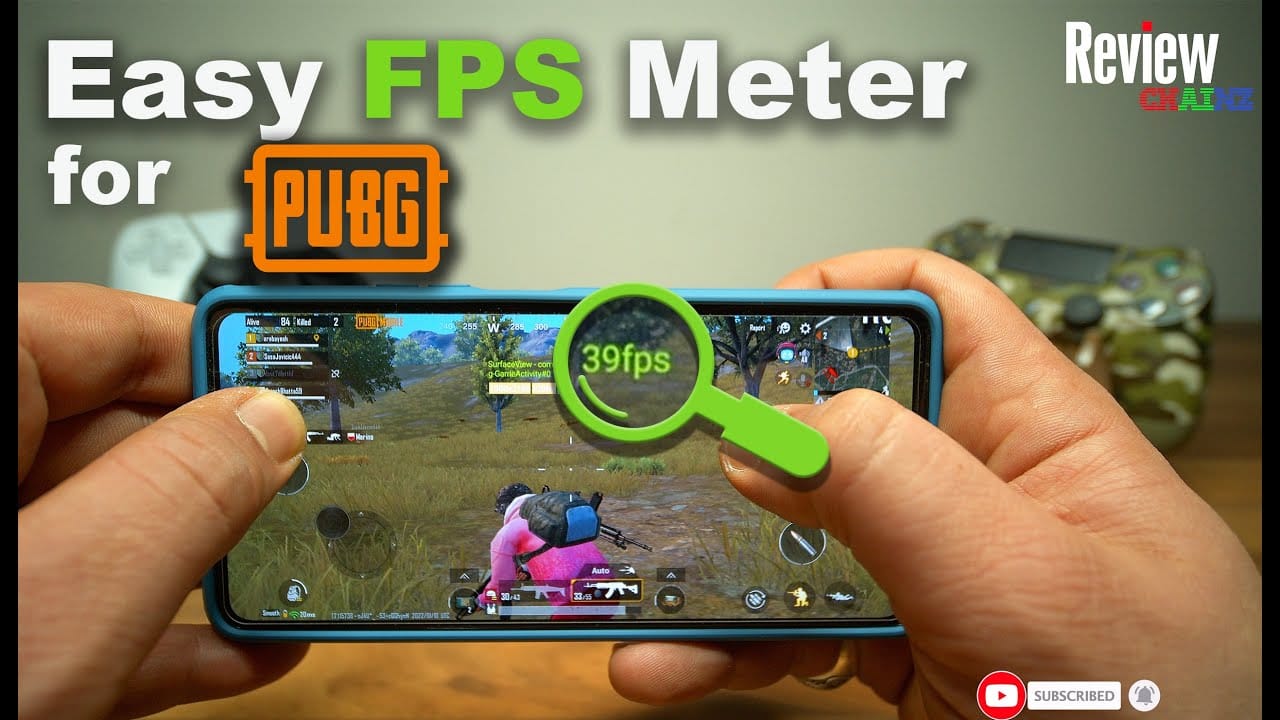
중급형 칩셋은 온도가 40–45°C에 도달하면 GPU/CPU 성능을 강제로 낮춥니다. 일부 최신 기기는 35°C부터 성능을 제한하기도 합니다. 이때 프레임은 120 FPS에서 60–70 FPS로 급락합니다. 이는 설정 문제가 아니라 발열 문제입니다.
백그라운드 앱 및 RAM 부족
최소 사양인 8GB RAM 환경에서는 백그라운드 프로세스가 PUBG Mobile과 메모리를 두고 경쟁합니다. 개발자 옵션에서 백그라운드 프로세스 제한을 3–4개로 설정하세요. RAM 부족으로 인한 끊김 현상은 종종 GPU 문제로 오해받곤 합니다.
캐시 누적
손상되거나 비대해진 캐시는 그래픽 설정과 무관한 불규칙한 끊김을 유발합니다. 장시간 플레이 전 설정 > 애플리케이션 > PUBG Mobile > 저장공간 > 캐시 삭제를 통해 정리하세요. 빠르고 위험 부담이 없으며, 자주 간과되는 해결책입니다.
네트워크 vs 실제 프레임 드랍
높은 핑과 패킷 손실은 프레임 드랍처럼 느껴질 수 있습니다. 게임 내 FPS 카운터는 안정적인데 게임이 끊기는 느낌이라면, 성능 문제가 아닌 네트워크 문제입니다. 그래픽 설정을 변경하기 전에 연결 상태를 먼저 확인하세요.
발열 해결: 검증된 전략
PUBG Mobile에서 발열이 발생하는 이유
120 FPS는 지속적으로 높은 GPU 부하를 발생시킵니다. 높은 밝기, 충전 중 플레이, 통풍을 방해하는 케이스, 더운 환경 등은 각각 독립적으로 발열을 가중합니다. 이 요소들이 합쳐지면 성능 저하가 급격히 빨라집니다.
배터리 및 충전
- 120 FPS는 60 FPS보다 40–60% 더 많은 배터리를 소모합니다.
- 판당 소모량: 120 FPS 시 18–25% vs 60 FPS 시 8–12%
- 충전 중 플레이는 배터리와 GPU 양쪽에서 열을 발생시킵니다.
- 충전이 꼭 필요하다면 저전력 충전기를 사용하고 케이스를 제거하세요.
- 온도와 관계없이 배터리 25% 미만에서는 성능이 제한되므로, 항상 그 이상을 유지하세요.
플레이 중 쿨링 습관
- 30–60분 플레이 후 5분간 휴식하세요.
- 휴식 중에는 앱을 완전히 종료하세요. 로비에서도 게임은 계속 렌더링됩니다.
- 충전 포트가 손바닥에 닿지 않도록 가로로 잡으세요.
- 칩셋 위치(폰 뒷면 상단 중앙)에 직접 피부가 닿지 않게 하세요.
쿨링 액세서리
외부 쿨러는 지속적인 부하 상태에서 기기 온도를 10–20°C 낮춰줍니다. 장시간 플레이 시에는 팬 방식보다 반도체(펠티어 소자) 방식 쿨러가 훨씬 효과적입니다.
이벤트에 대비해 UC를 준비하고 싶으신가요? PUBG Mobile UC 글로벌 저렴하게 구매하기를 통해 buffget을 이용해 보세요. 높은 사용자 평점과 우수한 고객 서비스, 폭넓은 지역 지원을 제공합니다.
시스템 수준 최적화
개발자 옵션 (안전함, 루팅 불필요)
개발자 옵션 활성화: 설정 > 휴대전화 정보에서 빌드 번호를 7번 탭한 후, 설정 > 개발자 옵션으로 이동합니다.
다음 설정을 적용하세요:
- 창 애니메이션 배율 → 0.5x
- 전환 애니메이션 배율 → 0.5x
- 애니메이터 길이 배율 → 0.5x
- GPU 렌더링 강제 설정 → 켬
- HW 오버레이 비활성화 → 켬 (GPU 컴포지팅 강제)
- 백그라운드 프로세스 제한 → 3–4개 프로세스
게임 부스터 / 고성능 모드
삼성, 원플러스, ASUS ROG 기기에는 게임에 CPU/GPU 자원을 집중시키는 기본 모드가 있습니다. PUBG Mobile 실행 전에 활성화하세요.
- 삼성: 게임 런처(Game Launcher) 앱
- 원플러스: 게임 중 알림 오버레이
저장 공간 관리
항상 5GB 이상의 여유 공간을 유지하세요. PUBG Mobile은 임시 렌더링 에셋과 셰이더 캐싱을 위해 여유 공간을 사용합니다. 이 기준 미만으로 떨어지면 입출력(I/O) 병목 현상으로 인해 장면 전환이나 낙하 시 끊김이 발생합니다.
흔한 오해 바로잡기
RAM이 많으면 FPS가 높아진다? RAM은 메모리 부족으로 인한 끊김을 방지할 뿐, GPU 클럭 속도를 높이지는 않습니다. 12GB RAM의 Dimensity 700 기기가 8GB RAM의 Snapdragon 870 기기보다 120 FPS에서 더 나은 성능을 내지는 못합니다.
GFX 툴은 안전한 부스터다? 게임 설정 파일을 수정하므로 PUBG Mobile 서비스 약관 위반입니다. 부정행위 방지 시스템에 적발되어 계정 정지를 당할 수 있으니 절대 사용하지 마세요.
오버클럭이 경쟁 우위를 준다? 발열 여유가 부족한 중급형 기기에서 오버클럭은 성능 저하를 가속화하며, 결과적으로 전체 게임 시간 동안의 평균 FPS를 낮추는 결과를 초래합니다.
재설치가 모든 것을 해결한다? 손상된 파일은 정리되지만 발열, RAM 부족, 하드웨어 한계는 해결하지 못합니다. 첫 번째 단계가 아닌 최후의 수단으로 고려하세요.
빠른 문제 해결 체크리스트
하드웨어 한계라고 단정 짓기 전에 다음을 확인하세요:
- 칩셋과 디스플레이가 120 FPS 요구 사항을 충족하는지 확인
- 디스플레이 설정에서 시스템 주사율을 120Hz로 설정
- PUBG Mobile 캐시 삭제 (설정 > 애플리케이션 > 저장공간 > 캐시 삭제)
- 개발자 옵션에서 백그라운드 프로세스를 3–4개로 제한
- '그래픽 자동 조정' 비활성화
- '계단 현상 방지' 및 '그림자' 비활성화
- 게임 부스터 또는 고성능 모드 활성화
- 5GB 이상의 여유 저장 공간 확인
- 기기 온도가 45°C를 넘으면 쿨링 휴식 취하기
- 배터리 잔량을 25% 이상으로 유지
이 모든 과정을 거쳐도 여전히 비활성화되어 있나요? PUBG Mobile 3.5 버전 이상 및 Android 11 이상인지 다시 한번 확인하세요.
자주 묻는 질문 (FAQ)
PUBG Mobile에서 120 FPS를 어떻게 활성화하나요? 설정 > 그래픽에서 그래픽을 '원활', 프레임 레이트를 '울트라 익스트림'으로 설정하세요. 120Hz 이상의 디스플레이, 8GB 이상의 RAM, Android 11 이상, 그리고 지원되는 칩셋(Snapdragon 870, Dimensity 9000, Snapdragon 8 Gen 2/3)이 필요합니다.
120 FPS가 왜 회색으로 비활성화되어 있나요? 칩셋이 지원 목록에 없거나, 시스템 설정에서 디스플레이 주사율이 120Hz 미만이거나, Android 버전이 11 미만인 경우입니다. 먼저 모든 하드웨어 요구 사항을 충족하는지 확인하세요.
120 FPS를 쓰면 과열되나요? 네. 60 FPS보다 배터리를 40–60% 더 많이 소모하며 훨씬 많은 열을 발생시킵니다. 대부분의 중급형 칩셋은 40–45°C에서 성능을 제한합니다. 30–60분마다 쿨링 휴식을 취하고 충전하며 플레이하지 마세요.
FPS 향상을 위해 계단 현상 방지(Anti-Aliasing)를 꺼야 하나요? 네, 반드시 끄세요. PUBG Mobile에서 GPU 부하가 가장 크면서도 빠른 게임 플레이 중에는 시각적 이득이 거의 없는 설정입니다. 이를 끄는 것이 프레임 안정성을 확보하는 가장 효과적인 방법입니다.
120 FPS가 경쟁 플레이에 정말 더 유리한가요? 네. 입력 지연이 45–55ms에서 28–35ms로 줄어들어 조준과 사격 판정이 개선됩니다. 하지만 잦은 프레임 드랍이 발생하는 불안정한 120 FPS는 고정 60 FPS보다 못합니다. 최대 프레임보다는 안정성을 우선시하세요.
캐시 삭제가 렉을 해결해주나요? 손상되거나 비대해진 캐시로 인한 끊김 현상을 해결해 줍니다. 이는 불규칙한 프레임 드랍의 흔하지만 잘 알려지지 않은 원인입니다. 다만 발열이나 하드웨어 한계는 해결하지 못합니다. 장시간 플레이 전 설정 > 애플리케이션 > PUBG Mobile > 저장공간 > 캐시 삭제를 통해 정리하세요.