

추천 할인

배틀그라운드 모바일 UC (글로벌)
공식 Midasbuy 파트너. UC 충전 시 30% 할인 혜택을 받으세요. 일본, 한국, 대만, 베트남 서버에서는 사용할 수 없습니다. 빠르고 안전하며 최저가를 보장합니다.
29.4% OFF
관련 기사


배틀그라운드 모바일 120 FPS 해결 방법: 프레임 드랍 방지 (2026년 가이드)
요약: 중급형 기기에서 안정적인 120 FPS를 유지하려면 그래픽 설정을 '원활 + 울트라 익스트림'으로 맞추고, 그림자와 안티앨리어싱을 비활성화하며, 백그라운드 앱을 2~3개로 제한하고 기기 온도를 42°C 미만으로 유지해야 합니다. 제대로 설정하면 120 FPS는 입력 지연을 28~35ms로 줄이고 반동 제어를 최대 22%까지 개선하여 실질적인 경쟁 우위를 제공합니다. 여기 필요한 모든 설정, 시스템 최적화 및 발열 해결 방법을 정리했습니다.
Buffget
배틀그라운드 모바일 120 FPS 모드란 무엇이며, 왜 중급형 스마트폰에서 성능 저하가 발생하는가
울트라 익스트림(Ultra Extreme) 등급 설명
배틀그라운드 모바일의 그래픽 설정 메뉴에서 120 FPS는 울트라 익스트림으로 표시되며, 이는 익스트림(60 FPS)과 울트라(90 FPS)보다 높은 단계입니다. 이 설정에서 게임은 8.3밀리초마다 새로운 프레임을 렌더링하여 전체 입력 지연(인풋랙)을 28~35ms까지 낮춰줍니다. 이는 헤드샷을 성공시키느냐, 아니면 상대의 프리파이어에 당하느냐를 결정짓는 결정적인 차이입니다.
경쟁전에서의 영향력은 수치로 증명됩니다. 60 FPS와 비교했을 때, 안정적인 120 FPS는 타겟 추적 정확도를 12~18%, 반동 제어 능력을 15~22% 향상시킵니다. 리빅(Livik)이나 사녹(Sanhok)과 같은 근접전 위주의 맵에서는 이러한 차이가 곧바로 더 많은 '치킨'으로 이어집니다.
공식 요구 사양 vs 실제 성능
배틀그라운드 모바일의 공식 요구 사양은 120Hz 디스플레이, 8GB RAM, UFS 3.1 스토리지입니다. 지원 칩셋으로는 스냅드래곤 8 Gen 2/3, 디멘시티 9200/9300, 애플 A17 Pro 등이 있습니다. 하지만 실제 상황은 다릅니다. 스냅드래곤 7 시리즈나 디멘시티 8000 시리즈 칩을 탑재한 많은 중급형 기기에서도 이 모드를 활성화할 수는 있지만, 플레이 10분이 지나면 성능을 유지하지 못하는 경우가 많습니다.
병목 현상의 원인은 단순히 GPU 클럭 속도 때문만이 아닙니다. 중급형 실리콘의 열 설계 전력(TDP) 제한치가 문제인 경우가 많습니다. CPU와 GPU가 한정된 열 여유 공간을 두고 경쟁하게 되면 프레임 유지가 무너집니다. 이 가이드에서 제안하는 모든 해결책은 바로 이 점에 기초하고 있습니다.
최적화된 환경에서 경쟁력을 유지하고 싶다면, buffget을 통해 ID로 배틀그라운드 모바일 UC 충전하기를 이용해 보세요. 배틀패스 업그레이드와 스킨 구매를 위한 빠르고 안전하며 경쟁력 있는 가격을 제공합니다.
120 FPS에서 프레임 드랍과 과열이 발생하는 이유
써멀 쓰로틀링: 보이지 않는 FPS 킬러
기기 내부 온도가 40~42°C를 초과하면 쓰로틀링이 활성화됩니다. 이 임계값에 도달하면 프로세서는 손상을 방지하기 위해 클럭 속도를 강제로 낮추며, 이로 인해 경기 도중 프레임 레이트가 급락하게 됩니다. 특히 파티클 효과와 플레이어 모델이 밀집되는 에란겔의 최종 자기장 단계에서 이러한 현상이 가장 뼈아프게 다가옵니다.
위험 구간은 대부분의 플레이어가 생각하는 것보다 훨씬 좁습니다. 게임 초반에 38°C였던 기기 온도는 핫드랍 교전이 시작된 지 2분 만에 42°C를 돌파할 수 있습니다. TDM(팀 데스매치)에서는 안정적이었던 설정이 64명이 참여하는 배틀로얄 로비에서는 무너질 수 있는 이유입니다.
백그라운드 앱 간섭
모든 백그라운드 프로세스는 배틀그라운드 모바일이 프레임을 뽑아내는 데 필요한 CPU 자원을 뺏어갑니다. 소셜 앱, 음악 플레이어, 자동 동기화 서비스는 단순히 RAM을 점유할 뿐만 아니라, 주기적으로 CPU 웨이크락(wake-locks)을 유발하여 미세한 끊김(마이크로 스터터링)을 일으킵니다. 안정적인 120 FPS를 위해서는 게임 실행 전 백그라운드 프로세스를 최대 2~3개로 제한하는 것이 필수입니다.
충전 중 플레이로 인한 발열 루프
충전 자체만으로도 게임 플레이와는 별개의 열이 발생합니다. 충전 중인 상태에서 120 FPS 렌더링까지 더해지면 기기는 두 개의 열원을 동시에 감당해야 하며, 어느 쪽의 열도 충분히 빠르게 방산되지 않습니다. 충전하면서 플레이하지 마세요. 5000mAh 배터리는 약 3~4시간의 연속 120 FPS 플레이가 가능하며, 이는 여러 번의 랭크 세션을 소화하기에 충분한 시간입니다. 충전기를 꽂은 채 플레이하기보다는 배터리를 60% 이상 충전한 상태에서 시작하는 것이 좋습니다.
중급형 기기를 위한 단계별 120 FPS 설정 가이드 (2026년 기준)
정확한 인게임 그래픽 설정
2026년 1월 배틀그라운드 모바일 4.2 안정화 버전 출시 이후, 그래픽 엔진은 더욱 효율적인 '원활' 스타일 렌더링을 위해 개선되었습니다. 다음 설정을 사용하세요:
- 그래픽 스타일: 원활
- 그래픽 화질: 원활 (가장 낮은 프리셋)
- 프레임 설정: 울트라 익스트림 (120 FPS)
- 그림자: 비활성화
- 효과: 낮음
- 안티앨리어싱: 비활성화
- 그래픽 자동 조절: 끄기 (수동 설정 유지)
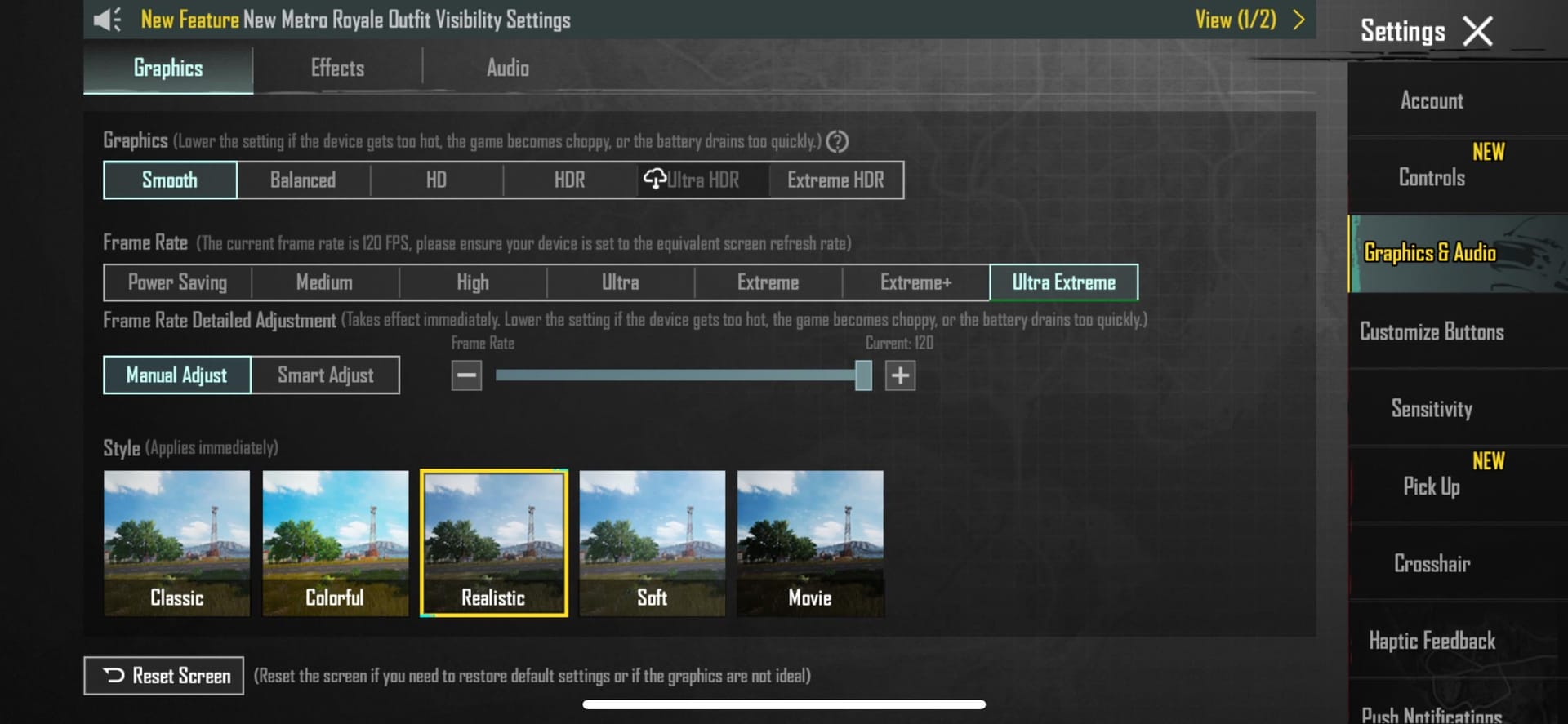
그림자와 안티앨리어싱만 비활성화해도 8~20 FPS를 확보할 수 있으며 GPU 부하를 유의미하게 줄일 수 있습니다. 이 두 가지는 배틀그라운드 모바일 렌더링 과정에서 가장 많은 자원을 소모하는 시각 효과이며, 프레임 손실을 감수할 만큼의 가시성 이득을 주지 않습니다.
전문가 팁: 많은 플레이어가 적의 윤곽이 더 뚜렷해질 것이라 생각하여 안티앨리어싱을 켜두곤 합니다. 하지만 '원활' 화질에서는 해상도가 이미 충분히 낮기 때문에 안티앨리어싱은 시각적 선명도 향상 없이 GPU 부하만 가중시킵니다. 이를 끄는 것은 경쟁력 저하 없이 순수하게 성능만 높일 수 있는 방법입니다.
매 세션 시작 전 시스템 체크리스트
- 디스플레이 재생률을 수동으로 120Hz로 설정하세요 (자동 전환에 의존하지 마세요).
- 개발자 옵션을 통해 백그라운드 프로세스를 2~3개로 제한하세요.
- 인게임 음성 채팅을 비활성화하여 2~5%의 CPU 여유 자원을 확보하세요.
- 최소 5GB의 여유 저장 공간을 유지하세요. 저장 공간이 가득 차거나 파편화되면 에셋 로딩 시 끊김이 발생합니다.
- 화면 밝기를 70~80%로 설정하여 가시성을 해치지 않으면서 발열을 줄이세요.
iOS 참고 사항: ProMotion 디스플레이 기기에서는 화면 녹화를 활성화하면 120Hz 출력이 강제 유지되는 경우가 있습니다. 이는 지속적인 게임 플레이 중 디스플레이 클럭이 낮아지는 기기들을 위한 알려진 해결책입니다.
안드로이드 시스템 최적화
성능 모드 활성화
2026년 기준 대부분의 안드로이드 스킨에는 전용 게임 또는 성능 모드가 포함되어 있습니다:
- One UI (삼성): 배터리 설정 → 고성능
- HyperOS / MIUI (샤오미): 게임 터보에 배틀그라운드 모바일을 추가하면 자동으로 CPU 우선순위를 관리합니다.
- OxygenOS (원플러스): 지속적인 클럭 속도 유지를 위해 프로 게이밍 모드를 활성화하세요.
이러한 모드들은 경기 시작 후 첫 60초 동안 CPU 클럭이 급격히 떨어지는 것을 방지해 줍니다. 이 시기는 많은 중급형 기기들이 발열 관리를 시작하는 단계입니다.
RAM 및 저장 공간 관리
- 게임 실행 전 모든 소셜 미디어, 스트리밍, 내비게이션 앱을 종료하세요.
- 매주 배틀그라운드 모바일의 캐시를 정리하세요: 설정 → 애플리케이션 → 배틀그라운드 모바일 → 저장공간 → 캐시 삭제.
- 내부 저장 공간을 항상 5GB 이상 비워두세요.
- 4GB RAM 기기의 경우, 게임이 로드된 후 게임 런처 자체를 종료하세요.
과열 방지: 물리적 및 환경적 해결책
케이스 제거
휴대폰 케이스를 벗기는 것만으로도 열 방산 효율이 15~20% 향상됩니다. 대부분의 케이스, 특히 두꺼운 TPU나 가죽 소재는 SoC가 위치한 후면 패널의 열을 가두는 역할을 합니다. 이 간단한 변화만으로도 쓰로틀링 발생 시점을 매 세션 몇 분씩 늦출 수 있습니다.
게이밍 쿨러: 실제로 효과가 있는 것
외부 냉각 팬은 작동 온도를 10~20°C 낮춰주며, 120 FPS를 지속적으로 유지하기 위해 하드웨어적으로 추가할 수 있는 가장 효과적인 수단입니다.
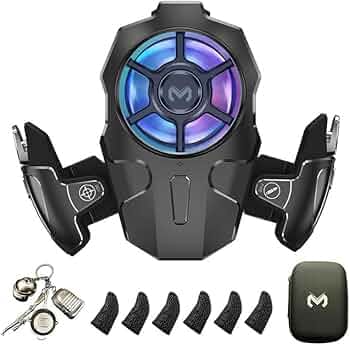
반도체(펠티어) 쿨러는 일반 팬 모델보다 성능이 뛰어나지만 기기에서 전력을 끌어다 씁니다. USB-C 타입 쿨러를 사용할 경우, 일부 저가형 모델은 오히려 열을 가중시킬 수 있으므로 주의가 필요합니다.
환경적 요인
- 직사광선을 피하세요. 주변 열기는 쓰로틀링을 가속화합니다.
- 기기를 가로로 잡을 때 후면 패널이 바닥에 닿지 않고 공기가 잘 통하도록 하세요.
- 실내 온도가 28°C 이상이면 쓰로틀링 빈도가 눈에 띄게 높아집니다. 플레이하는 공간에 선풍기를 트는 것이 도움이 됩니다.
경쟁적인 성능에 진심인 플레이어라면, buffget을 통해 배틀그라운드 모바일 UC 글로벌 신속 구매를 이용해 보세요. 빠른 배송, 안전한 거래, 그리고 지속적으로 높은 사용자 평점 덕분에 배틀그라운드 모바일 커뮤니티에서 신뢰받는 선택지입니다.
칩셋별 팁
스냅드래곤 695 및 778G
두 칩셋 모두 울트라 익스트림을 활성화할 수 있지만, 매우 공격적인 발열 관리가 필요합니다. 스냅드래곤 695(Adreno 619)에서는 효과를 '낮음'으로 제한하고 그림자를 무조건 꺼야 합니다. 619는 778G의 Adreno 642L보다 열 임계값에 더 빨리 도달합니다. 778G 기기에서는 처음 15분 동안은 큰 쓰로틀링 없이 효과를 '중간'으로 설정해 볼 수 있습니다.
디멘시티 7200 및 8050
미디어텍의 하이퍼엔진(HyperEngine)은 배틀그라운드 모바일에 직접적인 도움이 되는 지능형 프레임 레이트 안정화 기능을 제공합니다. 디멘시티 8050 기기는 별도의 냉각 조치 없이도 약 20~25분 동안 120 FPS를 유지할 수 있는데, 이는 비슷한 급의 스냅드래곤 중급형 칩셋보다 눈에 띄게 긴 시간입니다.
스냅드래곤 7s Gen 2
현재 중급형에서 120 FPS를 지속하기 위한 성능 상한선이라 할 수 있습니다. 695/778G보다 전력 효율이 개선되어 42°C에 도달하는 속도가 더 느립니다. 권장 설정은 '원활 + 울트라 익스트림'에 효과 '낮음'으로, 구형 중급형 칩셋보다 한 단계 높은 성능을 유지할 수 있습니다.
RAM 용량별 영향
- 4GB RAM: 엄격한 백그라운드 관리가 필수입니다. 120 FPS 달성은 가능하지만 불안정합니다.
- 6GB RAM: 표준적인 최적화만으로도 어느 정도 여유가 있습니다.
- 8GB RAM: 공식 최소 사양을 충족하며, 가장 안정적인 설정이 가능한 구간입니다.
경쟁 플레이를 위한 최적의 설정
원활 + 울트라 익스트림 vs 밸런스 + 고화질
원활 + 울트라 익스트림은 시각적 화질을 희생하는 대신 일관된 프레임 전달을 제공합니다. 밸런스 + 고화질은 보기는 좋지만 대부분의 중급형 기기에서 60 FPS로 제한되며, 격렬한 전투 시 GPU 부하가 급증합니다.
장거리 교전과 반동 제어가 중요한 에란겔이나 미라마에서의 경쟁전 랭크 게임에서는 원활 + 울트라 익스트림이 정답입니다. 120 FPS에서 얻는 12~18%의 타겟 추적 향상은 고화질 텍스처가 주는 가시성 이득보다 훨씬 큽니다. 시각적 경험이 더 중요한 캐주얼 TDM이라면 밸런스 + 고화질도 합리적인 대안이 될 수 있습니다.
2026년 프로 플레이어 메타
실력 있는 플레이어들은 항상 최고 FPS보다 프레임의 일관성을 우선시합니다. 교전 중에 60 FPS로 요동치는 120 FPS보다는 90 FPS로 고정된 상태가 훨씬 낫습니다. 만약 기기가 쓰로틀링 없이 울트라 익스트림을 유지하지 못한다면, 설정을 익스트림(90 FPS)으로 낮추고 '원활 + 그림자 비활성화' 설정을 유지하는 것이 전략적으로 옳은 선택입니다.
주간 유지관리 루틴
매주:
- 배틀그라운드 모바일 앱 캐시 삭제
- 게임 파일 검사: 설정 → 기본 → 복구
- 5GB 이상의 여유 공간 확보를 위한 저장 공간 정리
주요 업데이트 이후:
- 그래픽 설정 재확인 (패치로 인해 설정이 초기화되는 경우가 있음)
- 랭크 게임 복귀 전 TDM에서 설정 테스트
- 새로운 칩셋이 울트라 익스트림 화이트리스트에 추가되었는지 확인
매달:
- 배터리 성능 상태 확인 (지원 기기의 경우 설정 → 배터리 → 배터리 성능 상태)
- 배터리 효율이 80% 미만으로 떨어지면 전압 불안정이 발생하여 GPU 성능 유지에 직접적인 영향을 줄 수 있습니다.
자주 묻는 질문(FAQ): 중급형 폰 120 FPS 설정
Q: 루팅이나 서드파티 툴 없이 120 FPS를 활성화할 수 있나요? 네, 가능합니다. 기기가 120Hz 디스플레이, 8GB RAM, UFS 3.1 스토리지, 지원 칩셋 등 하드웨어 요구 사항을 충족한다면 2026년 1월 4.2 업데이트 이후 프레임 설정 메뉴에 울트라 익스트림이 기본적으로 나타납니다. 루팅은 필요하지 않습니다.
Q: 120 FPS가 실제로 경쟁전에서 유리한가요?
수치상으로 확실히 유리합니다. 프레임 타임이 8.3ms로 줄어들고, 입력 지연이 2835ms 수준으로 낮아지며, 60 FPS 대비 타겟 추적은 1218%, 반동 제어는 15~22% 향상됩니다. 특히 리빅과 사녹의 근접전에서 가장 큰 효과를 발휘합니다.
Q: 모든 설정을 적용했는데도 휴대폰이 계속 과열됩니다. 왜 그럴까요? 그림자, 안티앨리어싱, 효과를 모두 낮췄음에도 과열이 지속된다면 물리적 또는 환경적 문제일 가능성이 큽니다. 케이스를 제거했는지, 직사광선 아래에서 플레이하고 있지는 않은지, 충전 중은 아닌지 확인하세요. 그래도 온도가 42°C를 넘는다면 10~20°C를 낮춰주는 외부 쿨러를 사용하는 것이 가장 효과적인 다음 단계입니다.
Q: 120 FPS로 플레이하면서 충전해도 되나요? 아니요. 충전은 쓰로틀링을 가속화하는 이중 열원을 만듭니다. 5000mAh 배터리는 약 3~4시간의 연속 120 FPS 플레이를 지원합니다. 배터리가 30% 이상일 때 플레이하고, 세션 사이에 충전하는 것을 권장합니다.
Q: 왜 이 설정을 다 했는데도 최종 자기장에서 끊김이 발생하나요? 대부분 설정 오류가 아닌 써멀 쓰로틀링 때문입니다. 20~30분 동안 지속적으로 120 FPS를 렌더링하면 내부 온도가 42°C를 넘어서고 프로세서가 속도를 줄입니다. 게임 후반부의 안정성을 위한 가장 확실한 해결책은 외부 쿨러입니다.
Q: 다음 대규모 업데이트 후에도 이 설정이 유지될까요? 그림자 끄기, 안티앨리어싱 끄기, 원활 + 울트라 익스트림과 같은 핵심 설정은 패치 후에도 대체로 유지됩니다. 하지만 대규모 업데이트 시 그래픽 설정이 초기화되거나 울트라 익스트림 지원 기기 목록이 조정될 수 있습니다. 큰 패치 후에는 항상 TDM에서 설정을 먼저 확인하세요.