


관련 기사


Where Winds Meet 최고 설정: RTX 4060에서 100+ FPS 달성하기
프레임 향상: RTX 20+에서 DX12 사용 시 DLSS/프레임 생성으로 40-60% 부스트; 볼류메트릭 클라우드 비활성화; Engine.ini 조정으로 끊김 현상 제거; 온도 75°C 미만 유지. RTX 4060은 1080p에서 108fps 달성. 미드레인지 사양? Reflex (10-30ms 지연 시간 단축) 및 NVMe SSD로 100+ FPS 달성.
Buffget
프레임 속도 높이기: RTX 20+ 카드에서 DX12로 전환하여 DLSS/프레임 생성으로 40-60% 성능 향상; 볼류메트릭 클라우드 끄기; Engine.ini를 조정하여 끊김 현상 제거; 온도를 75°C 미만으로 유지하세요. RTX 4060은 1080p 성능에서 108fps를 달성합니다. 미드레인지 장비는 Reflex(10-30ms 지연 시간 단축) 및 NVMe SSD를 사용하여 100+ FPS를 달성합니다.
Where Winds Meet PC 최적화 소개
메시아 엔진은 LOD 스트리밍이나 셰이더 컴파일(새로운 지역, 컷신, 보스전 등) 중에 심하게 끊깁니다. DX12는 DLSS, XeSS 또는 FSR을 활성화하지만(CPU 부하가 약간 증가함), GTX 900/1000 시리즈를 사용한다면 안정성을 위해 DX11을 고수하세요.
- 최소 사양: Win10/11, i7-4770K/R5 2400G, GTX 750 Ti/RX 550/Arc A380, 8GB RAM, 60GB HDD (SSD를 사용하는 것이 좋음; 표준 설치는 110GB, 라이트 버전은 68GB).
- 권장 사양: i7-10700/R7 3700X, RTX 2070 Super/RX 6700 XT/Arc A750, 32GB RAM, 100GB SSD.
- 고사양: i7-12700K/R9 5950X, RTX 3080/RX 6800 XT, 32GB RAM.
빠른 준비 확인: 먼저 32GB RAM을 확보하세요 (백그라운드 프로그램을 종료하면 16GB도 가능); NVMe SSD에 15-20%의 여유 공간이 있는지 확인하세요. 그런 다음 MSI Afterburner를 사용하여 청허(Qinghe) 또는 숲에서 FPS와 1% Low를 측정하여 기준선을 설정하세요.
Buffget에서 Where Winds Meet 글로벌 충전: 글로벌 최저가, 즉시 배송, 신용카드/바이낸스 페이/USDT 지원, 최고 안전 등급, 24시간 서비스.
현재 성능 벤치마킹
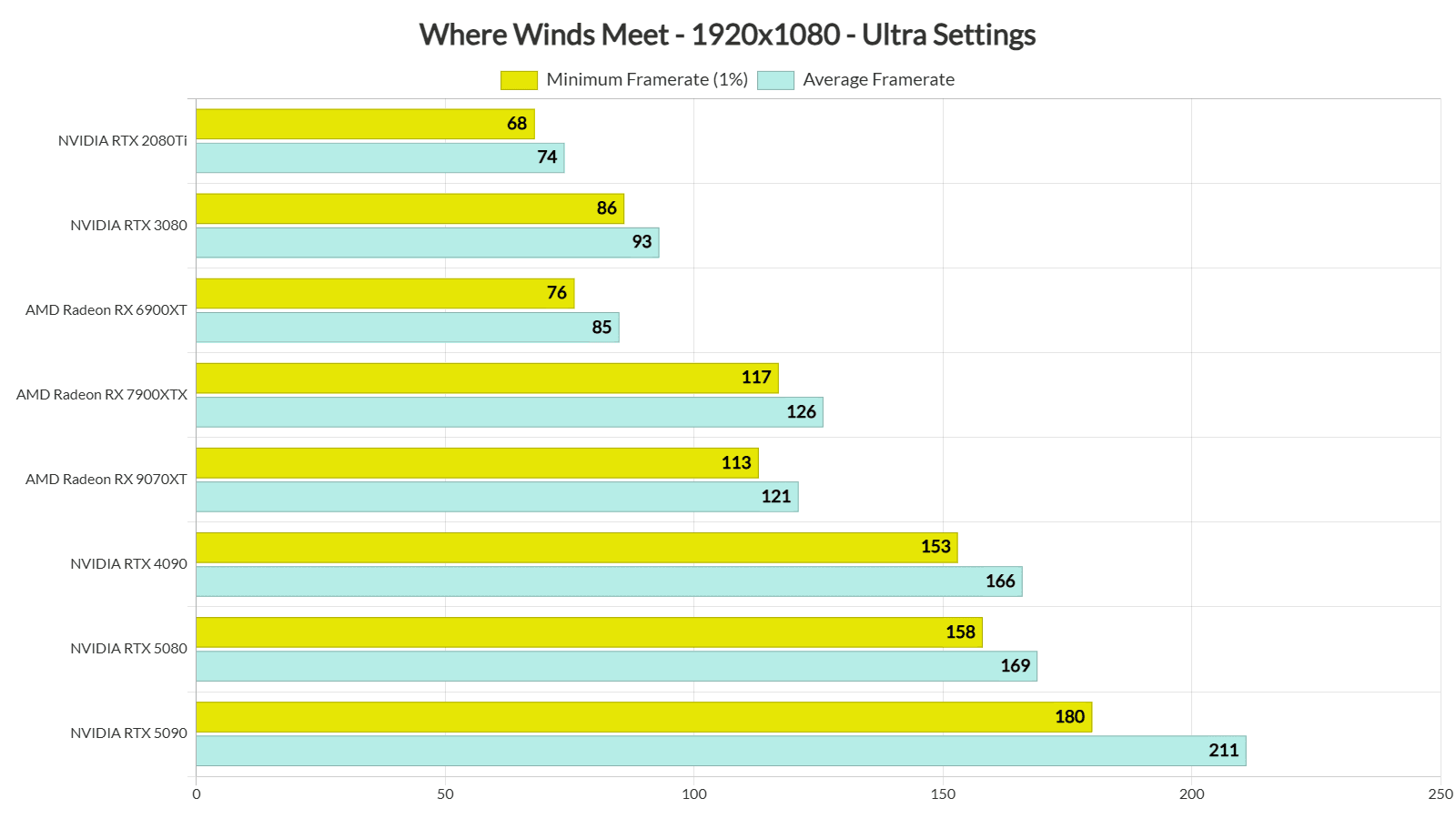
RTX 5090은 4K 울트라에서 126fps (프레임 생성 시 175+fps), 1080p 울트라에서 211fps를 기록합니다. RTX 4060은 1080p 성능에서 108fps, 울트라에서 84fps를 안정적으로 유지합니다. GTX 1060은 1080p 성능에서 50fps를, Arc A750은 1080p 품질에서 80fps를 달성합니다.
DSOGaming의 테스트(R9 7950X3D/32GB DDR5)에 따르면 RTX 2080 Ti는 1080p 울트라에서 74fps를 기록했으며, 테스트한 모든 GPU는 60fps 이상을 유지했습니다. 도시는 CPU 병목 현상이 있는 것으로 느껴집니다. RTX 4090은 도시에서 35-50fps로 떨어지지만, 야외에서는 90-140fps를 기록합니다.
전문가처럼 모니터링 설정: MSI Afterburner + RivaTuner OSD를 실행하여 FPS, 프레임 타임, GPU 사용률 95-98%, CPU 사용률, 75°C 미만의 온도를 확인하세요. 15분 동안 전투 또는 오픈 월드에서 플레이하고 HWiNFO 최고치를 기록하세요. 최적화 전후에는 안정적인 프레임 타임과 GPU를 최대한 활용하는 것을 목표로 하세요.
높은 FPS를 위한 최적의 인게임 그래픽 설정
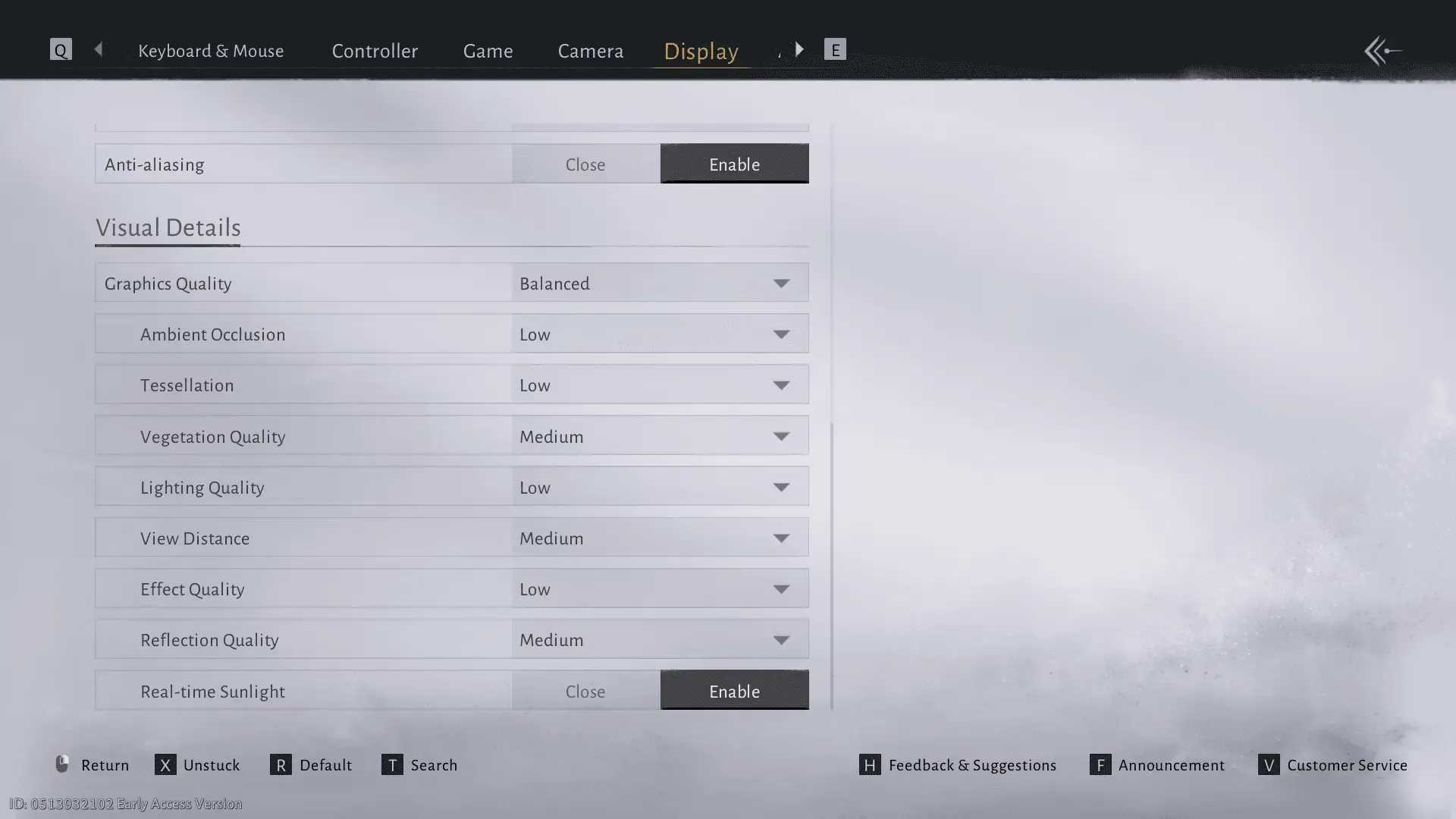
가장 큰 영향을 주는 설정부터: 볼류메트릭 클라우드 끄기 (레이 마칭이 프레임을 저하시킵니다). 식물(Vegetation)을 중간(Medium)으로 낮추기 (잔디 오버드로우 감소). 그림자(Shadows)를 낮음(Low)으로 설정 (16-32 샘플의 4K 텍스처 대신 2K 텍스처 사용). AO 낮음/중간; 조명(Lighting) 중간; 테셀레이션(Tessellation) 낮음/끄기 (기하학적 복잡도를 4-16배 줄임); 효과(Effects) 낮음 (전투 시 +15-25fps 향상). 모션 블러(Motion Blur)는 끄기.
- 디스플레이: 전체 화면, V-Sync 끄기 (드라이버를 통해 제한), Reflex 켜기+부스트 (10-30ms 이득), FPS를 주사율에 맞추기.
- RTX 4060 예시: DLSS/FSR 품질, 테셀레이션 낮음/중간, 그 외 모든 설정 울트라 – 1080p에서 84fps.
올바르게 적용하기: 전투 중 또는 도시에서 조정하세요. 시야 거리(View Distance) 중간 (도시 지역에서 +8-12fps), 반사(Reflections) 중간. 청허(Qinghe)에서 그림자와 식물을 테스트하세요.
고급 NVIDIA DLSS 및 Reflex 설정
DLSS 품질 (1280x720을 1080p로 업스케일링): 25-35% FPS 향상. 성능 모드? 40-50%. 프레임 생성은 HAGS가 있는 RTX 40+에서 두 배로 늘립니다. DLSS Swapper를 통해 nvngx_dlss.dll 3.7.x를 다운로드하세요 (당연히 백업 먼저).
RTX 4060: 1440p 품질에서 66fps (+FG 시 97fps). RTX 5080: 4K 품질에서 116fps (+FG 시 189fps). Reflex 켜기+부스트는 패링 타이밍에 중요합니다.
최적화 완료: -dx12로 실행 (RTX 20+/Arc/RX 6000+). DLSS를 제외한 오버레이는 사용하지 마세요. NVIDIA 제어판: 저지연 모드 울트라, 셰이더 캐시 10GB+. 전투 중 지연 시간이 급증하면 FG를 끄세요.
Buffget을 통해 Where Winds Meet 화폐 충전: 전 세계에서 가장 빠른 속도, 경쟁력 있는 가격, 안전한 ETH/USDC, 최고 사용자 평점, 번거로움 없는 서비스.
AMD FSR 및 대체 최적화
FSR 품질 또는 균형 (성능/울트라? 나뭇잎 고스팅 현상 심함). XeSS 품질은 Arc 또는 DP4a 카드에서 빛을 발합니다 (FSR보다 5-10% 뒤처지지만, GTX 10 아티팩트가 훨씬 적음). FSR 품질은 ROG Ally에서 900p에서 59%를 달성하여 30fps 이상을 기록합니다.
Arc A750: 1080p 품질에서 80fps. B580: 1080p 울트라에서 90fps. 휴대용 기기 사용자 또는 안정성을 추구하는 사용자? DX11.
실행하기: DX12 실행; Radeon Chill 최소/최대 주사율로 설정. Ally에서 VRAM 8GB+, 효과/앰비언트 낮음. GTX 1060에서 70% FSR? 64fps.
NVIDIA/AMD 제어판 설정
NVIDIA: 저지연 모드 울트라, 전원 관리 모드 최고 성능 선호 (85°C 미만), 이방성 필터링 16x. AMD: 드라이버 ≥25.11.1, FPS/발열 제어를 위한 Chill. DDU를 사용하여 클린 설치, 셰이더 캐시 삭제.
메뉴에서 RTX 3080/90이 90°C를 넘을 수 있습니다. 실행 전에 60/120fps로 제한하세요. HAGS + 균형 잡힌 전원 관리 계획.
단계별 설정: NVIDIA LLM 울트라 + Reflex. 끊김 현상 방지를 위해 셰이더 캐시 10GB+. 재시작.
Steam 실행 옵션 및 설정 파일 편집
실행 인수: -dx12 업스케일러. Engine.ini (%LOCALAPPDATA%\WhereWindsMeet\Saved\Config\WindowsNoEditor\Engine.ini)를 편집하세요:
[/Script/Engine.RendererSettings]
r.SceneColorFringeQuality=0
r.DepthOfFieldQuality=0
r.MotionBlurQuality=0

[SystemSettings]
r.TextureStreaming=1
r.Streaming.LimitPoolSizeToVRAM=1
r.GTSyncType=1
r.OneFrameThreadLag=1  ; Stutter fix

[/Script/Engine.InputSettings]
bEnableMouseSmoothing=False
bViewAccelerationEnabled=False
안전하게 편집하기: 백업하세요. 색수차/피사계 심도/모션 블러/CPU/마우스 수정 사항을 적용하세요. 스트리밍을 위해 페이지 파일 크기를 20-30GB로 설정하세요. 전투에서 입력값을 테스트하세요.
(편집자 참고: 이 ini 조정만으로 보스전에서 끊김 현상이 해결되었습니다. 정말 큰 변화였습니다.)
일반적인 성능 문제 및 해결 방법
끊김 현상? NVMe SSD, r.OneFrameThreadLag=1, I/O를 많이 사용하는 프로그램 종료, 셰이더 로딩을 위해 5-10분 동안 유휴 상태 유지 (30-60fps로 제한). 컷신: 복구 또는 캐시 재구축. 마우스 문제: 전체 화면/V-Sync 끄기 + 편집. 도시에서 RTX 4090: 균형/그림자 중간 (CPU 부담 50% 감소), FG/RT 없음, 페이지 파일 20-30GB.
과열: Afterburner 언더볼팅 (15-25% 더 시원함). 검은 화면: PSU 또는 드라이버.
해결 순서: 캐시 지우기/Steam 파일 확인. HDR/게임 바/오버레이 비활성화 (Ryzen X3D 제외). 90-100% 단일 코어 CPU 스파이크를 주시하세요.
하드웨어 권장 사항 및 업그레이드
1080p 60fps 예산: R5 5600X/i5-12400F, RTX 3060/RX 6600 XT, 32GB, NVMe. 미드레인지: 3070/6700 XT. 1440p/4K: DLSS 품질 + FG, 낮은 테셀레이션.
32GB가 최적; HDD? 플레이 불가능. R7900X3D는 게임 바를 켜는 것을 좋아합니다.
현명한 업그레이드: SSD 먼저, 그 다음 32GB RAM. DLSS를 위한 RTX; XeSS를 위한 Arc.
최적화 후 테스트 및 모니터링
청허(Qinghe)/숲 재벤치마킹: 모든 곳에서 60fps 이상, 안정적인 프레임 타임. NVIDIA 드라이버 ≥581.80 클린 설치; 먼지 제거, 서멀 페이스트 재도포.
지속적인 관리: 매주 Afterburner 확인. 패치 후 영향이 큰 설정 테스트.
FAQ
Where Winds Meet에서 FPS를 높이려면 어떻게 해야 하나요? 볼류메트릭 클라우드 비활성화 (큰 이득), DLSS 품질 DX12 (25-35%), 드라이버 FPS 제한.
Where Winds Meet PC에 가장 적합한 그래픽 설정은 무엇인가요? 볼류메트릭 클라우드 끄기, 식물/그림자 낮음/중간, 테셀레이션 낮음, 효과 낮음, Reflex 켜기; 전투 테스트.
Where Winds Meet에서 DLSS가 작동하나요? 네, RTX 20+ -dx12에서 작동합니다; 품질 모드 25-35% FPS 향상, 프레임 생성은 RTX 40+에서 두 배; DLL 3.7.x.
내 PC에서 Where Winds Meet가 끊기는 이유는 무엇인가요? 셰이더/LOD; NVMe SSD, r.OneFrameThreadLag=1, 캐시 빌드, 앱 종료.
고사양 PC에서 Where Winds Meet FPS가 낮은 문제 해결 방법은 무엇인가요? 도시: 그림자 중간 (CPU 50% 감소), FG/볼류메트릭 안개 없음, 페이지 파일 20-30GB, 균형 잡힌 전원 관리.
Where Winds Meet에 가장 적합한 NVIDIA 설정은 무엇인가요? 제어판: LLM 울트라, 셰이더 캐시 10GB+, 전원 관리 모드 최고 성능 선호; Reflex +부스트 (10-30ms).