

Diskaun Disyorkan

Bigo Live Diamonds
Tambah nilai Bigo Live Diamonds dalam beberapa saat! Hanya masukkan ID pengguna Bigo Live anda, pilih nilai Diamonds yang ingin dibeli, selesaikan pembayaran, dan Diamonds akan ditambahkan serta-merta ke akaun Bigo Live anda.
47.57% OFF
Artikel berkaitan


Bigo Live OBS Studio: Persediaan Audio XLR untuk Pemuzik
Log masuk ke laman web Bigo Live → Tetapan (Settings) → dayakan Penstriman OBS → salin URL Pelayan RTMP dan Kunci Strim anda ke dalam output perkhidmatan Tersuai (Custom) OBS. Untuk penyiaran muzik profesional: halakan XLR melalui antara muka audio, tetapkan OBS kepada 48kHz, gunakan penapis noise gate dan pemampat (compressor), serta sasarkan kadar bit 2,500–8,000 kbps berdasarkan kelajuan muat naik anda.
Buffget
Mengapa Pemuzik Memerlukan OBS Studio untuk Bigo Live
Aplikasi Bigo Live asli memang boleh digunakan untuk penstriman santai — tetapi ia tidak menawarkan kawalan ke atas pemprosesan audio, pengurusan babak (scene), atau penjenamaan visual. Bagi pemuzik yang pendapatan hadiahnya bergantung pada kualiti bunyi, ini adalah satu kekurangan besar.
OBS mengisi jurang tersebut sepenuhnya: penghalaan audio berbilang sumber, lapisan tindanan (overlay) tersuai, peralihan babak, dan kawalan tahap pengekod yang tidak dapat dilakukan oleh aplikasi asli.
Dan inilah kebenaran asasnya: video yang sedikit kabur dengan audio vokal yang bersih dan hangat akan sentiasa mengatasi kualiti 1080p yang tajam tetapi mempunyai bunyi yang kosong dan bergema. Audio adalah kunci untuk mengekalkan penonton dan menjana hadiah.
Keperluan sistem minimum: Windows 7+ dengan 4GB RAM. Di bawah spesifikasi ini, OBS akan bergelut dengan pengekodan masa nyata di samping pemprosesan audio — jangkakan bingkai yang tercicir (dropped frames) dan lonjakan kependaman (latency) semasa persembahan.
Rangkaian Audio XLR untuk Persediaan OBS Bigo Live
Cara Isyarat Mengalir
Mikrofon XLR → Kabel XLR → Antara muka audio (audio interface) → USB → Komputer → OBS → Strim Bigo Live.
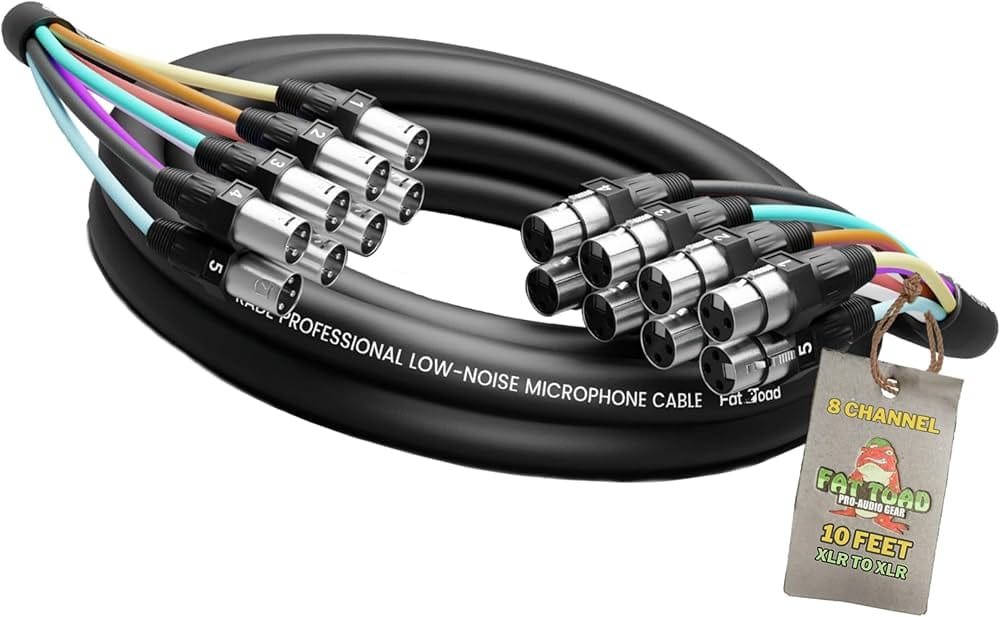
Melangkau antara muka dan hanya menggunakan USB akan menghilangkan tahap perolehan (gain staging) peringkat perkakasan, kuasa hantu (phantom power) untuk mikrofon kondenser, dan pemantauan kependaman rendah. Ketiga-tiganya sangat penting untuk muzik secara langsung.
Peruntukan Belanjawan untuk Penyiar Muzik
Penyiar muzik Bigo Live profesional memperuntukkan belanjawan seperti berikut:
- 50% — peralatan audio
- 25% — video
- 15% — pencahayaan
- 10% — aksesori
Ini mencerminkan betapa kualiti audio secara langsung memberi kesan kepada pengekalan penonton dan pendapatan hadiah.
Julat kos praktikal:
- Persediaan XLR peringkat permulaan (mikrofon + antara muka): $200–$400 — vokalis solo yang baru bermula
- Persediaan XLR profesional (mikrofon pro + pengadun): $500–$900 — pemuzik yang membina jenama penyiaran
Mengkonfigurasi Antara Muka Anda dalam OBS
- Sambungkan antara muka melalui USB
- Buka OBS → Tetapan (Settings) → Audio
- Tetapkan antara muka anda sebagai peranti Mic/Auxiliary Audio utama
- Tetapkan Kadar Sampel (Sample Rate) kepada 48kHz — saluran pengekodan Bigo Live menjangkakan tetapan ini. Menggunakan 44.1kHz akan memperkenalkan artifak pensampelan semula yang merendahkan kejelasan vokal sepanjang sesi yang panjang
- Tetapkan Saluran (Channels) kepada Mono untuk vokalis solo (menumpukan kekuatan isyarat merentasi semua peranti pendengar); Stereo untuk persembahan kumpulan penuh atau instrumental
Langkah demi Langkah: Menghalakan Audio XLR dalam OBS
- Sambungkan mikrofon XLR ke Saluran 1 antara muka audio anda
- Sambungkan antara muka ke PC melalui USB
- OBS → Tetapan → Audio → tetapkan Kadar Sampel kepada 48kHz, Saluran kepada Mono atau Stereo
- Di bawah Mic/Auxiliary Audio, pilih antara muka anda daripada menu lungsur
- Tutup Tetapan → klik kanan pada Pengadun Audio (Audio Mixer) → pilih Tetapan Audio Lanjutan (Advanced Audio Settings)
- Tetapkan input antara muka kepada Monitor and Output untuk pemantauan masa nyata
- Tetapkan perolehan (gain) perkakasan supaya meter OBS memuncak antara -12dB dan -6dB — ini mengekalkan ruang kepala (headroom) tanpa herotan (clipping)
Jangan tolak perolehan sehingga ke zon kuning atau merah. Herotan pada strim muzik langsung tidak boleh diperbaiki dan secara automatik menunjukkan kualiti produksi amatur kepada penonton anda.
Penapis Audio OBS untuk Muzik Langsung di Bigo Live
Klik kanan input audio anda dalam pengadun → Penapis (Filters). Gunakan mengikut urutan ini:
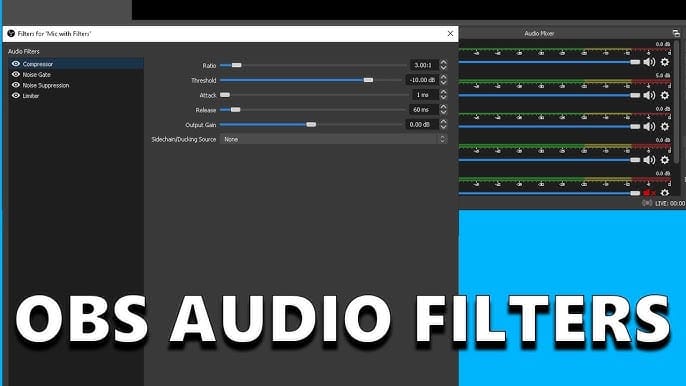
- Noise Gate: Ambang tutup -32dB, ambang buka -26dB. Menghilangkan bunyi bising bilik antara frasa tanpa memotong bahagian vokal yang lembut
- Noise Suppression: Gunakan RNNoise (bukan Speex) — jauh lebih telus untuk muzik, mengelakkan artifak logam pada nota yang panjang
- Compressor: Nisbah 3:1, serangan (attack) 10ms, pelepasan (release) 60ms. Mengawal puncak dinamik tanpa menjejaskan ekspresi persembahan
- EQ: Penapis lulus tinggi (high-pass filter) pada 80Hz (membuang bunyi rendah bilik) + peningkatan lembut 2–3dB sekitar 3kHz (menambah kehadiran dan kejelasan)
Tip pro: Jangan susun terlalu banyak penapis. Pemprosesan berlebihan menjadikan vokal kedengaran tiruan dan memenatkan sepanjang 60 minit siaran.
Menyambungkan OBS ke Bigo Live: Konfigurasi RTMP
Mencari Kelayakan Strim Anda
- Log masuk ke laman web Bigo Live (bukan aplikasi mudah alih)
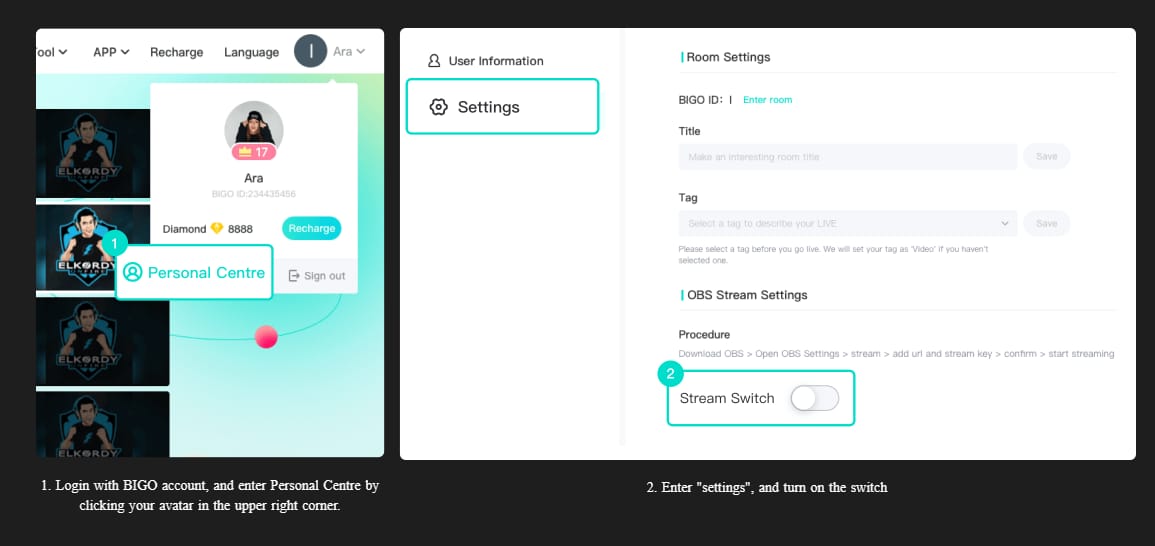
- Klik avatar profil anda (kanan atas)
- Pergi ke Tetapan (Settings)
- Aktifkan Penstriman OBS (OBS Streaming)
- Salin URL Pelayan (Server URL)
- Salin Kunci Strim (Stream Key)
Jangan sekali-kali berkongsi kunci strim anda secara umum — sesiapa sahaja yang memilikinya boleh menyiarkan ke saluran anda.
Memasukkan Tetapan dalam OBS
- OBS → Tetapan → Strim
- Tetapkan Perkhidmatan (Service) kepada Custom
- Tampal URL Pelayan ke dalam medan Pelayan
- Tampal Kunci Strim ke dalam medan Kunci Strim
- Klik Guna (Apply) → OK
Uji Sebelum Anda Bersiaran Langsung
Jalankan strim ujian peribadi selama 2–3 minit sebelum setiap persembahan. Semak Lihat (View) → Statistik (Stats) dan pastikan bingkai yang tercicir kekal di bawah 0.5%. Nilai yang lebih tinggi bermakna masalah sambungan atau pengekodan yang akan menjejaskan persembahan langsung anda.
Bagi pemuzik yang ingin memberi ganjaran kepada peminat setia semasa persembahan, tambah nilai pantas Bigo Live Diamonds melalui ID melalui buffget menawarkan harga yang kompetitif, penghantaran segera, dan transaksi selamat — tanpa kehilangan momentum strim.
Tetapan Pengekodan OBS Optimum untuk Bigo Live
Kadar Bit (Bitrate) mengikut Resolusi dan Kelajuan Muat Naik
- 720p / 30fps: 2,500–4,000 kbps → memerlukan 5 Mbps muat naik
- 720p / 60fps: 4,500–6,000 kbps → memerlukan 8 Mbps muat naik
- 1080p / 30fps: 4,500–6,000 kbps → memerlukan 8 Mbps muat naik
- 1080p / 60fps: 6,000–8,000 kbps → memerlukan 12 Mbps muat naik
5 Mbps muat naik adalah garis dasar minimum. Tukar Wi-Fi kepada ethernet — perubahan tunggal ini menghapuskan lonjakan kehilangan paket yang menyebabkan audio terputus-putus semasa persembahan.
x264 lwn NVENC
- x264 menghasilkan kualiti visual yang lebih baik pada kadar bit yang setara, terutamanya untuk tekstur instrumen dan perincian wajah. Tetapi pada pratetap sederhana/perlahan, ia akan bersaing dengan rantaian pemprosesan audio anda untuk penggunaan CPU
- NVENC adalah pilihan praktikal jika GPU anda menyokongnya dan CPU anda sedang menjalankan penapis audio dan DAW secara serentak
Secara praktikal: gunakan NVENC untuk persediaan yang berat pada CPU, atau x264 pada pratetap veryfast jika anda mempunyai CPU yang berkuasa dan mahukan kesetiaan visual maksimum.
Resolusi dan Kadar Bingkai
- Kanvas: 1920×1080
- Output: padankan dengan 1080p atau 720p berdasarkan kelajuan muat naik
- 30fps sudah memadai untuk strim yang memfokuskan vokal; 60fps menambah nilai untuk persembahan instrumental dengan pergerakan fizikal yang ketara
Membina Tindanan (Overlay) Profesional dalam OBS untuk Bigo Live
Menambah Tindanan Sumber Pelayar (Browser Source)
- Dalam Babak (Scene) OBS anda → klik + di bawah Sumber → pilih Browser
- Masukkan URL tindanan anda
- Tetapkan lebar 1920, tinggi 1080
- Tandakan Shutdown source when not visible untuk menjimatkan CPU
Elemen tindanan yang disyorkan untuk penyiar muzik:
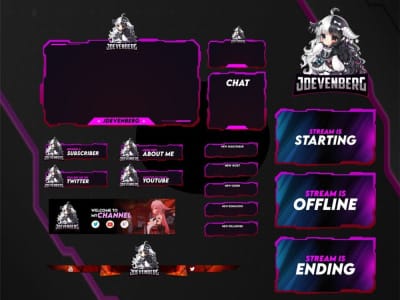
- Bingkai/sempadan animasi di sekeliling suapan kamera anda
- Bar "Now Playing" yang menunjukkan tajuk lagu dan nama artis semasa
- Logo/tanda air di sudut untuk pengiktirafan jenama
- Akaun sosial (lower-third) yang muncul antara lagu
Tindanan Makluman Hadiah (Gift Alert)
Makluman hadiah mengiktiraf kemurahan hati penonton dalam masa nyata — yang secara langsung menggalakkan lebih banyak pemberian hadiah. Konfigurasikan sumber pelayar yang menghala ke URL widget makluman anda, letakkannya di bahagian atas tengah, dan tetapkan tempoh paparan kepada 4–6 saat setiap makluman. Halakan audio makluman melalui saluran Desktop Audio OBS, bukan input mikrofon anda, supaya ia tidak mengganggu isyarat vokal anda.
Strategi Koleksi Babak untuk Persembahan Muzik
Siaran muzik profesional memerlukan sekurang-kurangnya empat babak:
- Babak Intro: Kira detik animasi atau pendedahan logo, muzik latar, tiada kamera langsung
- Babak Persembahan Langsung: Kamera penuh, tindanan aktif, penapis audio dihidupkan, makluman hadiah didayakan
- Skrin Rehat: Grafik statik atau animasi dengan pemasa kembali, mikrofon diredam
- Babak Outro: Grafik terima kasih, pautan sosial, sorotan ulangan jika ada
Tetapkan kekunci pintas (hotkeys) untuk setiap babak (Tetapan → Kekunci Pintas) untuk penukaran segera tanpa perlu menyentuh tetikus semasa persembahan. Gunakan peralihan Fade atau Cut — peralihan stinger menambah gaya tetapi memerlukan beban CPU tambahan.
Bagi penyiar dan peminat yang ingin mengekalkan tenaga tinggi sepanjang setiap set langsung, penghantaran Bigo Beans diskaun dalam talian melalui buffget adalah pantas dan boleh dipercayai.
Penyelesaian Masalah Isu OBS-ke-Bigo Live
Kependaman audio / penyelarasan video tidak sepadan: Gunakan 100–300ms Sync Offset pada sumber video anda melalui Tetapan Audio Lanjutan. Mulakan pada 100ms, laraskan mengikut pendengaran sehingga audio dan video selari.
Bingkai tercicir (Dropped frames): Diagnosis mengikut urutan:
- Tukar kepada ethernet jika menggunakan Wi-Fi
- Turunkan kadar bit sebanyak 500 kbps sehingga bingkai berhenti tercicir
- Tukar daripada x264 kepada NVENC untuk mengurangkan beban CPU
Audio XLR terherot: Perolehan input terlalu tinggi pada peringkat antara muka — berlaku herotan sebelum OBS menerima isyarat. Kurangkan perolehan perkakasan sehingga penunjuk herotan antara muka berhenti menyala, kemudian pampaskan dengan peluncur kelantangan input OBS.
Video bising / butiran digital: Anda memerlukan 300+ lux pencahayaan untuk output kamera yang bersih. Bunyi digital daripada babak yang kurang cahaya meningkatkan kerumitan pengekodan dan menggunakan kadar bit yang sepatutnya digunakan untuk kesetiaan audio.
Bagaimana Kualiti Audio Memacu Pertumbuhan dan Hadiah Bigo Live
Kualiti audio adalah pelaburan berimpak tertinggi yang boleh dibuat oleh penyiar muzik Bigo Live. Penonton yang mendengar anda dengan jelas akan kekal lebih lama. Masa tontonan yang lebih lama memberi isyarat kepada algoritma untuk memaparkan strim anda kepada penonton baharu. Lebih banyak keterlihatan bermakna lebih banyak hadiah, yang secara langsung meningkatkan kedudukan penyiar.
Peruntukan belanjawan audio sebanyak 50% bukanlah sewenang-wenangnya — ia mencerminkan ROI yang boleh diukur dalam pengekalan penonton dan penukaran hadiah.
Kedudukan penyiar dipengaruhi oleh kekerapan pemberian hadiah, tempoh sesi, dan kadar penonton kembali. Ketiga-tiganya bertambah baik apabila audio yang bersih dan diproses menghilangkan gangguan daripada pengalaman mendengar.
Soalan Lazim (FAQ)
S: Bagaimanakah cara saya menyambungkan OBS Studio ke Bigo Live? Log masuk ke laman web Bigo Live → Tetapan → aktifkan Penstriman OBS → salin URL Pelayan dan Kunci Strim → tampal ke dalam OBS di bawah Tetapan → Strim dengan Perkhidmatan ditetapkan kepada Custom.
S: Apakah kadar bit yang perlu saya gunakan untuk penstriman muzik Bigo Live? 2,500–4,000 kbps untuk 720p/30fps (5 Mbps muat naik); 4,500–6,000 kbps untuk 1080p/30fps (8 Mbps muat naik); 6,000–8,000 kbps untuk 1080p/60fps (12 Mbps muat naik).
S: Bagaimanakah cara saya membaiki kelewatan audio dalam OBS semasa menstrim ke Bigo Live? Gunakan 100–300ms Sync Offset pada sumber video anda dalam Tetapan Audio Lanjutan. Mulakan pada 100ms dan tingkatkan sehingga audio dan video selari.
S: Apakah penapis audio OBS yang paling berkesan untuk nyanyian langsung? Gunakan mengikut urutan: Noise Gate (tutup -32dB, buka -26dB) → RNNoise Suppression → Compressor (nisbah 3:1, serangan 10ms, pelepasan 60ms) → EQ dengan penapis lulus tinggi 80Hz. Jangan susun terlalu banyak.
S: Adakah tindanan (overlay) melambatkan strim Bigo Live saya dalam OBS? Kesannya minimum jika anda mendayakan Shutdown source when not visible. Jika penggunaan CPU melebihi 80% semasa menstrim, tukar tindanan animasi kepada tindanan PNG statik.
S: Bolehkah saya menggunakan mikrofon XLR dengan Bigo Live tanpa OBS? Tidak. Mikrofon XLR memerlukan antara muka audio untuk menukar analog kepada digital. Tanpa OBS dan antara muka, audio XLR tidak boleh dihalakan ke Bigo Live — aplikasi asli hanya menyokong input USB atau mikrofon terbina dalam.