

Рекомендуемые скидки

Алмазы Bigo Live
Пополняйте алмазы Bigo Live за считанные секунды! Просто введите свой ID пользователя Bigo Live, выберите количество алмазов, которое вы хотите приобрести, завершите оплату, и алмазы будут мгновенно зачислены на ваш аккаунт Bigo Live.
47.57% OFF
Похожие статьи


Bigo Live OBS Studio: настройка XLR-аудио для музыкантов
Войдите на сайт Bigo Live → «Настройки» → включите OBS Streaming → скопируйте URL RTMP-сервера и ключ потока в раздел «Пользовательский» (Custom) в настройках вещания OBS. Для профессиональных музыкальных трансляций: подключите XLR-микрофон через аудиоинтерфейс, установите в OBS частоту дискретизации 48 кГц, примените фильтры «Шумоподавление» (Noise Gate) и «Компрессор», а также настройте битрейт в диапазоне 2500–8000 кбит/с в зависимости от скорости вашей исходящей сети.
Buffget
Почему музыкантам нужен OBS Studio для Bigo Live
Официальное приложение Bigo Live подходит для обычных трансляций, но не дает никакого контроля над обработкой звука, управлением сценами или визуальным оформлением. Для музыкантов, чей доход от подарков напрямую зависит от качества звука, это неприемлемо.
OBS полностью решает эту проблему: маршрутизация звука из нескольких источников, пользовательские оверлеи, переходы между сценами и управление на уровне кодировщика — всё то, что недоступно в обычном приложении.
И вот фундаментальная истина: пиксельное видео с чистым, «теплым» вокалом всегда будет выигрывать у четкой картинки 1080p с глухим, эхо-зависимым звуком. Именно звук удерживает зрителей и стимулирует их дарить подарки.
Минимальные системные требования: Windows 7+ и 4 ГБ оперативной памяти. Если характеристики ниже, OBS будет с трудом справляться с кодированием в реальном времени параллельно с обработкой звука — ожидайте пропуски кадров и скачки задержки во время выступления.
Аудиоцепь XLR для настройки OBS в Bigo Live
Как проходит сигнал
Микрофон XLR → кабель XLR → аудиоинтерфейс → USB → компьютер → OBS → трансляция Bigo Live.
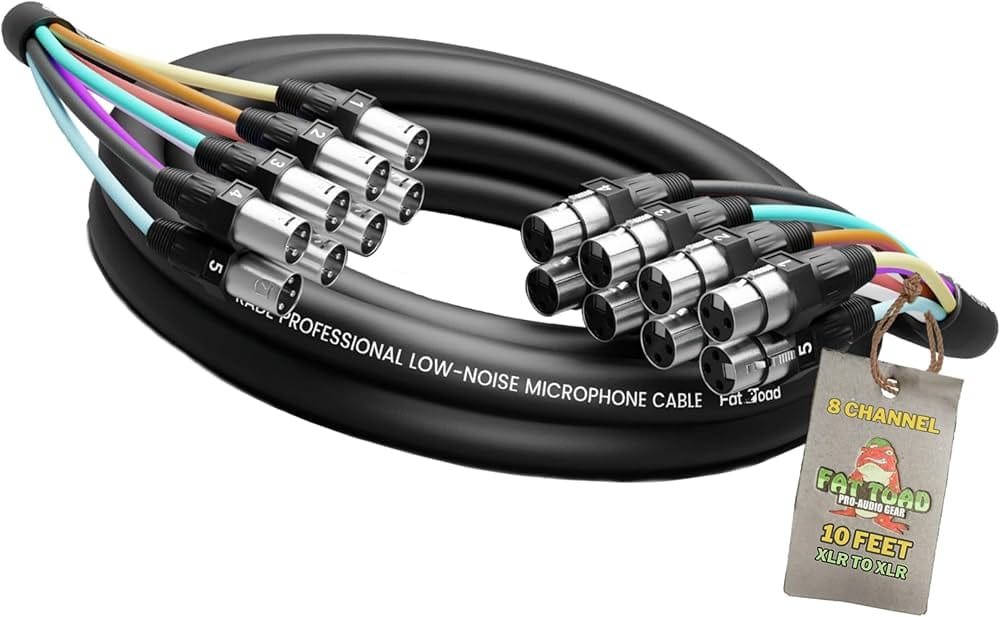
Отказ от интерфейса в пользу прямого USB-подключения лишает вас аппаратной настройки усиления (gain staging), фантомного питания для конденсаторных микрофонов и мониторинга с низкой задержкой. Все три компонента критически важны для живой музыки.
Распределение бюджета для музыкальных стримеров
Профессиональные музыкальные стримеры на Bigo Live распределяют бюджет следующим образом:
- 50% — аудиооборудование
- 25% — видеооборудование
- 15% — освещение
- 10% — аксессуары
Это отражает то, насколько сильно качество звука влияет на удержание аудитории и доход от подарков.
Практические диапазоны цен:
- Начальный XLR-комплект (микрофон + интерфейс): $200–$400 — для начинающих сольных исполнителей.
- Профессиональный XLR-комплект (профессиональный микрофон + микшер): $500–$900 — для музыкантов, развивающих свой бренд.
Настройка интерфейса в OBS
- Подключите интерфейс через USB.
- Откройте OBS → Настройки → Аудио.
- Установите ваш интерфейс в качестве основного устройства Микрофон/Aux.
- Установите Частоту дискретизации на 48 кГц — именно этого требует кодировщик Bigo Live. Использование 44.1 кГц приводит к появлению артефактов передискретизации, которые ухудшают чистоту вокала во время длительных сессий.
- Установите Каналы в режим «Моно» для сольных вокалистов (это концентрирует мощность сигнала на всех устройствах слушателей); «Стерео» — для полноценных групп или инструментальных выступлений.
Пошаговое руководство: Маршрутизация звука XLR в OBS
- Подключите XLR-микрофон к 1-му каналу аудиоинтерфейса.
- Подключите интерфейс к ПК через USB.
- В OBS перейдите в Настройки → Аудио → установите частоту дискретизации 48 кГц, каналы — «Моно» или «Стерео».
- В разделе Микрофон/Aux выберите ваш интерфейс из выпадающего списка.
- Закройте настройки, нажмите правой кнопкой мыши на «Микшер аудио» → выберите Расширенные свойства аудио.
- Установите для входа интерфейса режим «Прослушивание и вывод» для мониторинга в реальном времени.
- Настройте аппаратное усиление (gain) так, чтобы пики на индикаторах OBS находились в диапазоне от -12 дБ до -6 дБ — это сохранит запас по громкости (headroom) без клиппинга.
Не допускайте попадания уровня усиления в желтую или красную зону. Клиппинг на живой трансляции необратим и сразу выдает любительский уровень продакшена.
Аудиофильтры OBS для живой музыки на Bigo Live
Нажмите правой кнопкой мыши на ваш аудиовход в микшере → Фильтры. Применяйте их в следующем порядке:
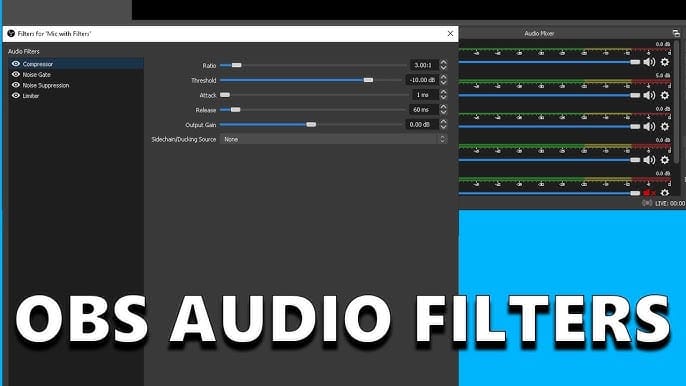
- Шумовой гейт (Noise Gate): Порог закрытия -32 дБ, порог открытия -26 дБ. Убирает фоновый шум между фразами, не обрезая тихие вокальные партии.
- Шумоподавление (Noise Suppression): Используйте RNNoise (а не Speex) — он гораздо естественнее звучит на музыке и позволяет избежать металлических артефактов на длинных нотах.
- Компрессор (Compressor): Соотношение 3:1, атака 10 мс, восстановление 60 мс. Контролирует динамические пики, не «сплющивая» выразительность исполнения.
- Эквалайзер (EQ): Фильтр высоких частот (High-pass) на 80 Гц (убирает низкочастотный гул помещения) + легкое усиление на 2–3 дБ в районе 3 кГц (добавляет присутствия и разборчивости).
Совет: не перегружайте цепочку фильтров. Чрезмерная обработка делает вокал искусственным и утомительным для слушателя за 60 минут эфира.
Подключение OBS к Bigo Live: настройка RTMP
Поиск данных для трансляции
- Войдите на сайт Bigo Live (не в мобильное приложение).
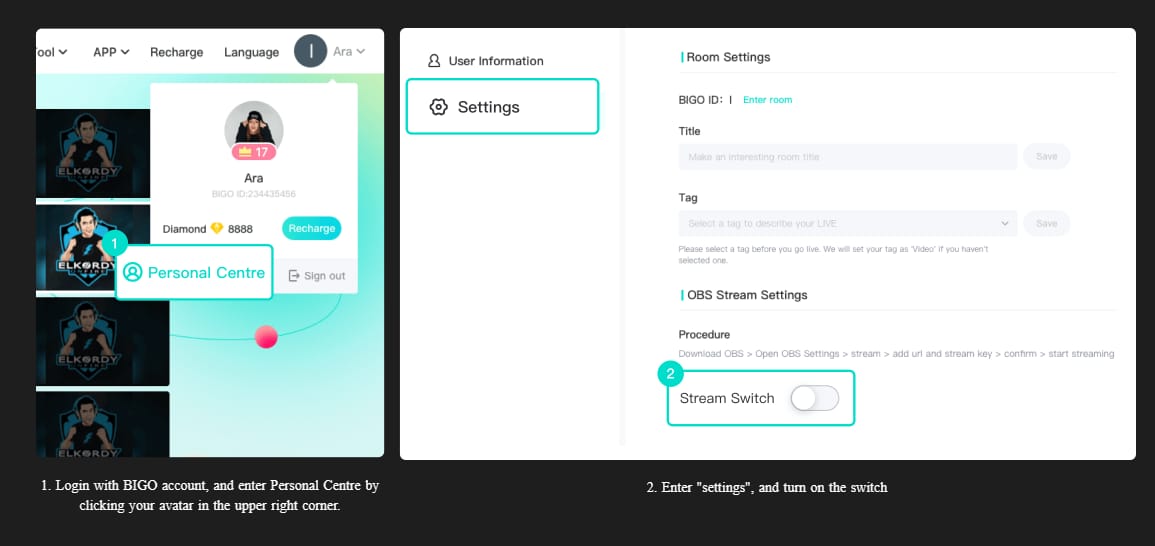
- Нажмите на аватар профиля (в правом верхнем углу).
- Перейдите в Настройки.
- Включите OBS Streaming.
- Скопируйте URL сервера.
- Скопируйте Ключ потока.
Никогда не делитесь своим ключом потока публично — любой, у кого он есть, сможет вести трансляцию от вашего имени.
Ввод настроек в OBS
- OBS → Настройки → Трансляция.
- Установите Сервис в значение Пользовательский.
- Вставьте URL сервера в поле «Сервер».
- Вставьте Ключ потока в поле «Ключ потока».
- Нажмите Применить → OK.
Протестируйте перед выходом в эфир
Проводите 2–3-минутную тестовую трансляцию перед каждым выступлением. Проверьте Вид → Статистика и убедитесь, что пропущенных кадров менее 0.5%. Более высокий показатель означает проблемы с соединением или кодированием, которые испортят ваше шоу.
Для музыкантов, которые хотят порадовать преданных фанатов во время выступлений, быстрое пополнение Bigo Live Diamonds по ID через сервис buffget предлагает выгодные цены, мгновенную доставку и безопасные транзакции — без потери темпа трансляции.
Оптимальные настройки кодирования OBS для Bigo Live
Битрейт в зависимости от разрешения и скорости отдачи
- 720p / 30fps: 2,500–4,000 кбит/с → требуется 5 Мбит/с на отдачу.
- 720p / 60fps: 4,500–6,000 кбит/с → требуется 8 Мбит/с на отдачу.
- 1080p / 30fps: 4,500–6,000 кбит/с → требуется 8 Мбит/с на отдачу.
- 1080p / 60fps: 6,000–8,000 кбит/с → требуется 12 Мбит/с на отдачу.
5 Мбит/с на отдачу — это абсолютный минимум. Переключитесь с Wi-Fi на проводное соединение (Ethernet) — это единственное изменение устранит скачки потери пакетов, вызывающие прерывания звука.
x264 против NVENC
- x264 обеспечивает лучшее визуальное качество при том же битрейте, особенно для текстур инструментов и детализации лица. Но на пресетах medium/slow он конкурирует за ресурсы процессора с вашей цепочкой обработки звука.
- NVENC — практичный выбор, если ваша видеокарта поддерживает его, а процессор занят обработкой звука и DAW.
На практике: используйте NVENC для систем с высокой нагрузкой на CPU, а x264 на пресете veryfast, если у вас мощный процессор и вы хотите максимальной визуальной четкости.
Разрешение и частота кадров
- Холст: 1920×1080
- Вывод: подгоняйте под 1080p или 720p в зависимости от скорости отдачи.
- 30fps достаточно для вокальных стримов; 60fps добавляет ценности инструментальным выступлениям с активным движением.
Создание профессиональных оверлеев в OBS для Bigo Live
Добавление оверлеев через «Источник браузера»
- В вашей сцене OBS нажмите + в разделе «Источники» → выберите Браузер.
- Введите URL вашего оверлея.
- Установите ширину 1920, высоту 1080.
- Поставьте галочку «Отключать источник, когда он не виден», чтобы сэкономить ресурсы процессора.
Рекомендуемые элементы оверлея для музыкальных стримеров:
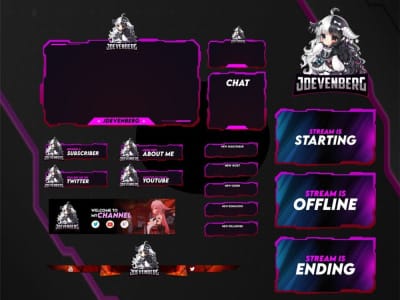
- Анимированная рамка вокруг изображения с камеры.
- Панель «Сейчас играет» с названием песни и именем исполнителя.
- Логотип/водяной знак в углу для узнаваемости бренда.
- Нижняя треть (lower-third) с вашими соцсетями, появляющаяся между песнями.
Оверлеи оповещений о подарках
Оповещения о подарках в реальном времени подчеркивают щедрость зрителей, что напрямую стимулирует новые донаты. Настройте источник браузера на URL вашего виджета оповещений, разместите его в верхней части экрана и установите длительность отображения 4–6 секунд. Направляйте звук оповещений через канал «Звук рабочего стола» в OBS, а не через вход микрофона, чтобы он не мешал вашему вокалу.
Стратегия коллекции сцен для музыкальных шоу
Профессиональная музыкальная трансляция требует как минимум четырех сцен:
- Сцена «Интро»: Анимированный обратный отсчет или логотип, фоновая музыка, камера выключена.
- Сцена «Выступление»: Камера на весь экран, активные оверлеи, включенные аудиофильтры, оповещения о подарках.
- Сцена «Перерыв»: Статичная или анимированная графика с таймером возвращения, микрофон выключен.
- Сцена «Аутро»: Графика с благодарностью, ссылки на соцсети, повтор лучших моментов (если есть).
Назначьте горячие клавиши для каждой сцены (Настройки → Горячие клавиши) для мгновенного переключения без использования мыши во время выступления. Используйте переходы «Затухание» (Fade) или «Разрез» (Cut) — более сложные переходы требуют дополнительных ресурсов процессора.
Для стримеров и фанатов, поддерживающих высокий уровень энергии на каждом эфире, доставка Bigo Beans со скидкой через buffget — это быстро и надежно.
Устранение неполадок OBS и Bigo Live
Задержка звука / рассинхронизация видео: Примените Смещение синхронизации (Sync Offset) на 100–300 мс к вашему источнику видео в «Расширенных свойствах аудио». Начните со 100 мс и регулируйте на слух, пока звук и видео не совпадут.
Пропуск кадров: Диагностируйте в следующем порядке:
- Переключитесь на Ethernet, если используете Wi-Fi.
- Снижайте битрейт с шагом 500 кбит/с, пока пропуски не прекратятся.
- Переключитесь с x264 на NVENC, чтобы снизить нагрузку на процессор.
Искаженный звук XLR: Слишком высокое усиление на интерфейсе — клиппинг происходит до того, как сигнал попадает в OBS. Уменьшите аппаратное усиление, пока индикатор перегрузки на интерфейсе не перестанет гореть, затем скомпенсируйте громкость ползунком в OBS.
Шумное видео / цифровое зерно: Вам нужно освещение от 300 люкс для чистого изображения с камеры. Цифровой шум от плохо освещенных сцен усложняет кодирование и «съедает» битрейт, который должен идти на качество звука.
Как качество звука влияет на рост и подарки в Bigo Live
Качество звука — это самая эффективная инвестиция, которую может сделать музыкальный стример на Bigo Live. Зрители, которые слышат вас четко, остаются дольше. Увеличенное время просмотра сигнализирует алгоритму о необходимости продвигать ваш стрим новой аудитории. Больше видимости означает больше подарков, что напрямую повышает рейтинг стримера.
Распределение 50% бюджета на аудио — это не случайность, а отражение измеримой окупаемости (ROI) в удержании зрителей и конверсии в подарки.
Рейтинг стримера зависит от частоты подарков, длительности сессии и возвращаемости зрителей. Все три показателя улучшаются, когда чистый, обработанный звук убирает барьеры при прослушивании.
Часто задаваемые вопросы
В: Как подключить OBS Studio к Bigo Live? Войдите на сайт Bigo Live → Настройки → включите OBS Streaming → скопируйте URL сервера и ключ потока → вставьте их в OBS в разделе «Настройки → Трансляция», выбрав сервис «Пользовательский».
В: Какой битрейт использовать для музыкальных стримов на Bigo Live? 2,500–4,000 кбит/с для 720p/30fps (5 Мбит/с на отдачу); 4,500–6,000 кбит/с для 1080p/30fps (8 Мбит/с на отдачу); 6,000–8,000 кбит/с для 1080p/60fps (12 Мбит/с на отдачу).
В: Как исправить задержку звука в OBS при трансляции на Bigo Live? Примените «Смещение синхронизации» (Sync Offset) на 100–300 мс к источнику видео в «Расширенных свойствах аудио». Начните со 100 мс и увеличивайте, пока звук и видео не совпадут.
В: Какие аудиофильтры OBS лучше всего подходят для живого пения? Применяйте в порядке: Шумовой гейт (закрытие -32 дБ, открытие -26 дБ) → Шумоподавление RNNoise → Компрессор (соотношение 3:1, атака 10 мс, восстановление 60 мс) → Эквалайзер с фильтром высоких частот на 80 Гц. Не перегружайте цепочку.
В: Замедляют ли оверлеи мой стрим Bigo Live в OBS? Влияние минимально, если включить опцию «Отключать источник, когда он не виден». Если использование процессора превышает 80% во время стрима, замените анимированные оверлеи на статические PNG.
В: Можно ли использовать XLR-микрофон с Bigo Live без OBS? Нет. XLR-микрофоны требуют аудиоинтерфейс для преобразования аналогового сигнала в цифровой. Без OBS и интерфейса звук XLR невозможно передать в Bigo Live — официальное приложение поддерживает только USB-микрофоны или встроенные входы.