

Рекомендуемые скидки

Genshin Impact
Быстрое и выгодное пополнение Кристаллов Сотворения, Камней Истока и Благословения полой луны прямо на ваш UID в Genshin Impact.
Похожие статьи

Пополнение Lunites в Wuthering Waves: сравнение бонусов на сайте и в приложении (2026)

Пополнение жетонов Honor of Kings: сайт или внутри игры — бонусы по уровням

Донат алмазов MLBB через сайт или приложение: экономия до 39% (2026)

Пополнение Сущностей древних сновидений в Honkai Star Rail: сайт или игра 2026
Genshin Impact на Mac с чипом M3: гайд по CrossOver для 60 FPS и исправление ошибок
Genshin Impact? Нативной поддержки для Mac M3/M4 нет. Используйте CrossOver для стабильных 60 FPS (тесты на M1 это подтверждают). В гайде: альтернатива через Parallels, исправление вылетов, оптимизация хранилища и настройки для MacBook Pro M3. Проверьте модель: Меню Apple > Об этом Mac. Освободите более 40 ГБ (на 15″ Air игра занимает до 252 ГБ со всеми данными).
Buffget
Genshin Impact? Нативной поддержки для чипов Apple Silicon, таких как M3 или M4, до сих пор нет. Чтобы добиться плавных 60 FPS, вам понадобится CrossOver — тесты на базе M1 это подтверждают. В этом руководстве мы разберем использование Parallels в качестве альтернативы, способы исправления вылетов, лайфхаки по очистке памяти и настройки для MacBook Pro на M3. Первым делом проверьте свою модель: Меню Apple > Об этом Mac. И да, освободите более 40 ГБ места — системный мусор на MacBook Air 15″ может раздуваться до 252 ГБ.
Зачем запускать Genshin на Mac с M3/M4?
Скажем прямо: Genshin работает нативно только на Mac с процессорами Intel. Для Apple Silicon — будь то MacBook Pro на M3, M2 Pro, iMac на M3, Mac Mini на M2 Pro или даже M4 — требуются CrossOver или Parallels.
Возьмем MacBook Air на M1 с 8 ГБ ОЗУ: стабильные 60 FPS сразу после меню... до первого вылета. С контроллером игра держит уверенные 60 FPS (согласно тестам 2020 года). MacBook Pro на M1 Max? Выдает 1080p/60 FPS без малейшего напряжения.
Хотите прокачать аккаунт без лишнего гринда? Загляните в раздел купить Кристаллы Сотворения — низкие мировые цены, мгновенная доставка и полная безопасность (карты, Binance Pay, USDT/USDC).
CrossOver или Parallels: что лучше для Genshin?
CrossOver эмулирует ровно столько компонентов Windows, сколько нужно для работы Genshin. Parallels же запускает полноценную виртуальную машину Windows. PlayCover? Это эмуляция iOS, которая на чипах M3/M4 превращается в парад вылетов — лучше обходить стороной.
CrossOver выдает 60 FPS на M1 Air до появления бага в меню; включите переключатель msync, и стабильность заметно вырастет. Parallels обеспечивает солидные 60 FPS на M3 Pro, но потребляет гораздо больше ресурсов системы.
Для игры только в Genshin я бы выбрал CrossOver — он легче и работает точечно. Нужно запускать много разных приложений? Пробуйте Parallels. (Мнение редактора: CrossOver — мой фаворит после многих часов тестов обоих вариантов.)
Подготовка перед установкой
Системам на M3/M4 нужно более 40 ГБ свободного места. Загрузитесь в безопасный режим (удерживайте кнопку питания), чтобы очистить те самые 252 ГБ системных данных — это легко освободит около 50 ГБ.
M1 Air с 8 ГБ? Ждите вылетов после кратковременного блаженства в 60 FPS. Надежные варианты: M3 Max Pro, M1 Max или даже базовый M1 mini за $129.
Обновите macOS, скачайте установщики CrossOver/Parallels и приготовьте контроллер для настоящего комфорта при 60 FPS.
Установка Genshin через CrossOver: пошагово

Скачайте CrossOver для Apple Silicon. Создайте новую «бутылку» (bottle) и включите msync.
- Перетащите установщик Genshin для Windows в бутылку.
- Войдите в аккаунт и начните загрузку — но следите за ловушкой с нехваткой места.
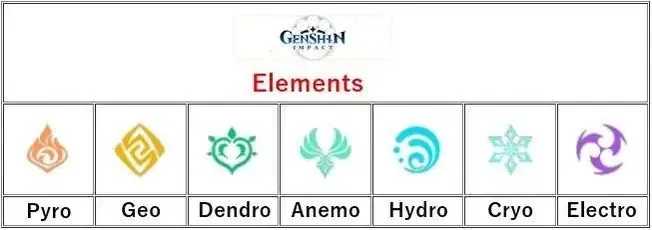
- Подключите контроллер; все семь элементов (Анемо, Электро, Гидро, Пиро, Крио, Дендро, Гео) работают безупречно.
Готово — 60 FPS на M1 Air 2020 года с контроллером. Ощущается как родное приложение.
Путь через Parallels
Приобретите Parallels для Apple Silicon. Настройте виртуальную машину Windows, выделив ей 8 ГБ+ оперативной памяти.
- Скачайте и установите лаунчер Genshin внутри виртуальной машины.
- Запустите игру и примените твики msync.
Производительность сопоставима с CrossOver — те же 60 FPS на чипах M-серии. Удобный вариант, если вы уже пользуетесь экосистемой Parallels.
Нужны ресурсы для эпических квестов? Загляните в центр пополнения Genshin на Buffget: отличные тарифы, быстрое зачисление, полная легальность, оплата в ETH/Bitcoin и реально отзывчивая поддержка.
Как выжать максимум производительности
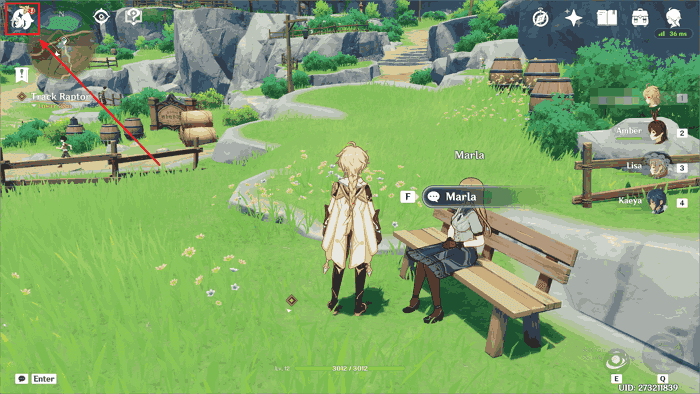
Ориентируйтесь на 60 FPS при 1080p на средних/низких настройках; с контроллером игра раскрывается на полную.
- Включите поддержку контроллера в CrossOver.
- Закройте фоновые приложения, чтобы освободить ОЗУ.
M1 Max легко тянет 1080p/60 FPS на настройках, близких к максимальным. Играйте с подключенной зарядкой — это уменьшит задержки и сбережет аккумулятор. Нагрев умеренный, но лучше за ним приглядывать.
Решение типичных проблем
Вылеты в меню часто случаются на M1 с 8 ГБ; лишние данные забивают память при установке.
- Переключите msync в CrossOver.
- Очистите место через безопасный режим (Safe Mode).
- Переходите на модели с 16 ГБ+ ОЗУ.
Включение msync в CrossOver исправляет большинство багов. PlayCover? Все еще нестабилен — цифры не врут.
Реальные тесты производительности
M1 Air 8 ГБ: 60 FPS до вылета. M1 Air 2020 с контроллером: стабильные 60 FPS. M1 Max: полноценные 1080p/60 FPS.
M3/M4 Pro/Max: 60 FPS и выше без проблем. Избегайте базовых моделей с 8 ГБ для длительных сессий — они ощутимо греются.
Проведите свои тесты после установки. Интересно, как покажет себя ваша сборка?
FAQ: Коротко о проблемах Genshin на Mac
Можно ли играть в Genshin Impact на Mac с чипом M3?
Да, через CrossOver или Parallels. Тесты на M1 показывают 60 FPS, на M3 есть свои нюансы.
Работает ли Genshin нативно на Apple Silicon?
Нет. Для M3/M4 нужна эмуляция; нативно игра идет только на Mac с Intel.
CrossOver или PlayCover для Genshin на Mac M3?
CrossOver стабилен. PlayCover — пока что нестабильное решение.
Как исправить вылеты Genshin в CrossOver на Mac?
Включите msync. Используйте безопасный режим для очистки памяти. Желательно иметь 16 ГБ+ ОЗУ.
Почему игра лагает при виртуализации на M3?
Из-за нагрузки самой виртуальной машины. Снизьте настройки до 1080p (средние) и используйте контроллер.
Какая модель Mac лучше всего подходит для Genshin на M4?
M3/M4 Max или Pro. Базовый M1 справляется с 60 FPS только короткими сессиями.
👉 купить Кристаллы Сотворения 👈
✅ Официальное прямое пополнение, 100% безопасно
✅ Без ожидания — кристаллы приходят за 7 секунд
✅ Большие скидки и низкие цены для вашей выгоды
✅ Круглосуточная поддержка 7×24, готовая помочь в любое время