

Рекомендуемые скидки

PUBG Mobile UC (Global)
Официальный партнер Midasbuy. Получите скидку 30% на пополнение UC. Не подходит для серверов Японии, Кореи, Тайваня и Вьетнама. Быстро, безопасно и по самой низкой цене.
29.4% OFF
Похожие статьи


PUBG Mobile: как включить 120 FPS и убрать просадки кадров (2026)
В обновлении PUBG Mobile 3.5 (январь 2026 г.) появилась поддержка 120 FPS для устройств среднего сегмента на Android, но для стабильной работы недостаточно просто изменить настройки. Вам потребуется дисплей с частотой обновления 120 Гц и выше, от 8 ГБ оперативной памяти, Android 11+, накопитель стандарта UFS 3.1, а также правильная настройка параметров и контроль температуры устройства. В этой статье собраны все проверенные способы борьбы с просадками FPS и перегревом на смартфонах среднего уровня.
Buffget
Что на самом деле дает 120 FPS в PUBG Mobile
Частота кадров — это не просто цифра, она определяет, насколько отзывчивой ощущается игра.
- 60 FPS = время кадра 16,67 мс, задержка ввода (input lag) 45–55 мс
- 90 FPS = время кадра 11,11 мс
- 120 FPS = время кадра 8,33 мс, задержка ввода 28–35 мс
Это снижение задержки ввода на 15–25% по сравнению с 60 FPS, что напрямую влияет на точность наведения прицела и регистрацию попаданий во время стрельбы очередями.
Важный нюанс: 120 FPS активируются только во время активного боя. В лобби частота ограничена 90 FPS независимо от настроек.
Поддерживаемые устройства и системные требования
Официальные требования (должны быть соблюдены все)
- Частота обновления экрана 120 Гц и выше
- 8 ГБ ОЗУ и более
- Android 11 или новее
- Накопитель стандарта UFS 3.1
- 20 ГБ свободного места
Подтвержденные чипсеты
- Snapdragon 870, 8 Gen 2, 8 Gen 3
- Dimensity 9000
Подтвержденные устройства: Samsung Galaxy S22/S23/S24, OnePlus 11/12, iPhone 13/14/15/16 Pro, iPad Pro M1/M2/M4.
Если у вас чипсет среднего уровня
Snapdragon 695, Dimensity 700 и Helio G99 не входят в белый список для 120 FPS. Стабильные 90 FPS на этих чипах всегда лучше, чем нестабильные 120 FPS.
Почему опция 120 FPS неактивна (серая)
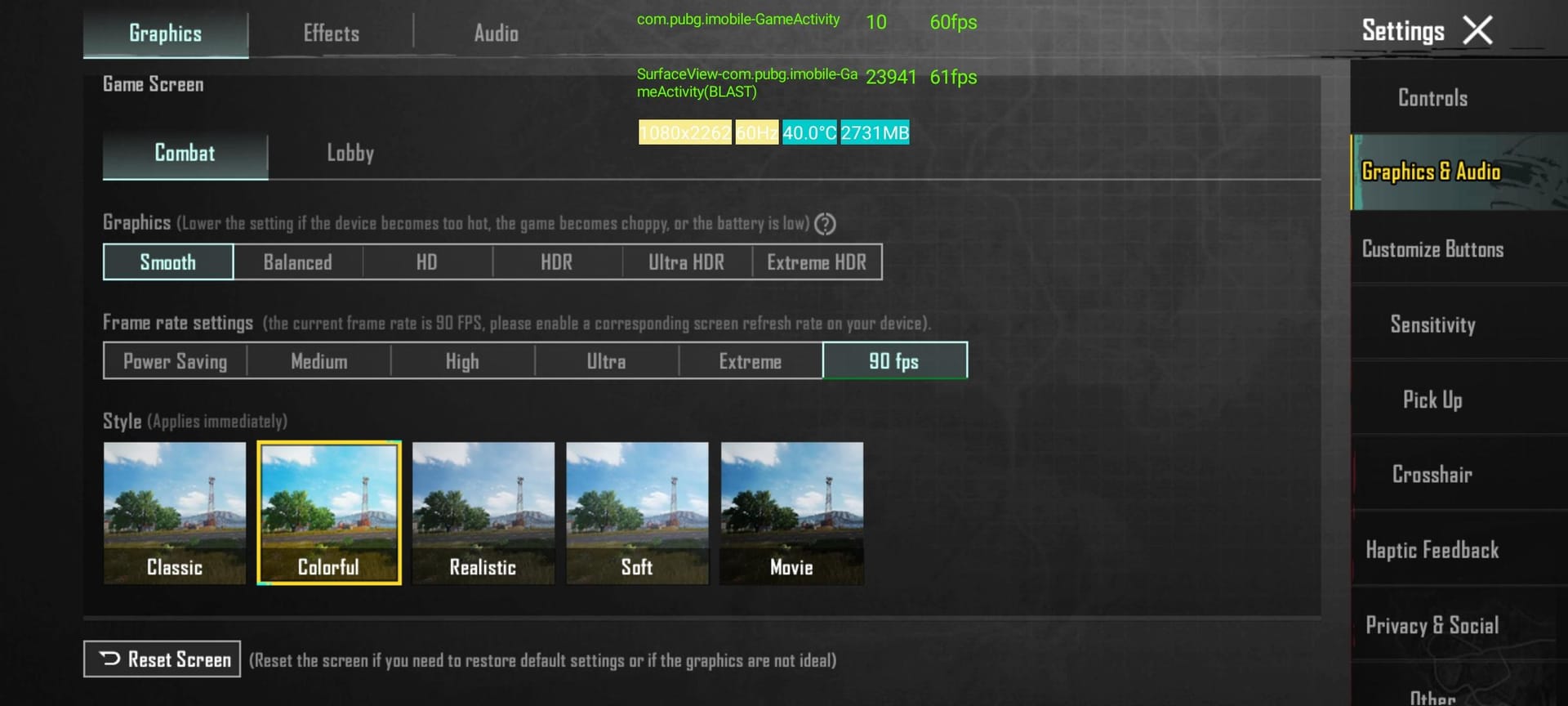
- Чипсет отсутствует в списке поддерживаемых
- Частота обновления экрана в настройках системы ниже 120 Гц
- Недостаточно доступной оперативной памяти
- Версия Android ниже 11
Совет: многие устройства по умолчанию используют 60 Гц или 90 Гц для экономии заряда. Сначала вручную установите 120 Гц в настройках дисплея.
Как включить 120 FPS: пошаговая инструкция
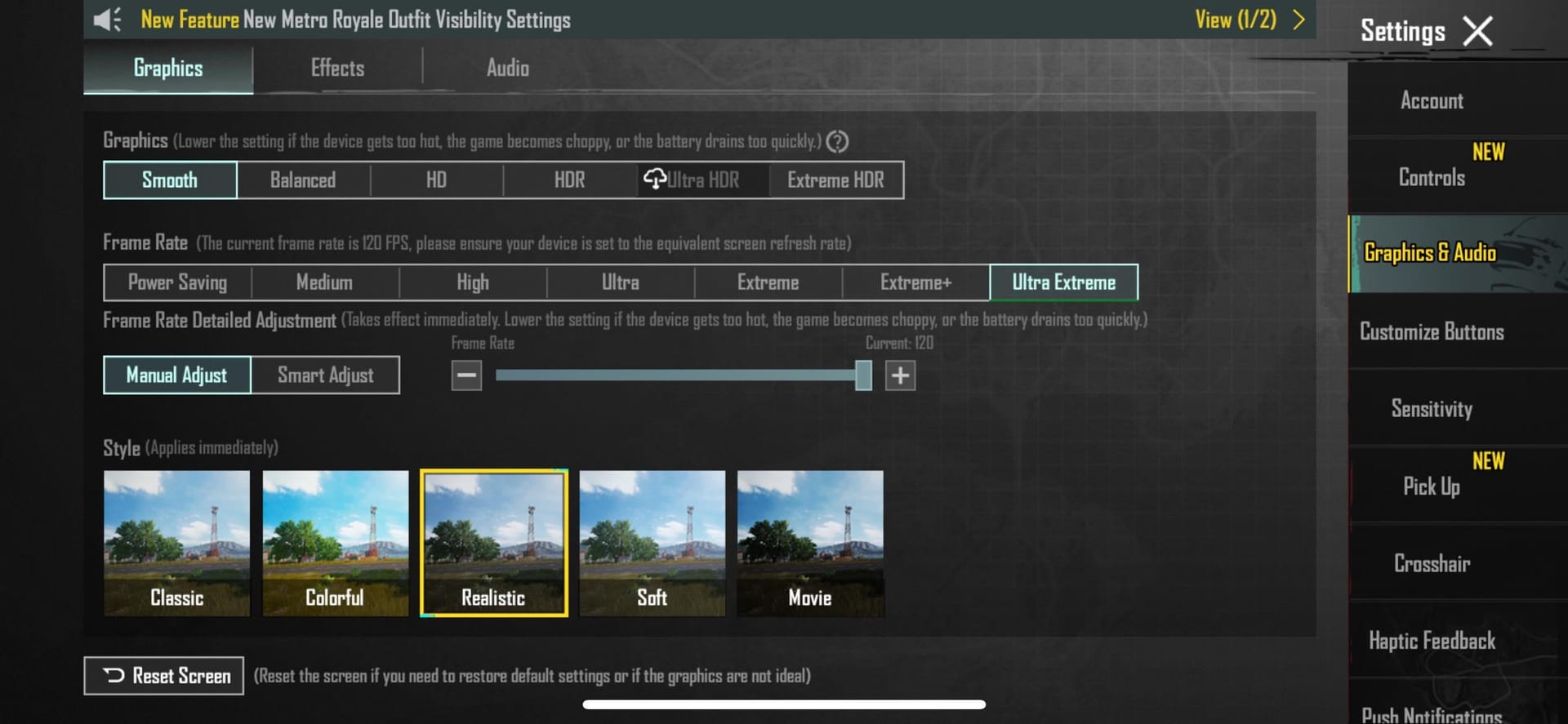
- Откройте PUBG Mobile → Настройки > Графика
- Установите Качество графики на Плавно
- Установите Частоту кадров на Ультра Экстремально
- Отключите Сглаживание
- Отключите Тени
- Установите Качество звука на Низкое
- Установите Яркость на 125–150% (меньшая яркость = больше тепловой запас)
- Отключите внутриигровой микрофон и голосовой чат
- Убедитесь, что частота обновления системы установлена на 120 Гц в настройках дисплея Android
Дополнительный шаг для iOS: сразу после выбора «Ультра Экстремально» начните запись экрана, затем выключите Лимит частоты кадров в разделе Универсальный доступ > Движение. Это позволяет обойти стандартное ограничение частоты кадров в iOS.
Для пополнения UC и покупки сезонного Battle Pass воспользуйтесь безопасным сервисом пополнения PUBG UC — buffget предлагает выгодные цены, быструю доставку и безопасные транзакции по всему миру.
Лучшие настройки графики для 120 FPS на смартфонах среднего уровня
«Плавно» — единственный жизнеспособный графический стиль для 120 FPS на среднем железе. Он сокращает количество полигонов на 40% по сравнению с более высокими пресетами — это самый эффективный способ добиться стабильной частоты кадров. Режимы «Баланс» и «HDR» вызывают троттлинг из-за перегрева через 15–20 минут на большинстве чипсетов среднего уровня.
Отключите это в первую очередь (в порядке значимости)
- Сглаживание — высокая нагрузка на GPU, минимальная польза при быстром движении
- Тени — одна из самых тяжелых задач для рендеринга в игре
- Автонастройка графики — при включении вызывает скачки падения FPS на 15–25% во время интенсивного боя из-за динамического снижения качества. Отключите её, чтобы зафиксировать настройки независимо от сложности сцены.
Почему FPS все равно падает при 120 FPS
Троттлинг (главная причина)
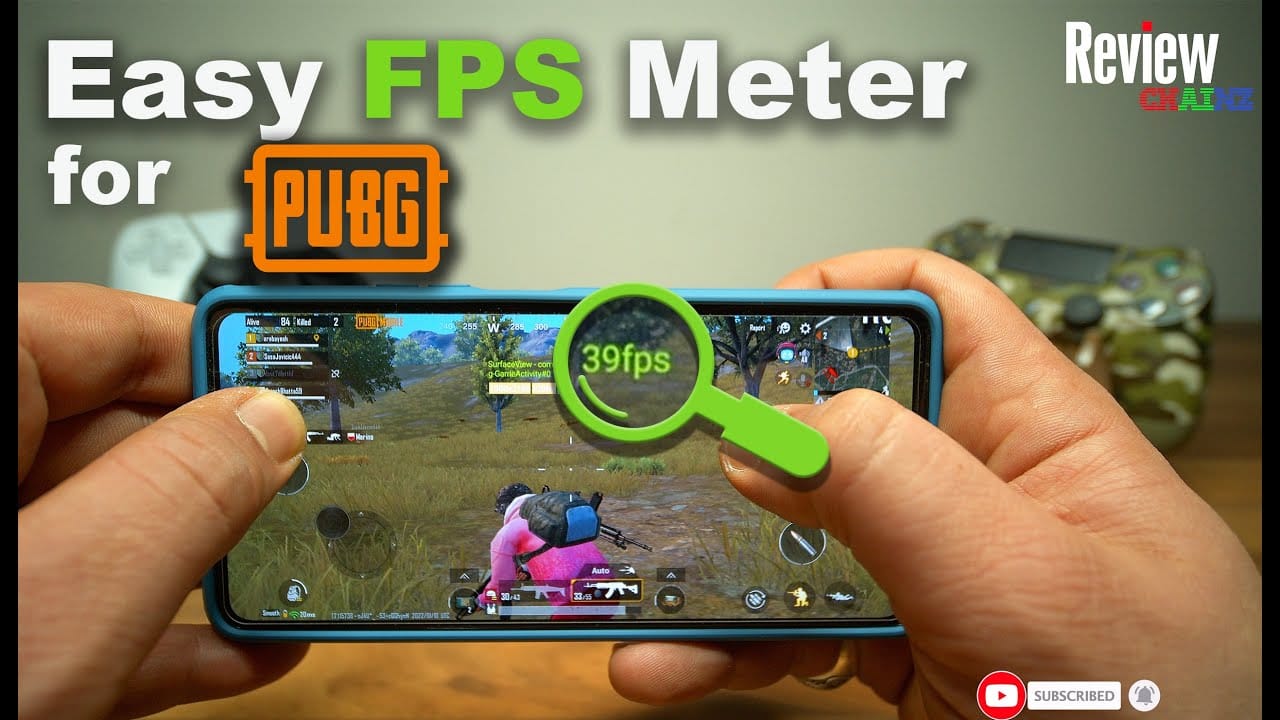
Чипсеты среднего уровня снижают производительность GPU/CPU при достижении температуры 40–45°C. Некоторые новые устройства начинают троттлить уже при 35°C. Когда включается троттлинг, частота кадров падает со 120 до 60–70 FPS прямо во время матча. Это не проблема настроек, это проблема перегрева.
Фоновые приложения и нехватка ОЗУ
При минимуме в 8 ГБ фоновые процессы напрямую конкурируют с PUBG Mobile за память. Установите лимит фоновых процессов на 3–4 через «Параметры разработчика». Фризы из-за нехватки ОЗУ часто ошибочно принимают за проблемы с GPU.
Накопление кэша
Поврежденный или переполненный кэш вызывает нерегулярные фризы, которые не связаны с настройками графики. Очищайте его через Настройки > Приложения > PUBG Mobile > Память > Очистить кэш перед длительными игровыми сессиями. Это быстро, безопасно и часто игнорируется игроками.
Сеть против реальных падений FPS
Высокий пинг и потеря пакетов имитируют падение FPS. Если внутриигровой счетчик показывает стабильные цифры, но геймплей кажется дерганым, проблема на стороне сети, а не производительности. Проверьте стабильность соединения, прежде чем менять настройки графики.
Борьба с перегревом: проверенные стратегии
Почему PUBG Mobile сильно греется
120 FPS поддерживают высокую нагрузку на GPU постоянно. Сопутствующие факторы — высокая яркость, зарядка во время игры, чехлы, блокирующие вентиляцию, жаркая среда — каждый из них добавляет тепловую нагрузку. В совокупности они значительно ускоряют троттлинг.
Аккумулятор и зарядка
- 120 FPS потребляют на 40–60% больше заряда, чем 60 FPS
- Расход за матч: 18–25% при 120 FPS против 8–12% при 60 FPS
- Зарядка во время игры добавляет тепло от аккумулятора и GPU одновременно
- Если необходимо заряжать во время игры: используйте зарядное устройство меньшей мощности, снимите чехол
- Производительность падает при заряде ниже 25% независимо от температуры — держите заряд выше этого уровня
Охлаждение во время игры
- Делайте 5-минутный перерыв каждые 30–60 минут активной игры
- Закрывайте приложение во время перерывов — игра продолжает рендериться даже в лобби
- Держите телефон в горизонтальном положении так, чтобы разъем для зарядки не касался ладони
- Избегайте прямого контакта кожи с областью чипсета (верхняя центральная часть задней панели телефона)
Охлаждающие аксессуары
Внешние кулеры для телефонов снижают температуру устройства на 10–20°C при длительной нагрузке. Полупроводниковые (элементы Пельтье) кулеры эффективнее обычных вентиляторов для долгих сессий.
Хотите держать UC наготове для событий, не прерывая игру? Купите PUBG Mobile UC дешево через buffget — высокие оценки пользователей, отличная поддержка и широкий региональный охват.
Системные оптимизации
Параметры разработчика (безопасно, root не требуется)
Включите «Параметры разработчика»: нажмите 7 раз на Номер сборки в разделе Настройки > О телефоне, затем перейдите в Настройки > Параметры разработчика.
Примените следующие настройки:
- Анимация окон → 0.5x
- Анимация переходов → 0.5x
- Длительность анимации → 0.5x
- Обработка GPU → Вкл.
- Отключить аппаратные наложения → Вкл. (принудительное использование GPU для композиции)
- Лимит фоновых процессов → 3–4 процесса
Игровой ускоритель / Режим высокой производительности
Устройства Samsung, OnePlus и ASUS ROG имеют встроенные режимы, которые выделяют дополнительные ресурсы CPU/GPU для активной игры. Включите их перед запуском PUBG Mobile.
- Samsung: приложение Game Launcher
- OnePlus: оверлей уведомлений во время игры
Управление хранилищем
Всегда держите 5 ГБ+ свободного места. PUBG Mobile использует свободное пространство для временных ресурсов рендеринга и кэширования шейдеров. Ниже этого порога возникают проблемы с вводом-выводом, вызывающие фризы при смене сцен и прыжках с парашютом.
Развенчание мифов
Больше ОЗУ = выше FPS. ОЗУ предотвращает фризы из-за нехватки памяти, но не увеличивает тактовую частоту GPU. Устройство с 12 ГБ ОЗУ на чипе Dimensity 700 не будет работать лучше, чем устройство с 8 ГБ на Snapdragon 870 при 120 FPS.
GFX-инструменты — это безопасные ускорители. Они изменяют файлы конфигурации игры, что нарушает правила использования PUBG Mobile. Это может привести к срабатыванию античита и блокировке аккаунта. Избегайте их.
Разгон дает преимущество. На устройствах среднего уровня с ограниченным тепловым запасом разгон ускоряет троттлинг и обычно приводит к более низкой средней частоте кадров за весь матч.
Переустановка решает всё. Она удаляет поврежденные файлы, но не устраняет троттлинг, нехватку ОЗУ или аппаратные ограничения. Это крайняя мера, а не первый шаг.
Чек-лист по устранению неполадок
Выполните эти действия, прежде чем делать вывод об аппаратных ограничениях:
- Убедитесь, что чипсет и дисплей соответствуют требованиям 120 FPS
- Установите частоту обновления системы на 120 Гц в настройках дисплея
- Очистите кэш PUBG Mobile (Настройки > Приложения > Память > Очистить кэш)
- Ограничьте фоновые процессы до 3–4 через «Параметры разработчика»
- Отключите «Автонастройку графики»
- Отключите «Сглаживание» и «Тени»
- Включите «Игровой ускоритель» или «Режим высокой производительности»
- Убедитесь, что свободно 5 ГБ+ места
- Если устройство нагревается выше 45°C, сделайте перерыв на охлаждение
- Держите заряд аккумулятора выше 25%
Опция все еще неактивна? Убедитесь, что у вас установлена PUBG Mobile 3.5 или новее и Android 11+.
Часто задаваемые вопросы
Как включить 120 FPS в PUBG Mobile? Настройки > Графика → установите качество графики на «Плавно», частоту кадров на «Ультра Экстремально». Требуется дисплей 120 Гц+, 8 ГБ ОЗУ+, Android 11+ и поддерживаемый чипсет (Snapdragon 870, Dimensity 9000 или Snapdragon 8 Gen 2/3).
Почему 120 FPS неактивны? Ваш чипсет не входит в список поддерживаемых, частота обновления экрана в настройках системы ниже 120 Гц или версия Android ниже 11. Сначала проверьте все аппаратные требования.
Вызывают ли 120 FPS перегрев? Да. Они потребляют на 40–60% больше заряда и генерируют значительно больше тепла, чем 60 FPS. Большинство чипсетов среднего уровня начинают троттлить при 40–45°C. Делайте перерывы на охлаждение каждые 30–60 минут и не заряжайте устройство во время игры.
Стоит ли отключать сглаживание для лучшего FPS? Обязательно. Это настройка с самой высокой нагрузкой на GPU в PUBG Mobile при минимальной визуальной пользе во время быстрого геймплея. Отключение сглаживания — самое эффективное изменение графики для стабильности кадров.
Действительно ли 120 FPS лучше для соревновательной игры? Да — задержка ввода падает с 45–55 мс до 28–35 мс, улучшая отслеживание целей и регистрацию попаданий. Но нестабильные 120 FPS с частыми просадками хуже, чем зафиксированные 60 FPS. Отдавайте приоритет стабильности, а не пиковой частоте кадров.
Помогает ли очистка кэша от лагов? Она устраняет фризы, вызванные поврежденным или переполненным кэшем — распространенная, но недооцененная причина нерегулярных просадок. Она не исправит троттлинг или аппаратные ограничения. Очищайте кэш через «Настройки > Приложения > PUBG Mobile > Память > Очистить кэш» перед долгими сессиями.