

Рекомендуемые скидки

Where Winds Meet
Данная услуга пополнения недоступна для пользователей PlayStation.
20% OFF
Похожие статьи

Пополнение Lunites в Wuthering Waves: сравнение бонусов на сайте и в приложении (2026)

Пополнение жетонов Honor of Kings: сайт или внутри игры — бонусы по уровням

Донат алмазов MLBB через сайт или приложение: экономия до 39% (2026)

Пополнение Сущностей древних сновидений в Honkai Star Rail: сайт или игра 2026
Where Winds Meet: 60+ FPS 1080p Ultra с DLSS и настройками облаков
Выжмите 60+ FPS из Where Winds Meet в 1080p Ultra: Отключите объемные облака для максимального прироста, включите DLSS Quality (+40-60% FPS), добавьте NVIDIA Reflex (-10-30 мс задержки). RTX 2080Ti? 68-74 FPS в сценах Цинхэ.
Buffget
Выжмите 60+ FPS из Where Winds Meet при разрешении 1080p Ultra с помощью умных настроек графики, хитростей масштабирования и системных исправлений. Отключите объемные облака для максимального прироста. Включите DLSS Quality (+40-60% FPS). Добавьте NVIDIA Reflex, чтобы сократить задержку на 10-30 мс. На RTX 2080Ti? Ожидайте 68-74 FPS в сценах Цинхэ.
Введение в производительность Where Winds Meet
Зачем оптимизировать FPS и видимость?
Сталкивались ли вы с задержками LOD или скачками шейдеров во время загрузок и кат-сцен? Вините движок Messiah — это зверь. Моя RTX 2080Ti в среднем выдает 68 FPS, достигая 74 в 1080p Ultra в Цинхэ. Уменьшите детализацию растительности до среднего уровня, и вы сократите перерисовку на 10-15%. Отключите объемные облака, чтобы разгрузить ваш GPU. Вот план действий: 1. Ограничьте FPS до 100. 2. Запустите MSI Afterburner, чтобы поднять 1% минимальных значений выше 50 FPS. 3. Проведите стресс-тест в боевых зонах.
Обзор системных требований игры
Минимальная конфигурация? Win10/11, i7-4770K или Ryzen5 2400G, GTX750Ti или RX550, 8 ГБ ОЗУ, 60 ГБ HDD. Рекомендуемая конфигурация: i7-10700 или Ryzen7 3700X, RTX2070Super или RX6700XT, 32 ГБ ОЗУ, 100 ГБ SSD. Высокопроизводительные системы, такие как i7-12700K или Ryzen9 5950X с RTX3080 или RX6800XT, стремятся к 200+ FPS на Ultra. 32 ГБ ОЗУ — обязательное условие; NVMe SSD — обязательно. Пользователям с большим файлом подкачки в 16 ГБ рекомендуется использовать как минимум Ryzen5 5600X или i5-12400F в качестве процессора. Быстрые проверки: 1. Убедитесь, что на SSD есть 100 ГБ свободного места. 2. Включите XMP/EXPO для вашей ОЗУ. 3. При необходимости обновите GPU до RTX3060 или RX6600XT.
Нужны ресурсы быстро? Приобретите их через пополнение Where Winds Meet на Buffget — низкие мировые цены, мгновенная доставка, полная безопасность, множество вариантов оплаты (Binance Pay, Bitcoin, ETH, USDT) и отличные отзывы пользователей.
Понимание факторов FPS и видимости
Что влияет на частоту кадров в играх с открытым миром
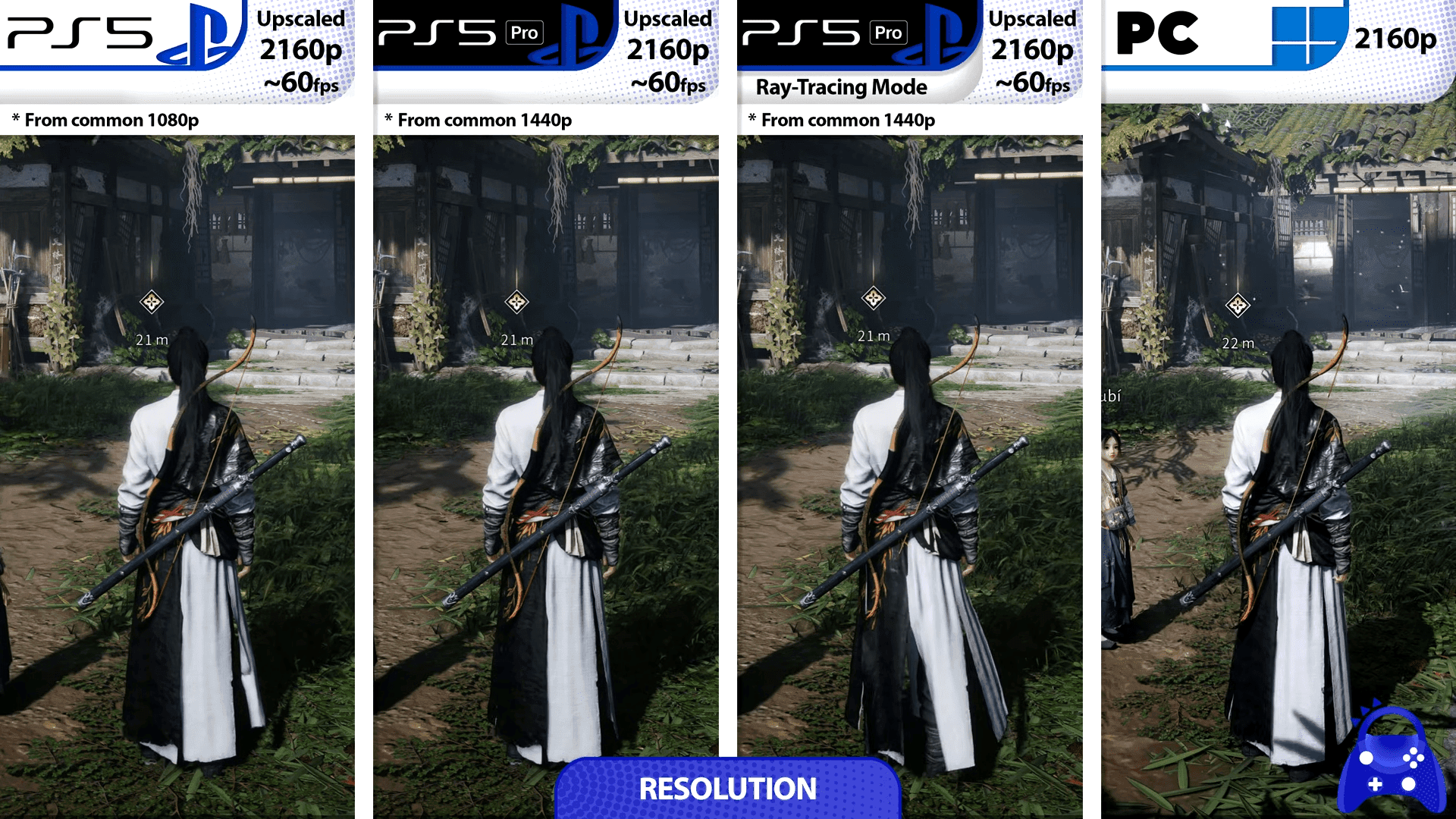
Объемные облака? Убийца GPU — выключите их. Высокая детализация растительности снижает минимальные значения CPU и добавляет 10-15% перерисовки. Увеличить дальность прорисовки или отражения до высоких? Попрощайтесь с 10% FPS. Предустановка "Производительность" работает на 30% быстрее, чем "Ультра" в целом. Генерация кадров? +90% на серии RTX40 при 144+ FPS. Начните здесь: 1. Растительность на средний уровень (прирост 10-15%). 2. Тесселяция выключена. 3. Ограничьте FPS до частоты обновления вашего монитора.
Проблемы с видимостью в бою и исследовании
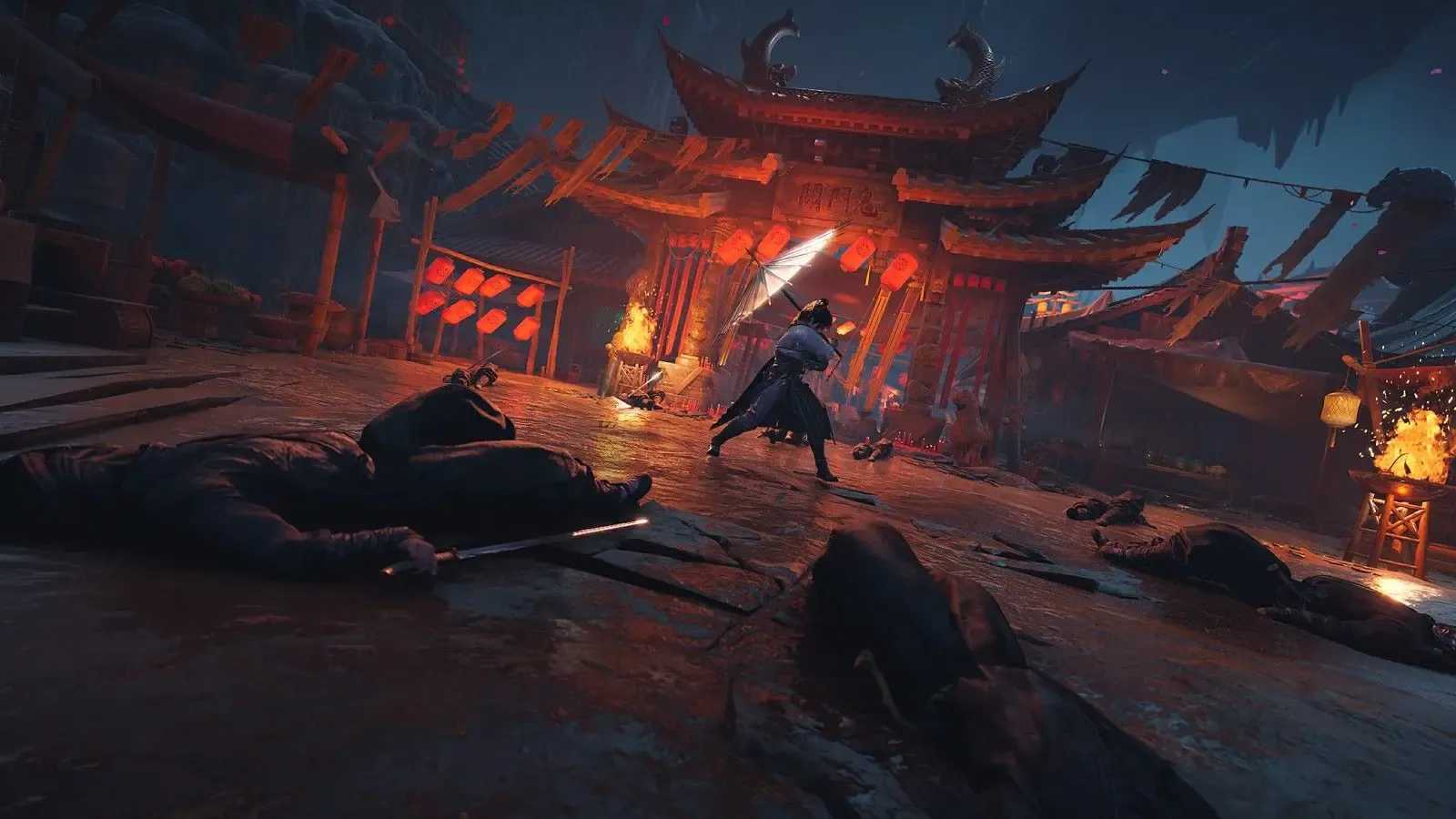
Высокие тени или AO? Они размывают глубину, скрывая врагов. Эффекты с большим количеством частиц прямо блокируют обзор. Установите AO и тени на низкий уровень, чтобы уменьшить нагрузку на сэмплирование. Средняя детализация растительности улучшает видимость и повышает FPS. Низкие эффекты укрощают эти частичные бури. В городах: 1. Тени/Эффекты/AO на низкий уровень. 2. Размытие в движении выключено. 3. Уменьшите дальность прорисовки.
Бенчмаркинг вашей текущей системы
Инструменты для тестирования FPS
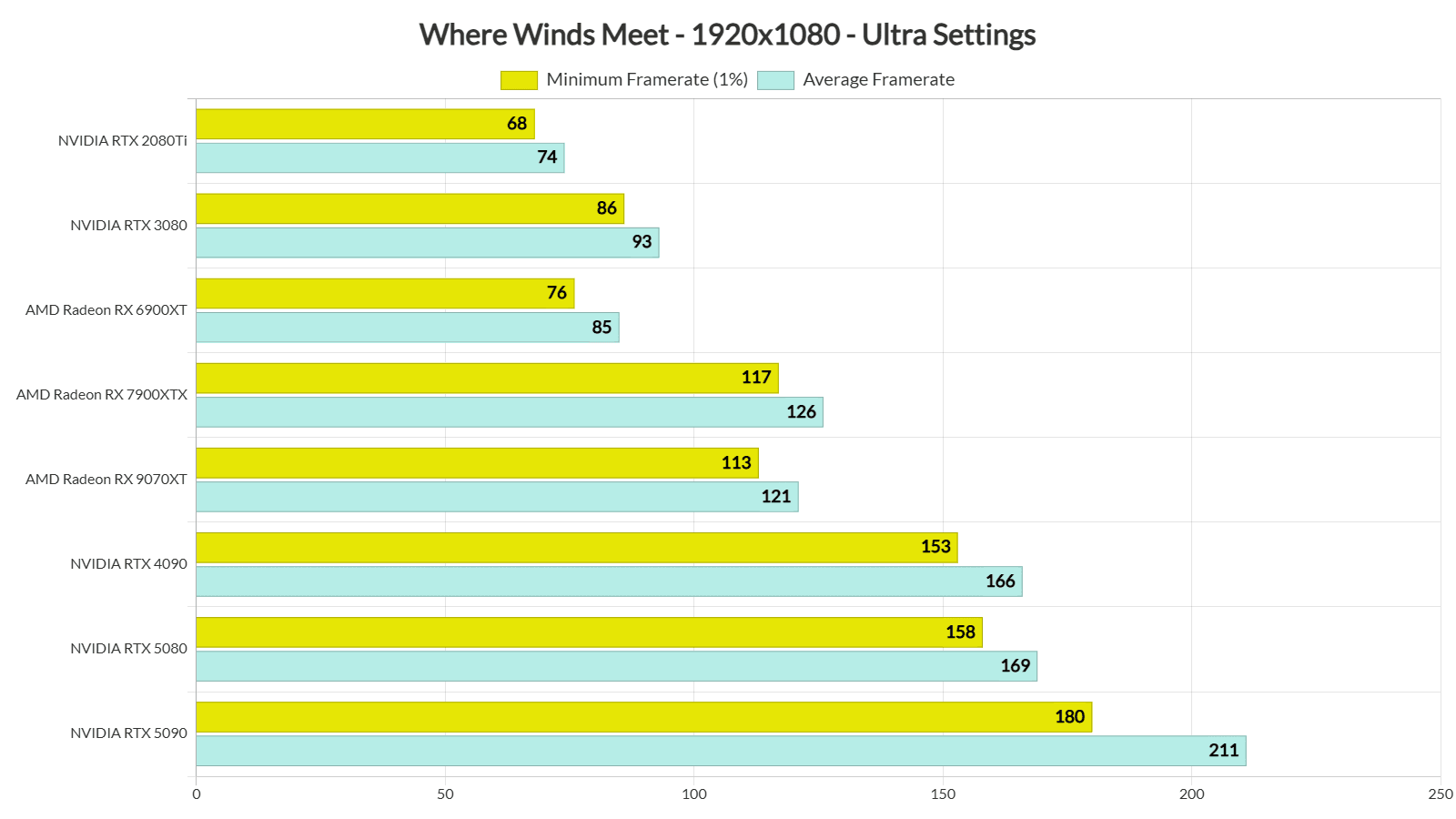
MSI Afterburner в паре с RivaTuner — ваша библия FPS. Отслеживайте время кадра, использование GPU/CPU, температуры. Стремитесь к 95-98% загрузке GPU, температуре ниже 75°C и 100 ГБ свободного места на SSD. Используйте Цинхэ в качестве базовой точки; настройте для >60 FPS при 1080p Ultra на любой приличной видеокарте. RTX2080Ti выдает 68/74 FPS в стоке. Начните логирование: 1. Установите MSI Afterburner. 2. Запустите 10-минутные циклы боя и исследования. 3. Зафиксируйте базовые показатели до настройки.
Отслеживаемые базовые метрики
Записывайте средний FPS, 1% минимальных значений, задержку (Reflex снижает ее на 10-30 мс). Мониторьте использование GPU; Ethernet сокращает задержку сети на 30-70 мс. Узкие места CPU ограничивают вас примерно 100 FPS. После DLSS? +40-60%. AMD отстает от NVIDIA здесь, согласно бенчмаркам. Примечания: 1. Тестируйте при 1080p/1440p. 2. Повторно запускайте после патчей.
Оптимизация основных графических настроек
Сравнение пресетов: Низкие против Ультра
Пресет "Средние" опережает "Высокие" на 10-15% (благодаря настройкам растительности и теней). "Ультра"? На 50% больше нагрузки на CPU в людных городах. Самые большие выигрыши: объемные облака выключены, растительность на среднем уровне. DLSS Quality добавляет 25-60%; пресет "Производительность" дает +30%. Внедряем: 1. Переключитесь на пресет "Средние". 2. Облака выключены, тени низкие, тесселяция выключена. 3. Полноэкранный режим.
Ключевые ползунки для увеличения FPS
Объемные облака выключены. Растительность на среднем уровне. Тени/Эффекты/AO/Тесселяция на низкий уровень. Низкие эффекты предотвращают скачки, особенно с +40-60% от масштабирования. Путь настройки: 1. Меню графики > Объемные облака выключены. 2. Растительность на среднем уровне. 3. Тени/Эффекты/AO на низкий уровень. 4. Тесселяция выключена. 5. Проведите бенчмарк для оценки прироста.
Повысьте уровень своего приключения с помощью премиальной валюты. Купите слитки Where Winds Meet на Buffget: самые быстрые пополнения, непревзойденные мировые цены, безопасные транзакции, круглосуточная поддержка, бесшовные криптовалюты (USDC) + карты.
Технологии масштабирования и выбор DirectX
Реализация DLSS, FSR и XeSS
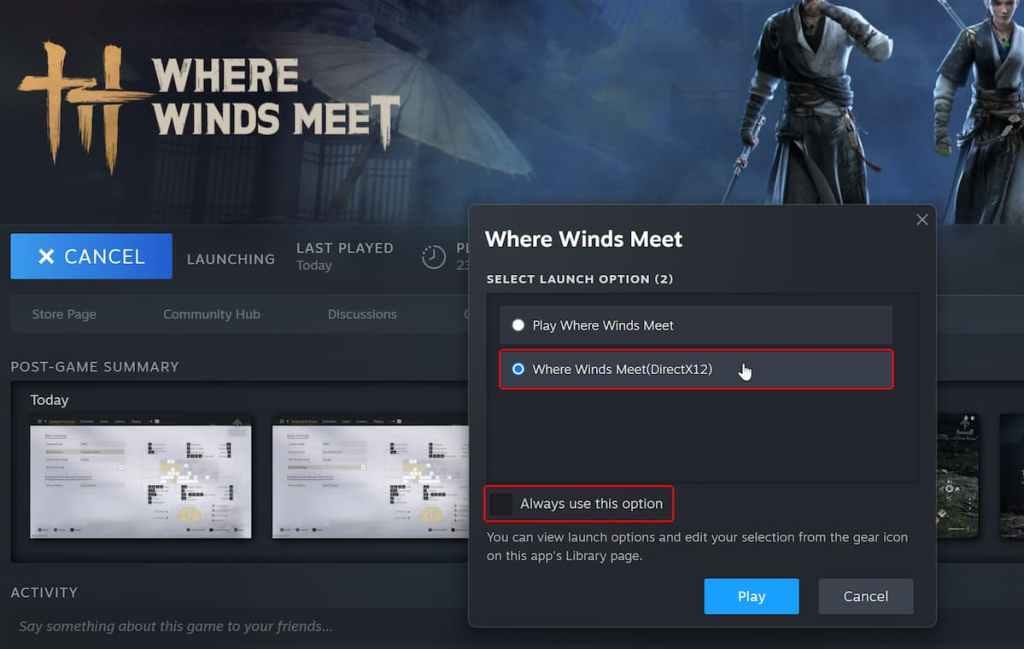
DLSS Quality рендерит при 1280x720 для +25-35% FPS; Frame Gen сияет на RTX40. FSR Quality работает везде. XeSS Quality подходит для Arc GPU (почти нет ореолов). Требует DX12 — запускайте с -dx12. DLSS превосходит FSR на RTX (+40-60% FPS). Включите: 1. DX12 > Super Resolution на DLSS Quality. 2. RTX40: Frame Gen включен. 3. Нет RTX? FSR/XeSS Quality.
Выбор API DirectX
DX12 для RTX20+/RX6000+/Arc — разблокирует масштабирование/Frame Gen, но более требователен к CPU. DX11 для GTX900/1000 или Polaris — стабильность на высоте. Выбирайте с умом: 1. Современные RTX/AMD: DX12. 2. Старое оборудование: DX11. 3. Быстрый запуск: -dx12.
Устранение неполадок с FPS/заиканиями и системные настройки
Общие исправления для заиканий и сбоев
Очистите кэш шейдеров. Перейдите на NVMe SSD. Проверьте файлы игры. Ограничьте кат-сцены до 30 FPS. Задержка мыши? V-Sync выключен, полноэкранный режим, Reflex включен (выигрыш 10-30 мс). Заикания в городах: NVMe, отключите оверлей NVIDIA, уменьшите эффекты. Исправления: 1. V-Sync выключен. 2. Полноэкранный режим. 3. Reflex включен.
Оптимизация температуры и Windows
Ограничения FPS драйверов предотвращают троттлинг при 90°C+. Снизьте напряжение GPU — на 15-25% меньше тепла. Цель <75°C. Resizable BAR дает небольшой прирост. Включите игровой режим, HAGS, сбалансированный план питания. Отключите игровую панель и целостность памяти. Настройки: 1. Ограничьте FPS GPU до частоты обновления монитора. 2. Снизьте напряжение с помощью инструментов. 3. Игровой режим Windows включен, план высокой производительности.
Расширенные аппаратные настройки
Особенности NVIDIA и Steam Deck
NVIDIA: Reflex включен, режим низкой задержки Ultra. Steam Deck (версия 60 ГБ): легкая графика при 1280x800, FSR Balanced, ограничение 40 FPS/40 Гц. Требуется полноэкранный режим, V-Sync выключен. Даже RTX4090 проседает? 1. Frame Gen выключен. 2. Сбалансированная графика. 3. Ограничение 90 FPS, тени на среднем уровне.
Руководство по выживанию для слабого оборудования
GTX750Ti минимальные требования: DX11, пресет "Низкие", FSR Quality. 16 ГБ ОЗУ? Отключите эффекты урона UI. SSD или ничего — 8 ГБ ОЗУ борется изо всех сил. Выжить: 1. Низкие эффекты/тени. 2. DX11. 3. Закройте фоновые приложения.
FAQ
Как увеличить FPS в Where Winds Meet? Отключите объемные облака, растительность на среднем уровне, DLSS Quality (+40-60%).
Какие лучшие графические настройки для Where Winds Meet? Объемные облака выключены, тени/эффекты низкие, DLSS Quality, полноэкранный режим, V-Sync выключен.
Почему видимость плохая в Where Winds Meet? Высокая растительность/эффекты заслоняют; средняя растительность, низкие AO/тени.
Работает ли DLSS в Where Winds Meet? Да, DX12; Quality +25-60% FPS на RTX.
Как исправить заикания в Where Winds Meet? NVMe SSD, очистка кэша шейдеров, ограничение FPS, DX11 для старых GPU.
Как исправить низкий FPS в Where Winds Meet на мощном ПК? Ограничьте FPS до 90, Frame Gen выключен, сбалансированный режим, температура <75°C.