


相关文章


M3 Mac 运行原神:60 FPS CrossOver 指南与修复教程
想在 Mac 上玩原神?M3/M4 Mac 暂无原生支持。使用 CrossOver 可实现 60 FPS 流畅运行(M1 基准测试已证实)。本指南涵盖 Parallels 备选方案、崩溃修复、存储优化及 M3 MacBook Pro 调整技巧。请通过“苹果菜单 > 关于本机”确认型号。建议预留 40GB 以上空间(15 英寸 Air 上的完整安装包约 252GB)。
Buffget
《原神》?对于搭载 M3 或 M4 芯片的 Apple Silicon Mac 用户来说,目前还没有原生支持。你需要借助 CrossOver 才能达到流畅的 60 FPS——M1 系列的跑分数据已经证明了这一点。本指南将深入探讨如何使用 Parallels 作为备选方案、崩溃修复方法、存储空间优化技巧,以及针对 M3 MacBook Pro 的调优建议。首先:请在“苹果菜单 > 关于本机”中确认你的机型。另外,务必腾出 40GB 以上的存储空间——在 MacBook Air 15″ 上,系统冗余数据有时甚至会占用高达 252GB。
为什么要在 M3/M4 Mac 上玩《原神》?
直白地说,《原神》仅在 Intel 芯片的 Mac 上提供原生运行支持。而对于 Apple Silicon 芯片——无论是 M3 MacBook Pro、M2 Pro、M3 iMac、M2 Pro Mini 甚至是最新的 M4——都必须依靠 CrossOver 或 Parallels 才能跑起来。
以 8GB 内存的 M1 MacBook Air 为例:进入菜单后能跑满 60 FPS……直到程序崩溃。在 2020 年的测试中,使用手柄操作可以稳定维持在 60 FPS。而 M1 Max MacBook Pro 则能毫无压力地驾驭 1080p/60 FPS。
想让账号进度飞速提升而不想辛苦肝任务?点击购买创世结晶——全球超低价,秒速到账,安全可靠(支持信用卡、币安支付、USDT/USDC)。
CrossOver 还是 Parallels:哪款更适合《原神》?
CrossOver 通过模拟运行《原神》所需的 Windows 环境来发挥性能;而 Parallels 则是运行一个完整的 Windows 虚拟机。至于 PlayCover?那是 iOS 模拟方案,在 M3/M4 上经常崩溃,建议避坑。
CrossOver 在 M1 Air 上能跑出 60 FPS,但在菜单界面容易报错;开启 msync 开关后,稳定性会大幅提升。Parallels 在 M3 Pro 上能提供稳定的 60 FPS 基础表现,但它对系统资源的占用更高。
如果只为了玩《原神》,我推荐 CrossOver——更轻量、更专注。如果你有运行多个 Windows 应用的需求,可以尝试 Parallels。(编辑建议:在两款软件上耗费数小时测试后,CrossOver 依然是我的首选。)
安装前的准备工作
M3/M4 设备需要预留 40GB 以上的可用空间。如果系统数据占用了 252GB,可以尝试进入安全模式(长按电源键)进行清理,通常能轻松释放 50GB 空间。
8GB 内存的 M1 Air 在享受完 60 FPS 的菜单界面后往往会崩溃。更稳妥的选择是:M3 Max Pro、M1 Max,甚至是起步价 129 美元的 M1 Mac mini。
保持 macOS 系统更新,下载好 CrossOver 或 Parallels 安装包,并配上一个手柄,享受真正的 60 FPS 丝滑体验。
通过 CrossOver 安装《原神》:分步指南

获取适用于 Apple Silicon 的 CrossOver。创建一个新容器(Bottle),并开启 msync 选项。
- 将《原神》Windows 版启动器拖入容器中。
- 登录并下载游戏——但要留意前文提到的 252GB 存储陷阱。
- 连接手柄;七大元素(风、雷、水、火、冰、草、岩)的技能效果都能完美呈现。
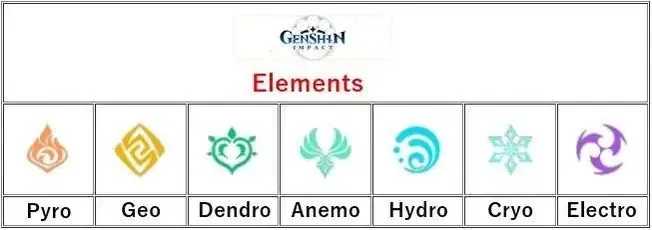
大功告成——在 2020 款 M1 Air 上配合手柄跑出了 60 FPS,体验如同原生。
使用 Parallels 安装《原神》
购买并安装适用于 Apple Silicon 的 Parallels。设置一个分配了 8GB 以上内存的 Windows 虚拟机。
- 在虚拟机内下载并安装《原神》启动器。
- 启动游戏,并应用 msync 相关优化。
在 M 系列芯片上,其表现与 CrossOver 的 60 FPS 基本持平。如果你已经在用 Parallels 生态,这不失为一个简单的选择。
想要在史诗冒险中更进一步?访问 Buffget 原神充值中心:汇率极佳,到账迅速,完全合规,支持以太坊/比特币等多种支付方式,且客服响应非常及时。
压榨极致性能
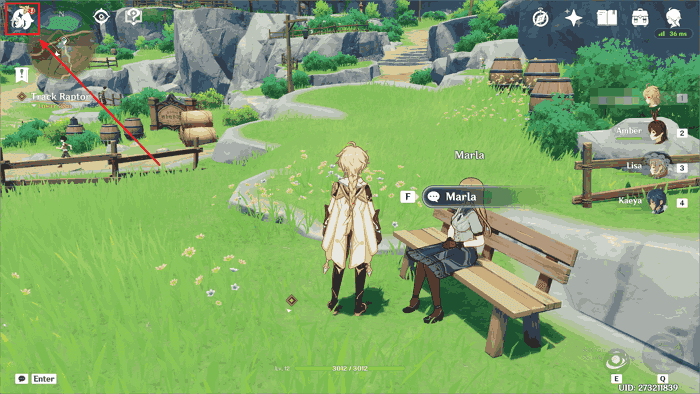
在“中/低”画质设置下锁定 1080p/60 FPS;配合手柄体验更佳。
- 在 CrossOver 中开启手柄支持。
- 关闭后台应用以释放内存。
M1 Max 在等同于最高画质的设置下依然能稳跑 1080p/60 FPS。建议插电玩——可以减少延迟并避免电池损耗。发热情况尚可,但建议保持监控。
常见问题修复
菜单崩溃常困扰 8GB 版 M1 用户;252GB 的冗余数据则会阻碍安装。
- 在 CrossOver 中切换 msync 开关。
- 通过安全模式清理出 50GB 空间。
- 建议升级至 16GB 以上内存。
CrossOver 中的 msync 选项能解决大部分报错。至于 PlayCover?目前依然不稳定——数据不会说谎。
来自一线的真实跑分
M1 Air 8GB:崩溃前可达 60 FPS。2020 款 M1 Air 配合手柄:稳定 60 FPS。M1 Max:全高画质 1080p/60 FPS。
M3/M4 Pro/Max:60 FPS 及以上。如果是长时间游玩,请避开 8GB 基础版,因为热量会逐渐堆积。
安装完成后运行你自己的跑分测试吧。好奇你的设备表现如何?
常见问题解答:Mac 玩《原神》疑难点
M3 芯片的 Mac 能玩《原神》吗?
可以,通过 CrossOver 或 Parallels 运行。M1 跑分显示可达 60 FPS,M3 上会有一些细微差异。
《原神》在 Apple Silicon 上有原生版本吗?
没有。M3/M4 芯片需要模拟运行;只有 Intel 芯片的 Mac 才有原生支持。
M3 Mac 玩《原神》,选 CrossOver 还是 PlayCover?
CrossOver 更稳定。PlayCover 目前体验较差,容易崩溃。
如何修复 Mac 上 CrossOver 运行《原神》崩溃的问题?
尝试切换 msync 开关。进入安全模式清理存储空间。建议使用 16GB 以上内存。
为什么 M3 Mac 虚拟机玩游戏会有延迟?
这是虚拟机的性能损耗。建议降至 1080p 中等画质,并连接手柄游玩。
哪款 M4 Mac 最适合玩《原神》?
M3/M4 Max 或 Pro 系列。基础版 M1 仅适合短时间运行 60 FPS。
👉 购买创世结晶 👈
✅ 官方直充,100% 安全保障
✅ 无需等待——充值 7 秒到账
✅ 超大折扣,低价省更多
✅ 7×24 小时客服,随时待命为您服务