


相关文章


《燕云十六声》:1080p 超高画质,DLSS 和云优化下实现 60+ FPS
在 1080p 超高画质下,让《燕云十六声》达到 60+ FPS:关闭体积云以获得最大提升,开启 DLSS 质量模式(+40-60% 帧率),添加 NVIDIA Reflex(-10-30 毫秒延迟)。RTX 2080Ti?在清河场景中可达 68-74 FPS。
Buffget
通过智能图形调整、超采样技巧和系统修复,让《燕云十六声》在1080p超高画质下达到60+ FPS。关闭体积云可获得最大提升。开启DLSS质量模式(+40-60% FPS)。添加NVIDIA Reflex可将延迟降低10-30毫秒。如果您使用的是RTX 2080Ti,在清河场景中预计可达到68-74 FPS。
《燕云十六声》性能介绍
为什么要优化FPS和可见性?
在加载和过场动画中,是否曾遇到过LOD卡顿或着色器峰值?这要归咎于Messiah引擎——它是一个性能怪兽。我的RTX 2080Ti在1080p超高画质的清河场景中平均能达到68 FPS,峰值74 FPS。将植被设置为中等,可减少10-15%的过度绘制。关闭体积云以释放GPU资源。以下是操作指南:1. 将FPS上限设为100。2. 启动MSI Afterburner,将1%低帧率推高至50 FPS以上。3. 对战斗区域进行压力测试。
游戏系统要求概览
最低配置?Win10/11,i7-4770K或Ryzen5 2400G,GTX750Ti或RX550,8GB RAM,60GB HDD。推荐配置提升至i7-10700或Ryzen7 3700X,RTX2070Super或RX6700XT,32GB RAM,100GB SSD。高端配置如i7-12700K或Ryzen9 5950X搭配RTX3080或RX6800XT可在超高画质下追求200+ FPS。32GB RAM是必不可少的;NVMe SSD是强制要求。对于大量使用16GB页面文件的用户,CPU至少应选择Ryzen5 5600X或i5-12400F。快速检查:1. 确认有100GB的SSD可用空间。2. 为您的RAM启用XMP/EXPO。3. 如有需要,将GPU升级到RTX3060或RX6600XT。
急需资源?通过Buffget的《燕云十六声》充值获取——全球低价,即时交付,完全安全,多种支付方式(币安支付、比特币、ETH、USDT),以及出色的用户评价。
理解FPS和可见性因素
开放世界游戏中影响帧率的因素
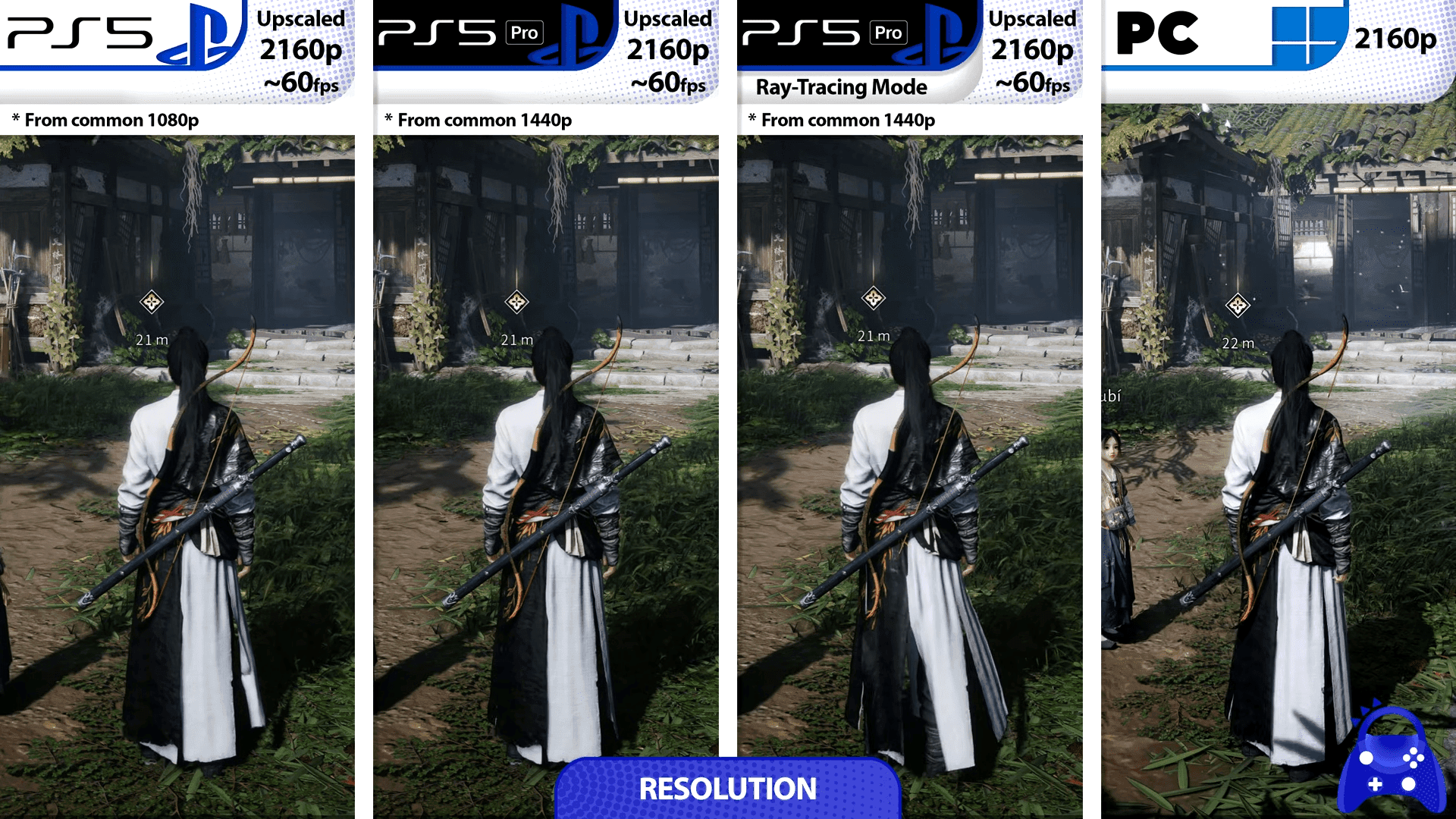
体积云?GPU杀手——关掉它们。高植被会降低CPU低帧率,并增加10-15%的过度绘制。将视野距离或反射调高?告别10%的FPS。性能预设整体比超高画质快30%。帧生成?RTX40系列在144+ FPS下可提升90%。从这里开始:1. 植被设置为中等(提升10-15%)。2. 曲面细分关闭。3. 将FPS上限设为显示器刷新率。
战斗和探索中的可见性问题
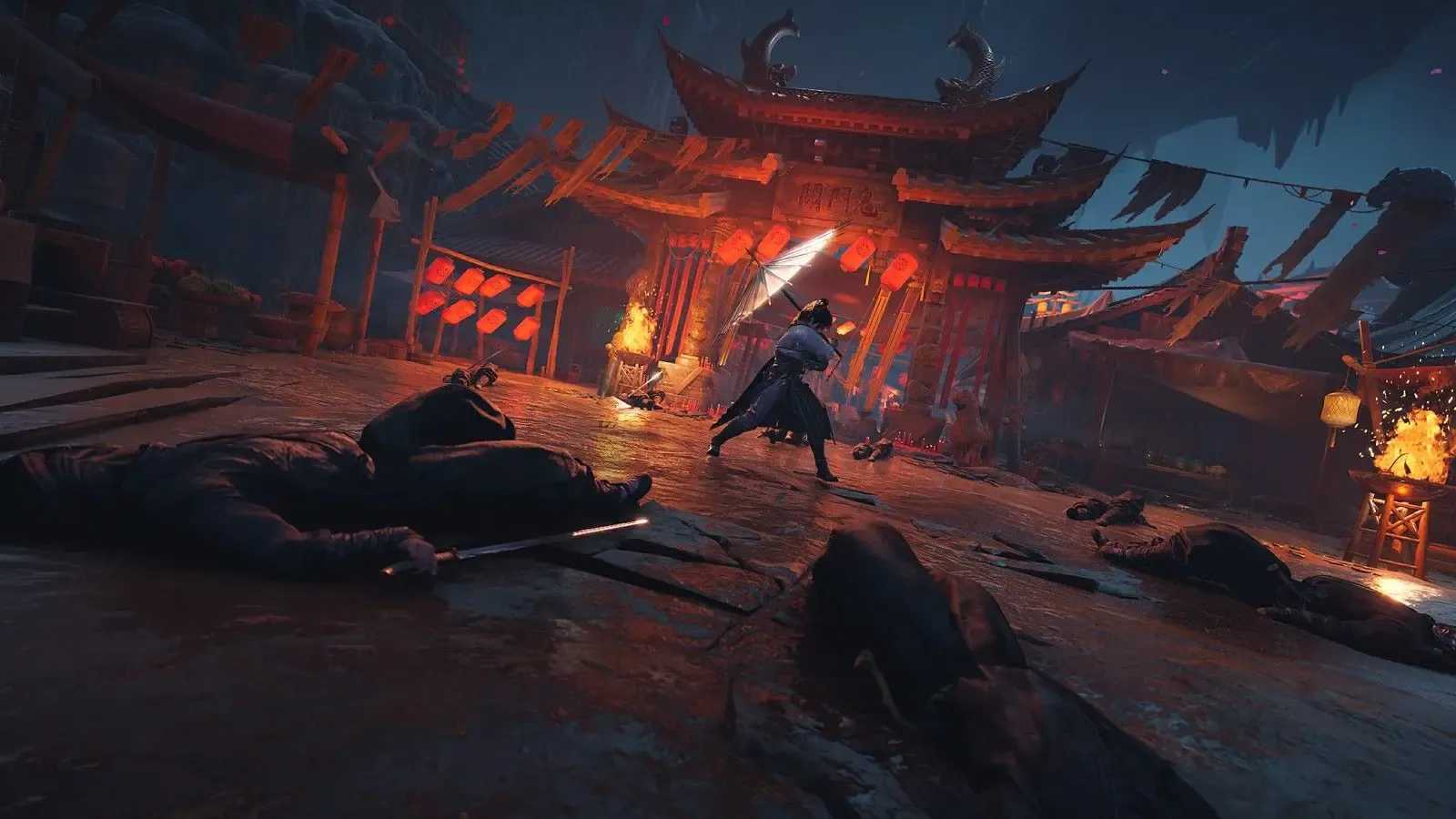
高阴影或环境光遮蔽(AO)?它们会模糊深度,隐藏敌人。粒子效果过多的特效会直接阻挡你的视线。将AO和阴影调低以减少采样负载。中等植被可清除视线并提升FPS。低特效可抑制粒子风暴。在城镇中:1. 阴影/特效/AO设为低。2. 动态模糊关闭。3. 降低视野距离。
基准测试您的当前设置
FPS测试工具
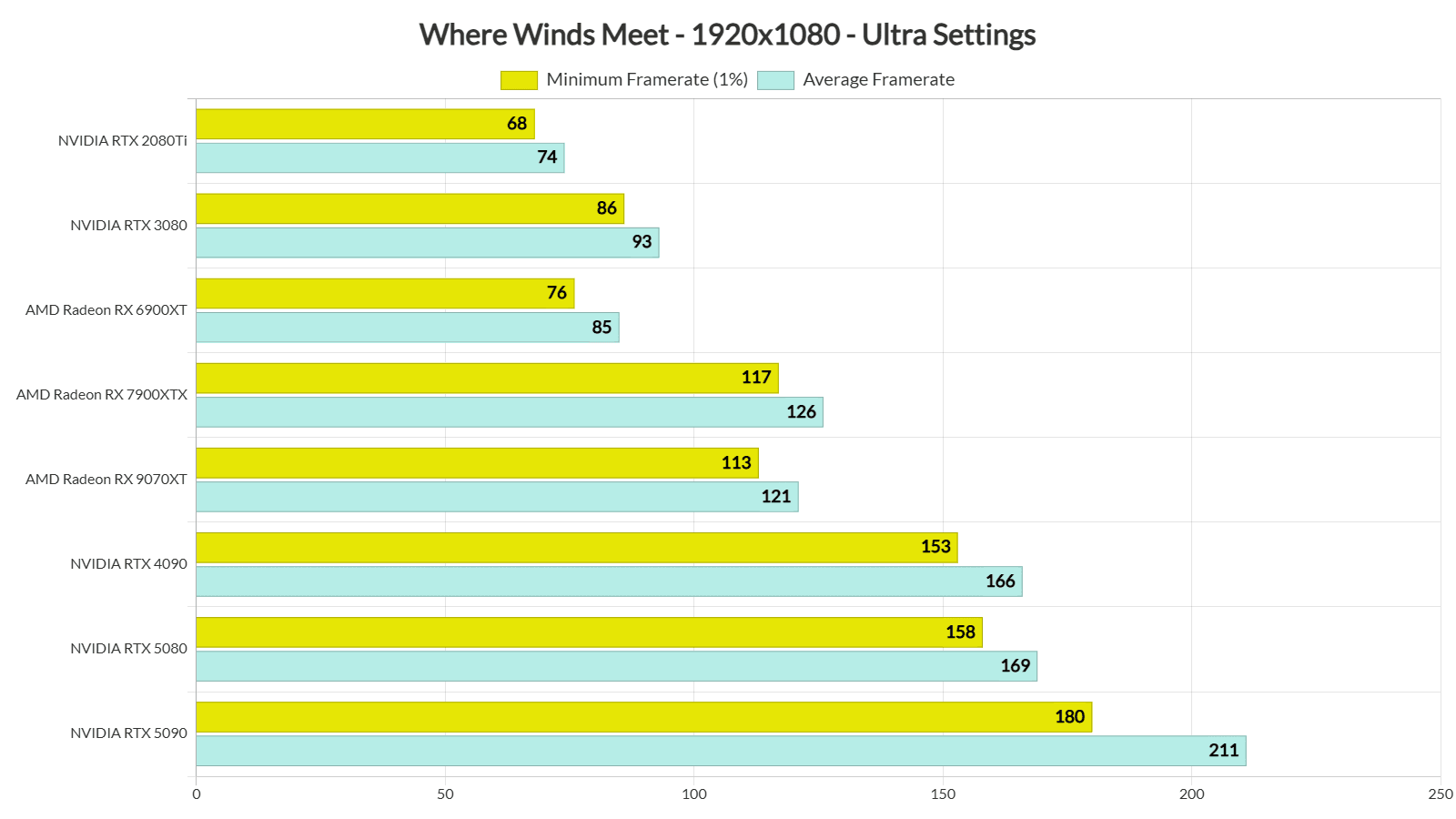
MSI Afterburner搭配RivaTuner——您的FPS宝典。跟踪帧时间、GPU/CPU使用率、温度。目标是GPU负载95-98%,温度低于75°C,SSD有100GB可用空间。以清河为基准;在任何不错的GPU上,调整至1080p超高画质下>60 FPS。RTX2080Ti在默认设置下可达到68/74 FPS。开始记录:1. 安装MSI Afterburner。2. 运行10分钟的战斗和探索循环。3. 记录调整前的基准数据。
要跟踪的基准指标
记录平均FPS、1%低帧率、延迟(Reflex可降低10-30毫秒)。监控GPU使用率;以太网可将网络延迟降低30-70毫秒。CPU瓶颈会将FPS限制在100左右。DLSS后?+40-60%。根据基准测试,AMD在这方面落后于NVIDIA。注意事项:1. 在1080p/1440p下测试。2. 补丁后重新运行。
核心图形设置优化
预设对比:低画质 vs. 超高画质
中等预设比高画质预设高出10-15%(得益于植被和阴影调整)。超高画质?在拥挤的城市中会增加50%的CPU负担。最大的提升:关闭体积云,植被中等。DLSS质量模式增加25-60%;性能预设可获得+30%。实施步骤:1. 降至中等预设。2. 关闭云,阴影低,曲面细分关闭。3. 全屏模式。
提升FPS的关键滑块
体积云关闭。植被中等。阴影/特效/AO/曲面细分设为低。低特效可阻止峰值,尤其是在超采样带来+40-60%提升的情况下。调整路径:1. 图形菜单 > 体积云关闭。2. 植被中等。3. 阴影/特效/AO低。4. 曲面细分关闭。5. 基准测试提升效果。
使用高级货币提升您的冒险体验。Buffget的购买《燕云十六声》元宝:最快的充值,无与伦比的全球费率,安全交易,24/7支持,无缝加密货币(USDC)+银行卡支付。
超采样技术和DirectX选择
DLSS、FSR和XeSS的实现
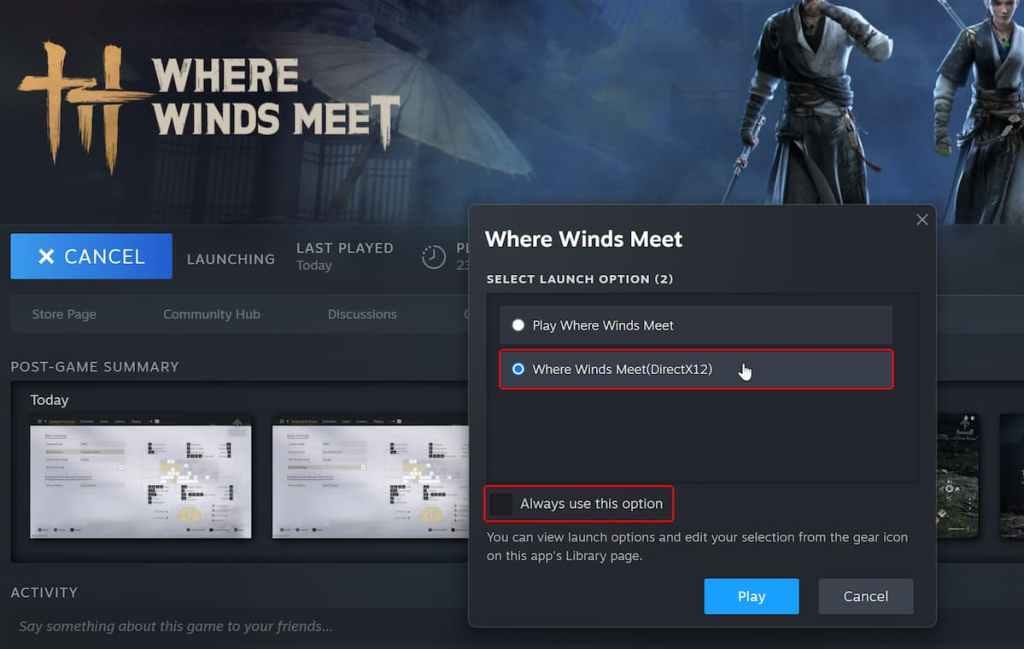
DLSS质量模式以1280x720渲染,可提升25-35%的FPS;帧生成在RTX40系列上表现出色。FSR质量模式适用于所有显卡。XeSS质量模式适用于Arc GPU(几乎没有鬼影)。需要DX12——使用-dx12启动。DLSS在RTX上碾压FSR(+40-60% FPS)。启用:1. DX12 > 超分辨率设为DLSS质量。2. RTX40:帧生成开启。3. 没有RTX?FSR/XeSS质量。
DirectX API选择
DX12适用于RTX20+/RX6000+/Arc——解锁超采样/帧生成,但对CPU要求更高。DX11适用于GTX900/1000或Polaris——稳定性极佳。明智选择:1. 现代RTX/AMD:DX12。2. 老旧设备:DX11。3. 快速启动:-dx12。
故障排除FPS/卡顿和系统调整
解决卡顿和崩溃的常见方法
清除着色器缓存。更换为NVMe SSD。验证游戏文件。将过场动画限制在30 FPS。鼠标延迟?垂直同步关闭,全屏,Reflex开启(提升10-30毫秒)。城镇中卡顿:NVMe,关闭NVIDIA叠加层,降低特效。修复方法:1. 垂直同步关闭。2. 全屏。3. Reflex开启。
散热和Windows优化
驱动程序FPS上限可阻止90°C+的节流。对GPU进行降压——减少15-25%的热量。目标是低于75°C。Resizable BAR可略微提升性能。开启游戏模式、HAGS、平衡电源计划。关闭游戏栏和内存完整性。调整方法:1. GPU软件将FPS上限设为刷新率。2. 通过工具进行降压。3. Windows游戏模式开启,高性能电源计划。
高级硬件调整
NVIDIA和Steam Deck特定设置
NVIDIA:Reflex开启,低延迟模式超高。Steam Deck(60GB版本):1280x800低画质,FSR平衡,40 FPS/40Hz上限。需要全屏,垂直同步关闭。即使RTX4090也出现低帧率?1. 帧生成关闭。2. 平衡画质。3. FPS上限90,阴影中等。
低端硬件生存指南
GTX750Ti最低配置:DX11,低预设,FSR质量。16GB RAM?禁用UI伤害效果。SSD是必须的——8GB RAM会很吃力。生存方法:1. 低特效/阴影。2. DX11。3. 关闭后台应用程序。
常见问题
如何提高《燕云十六声》的FPS?
禁用体积云,植被中等,DLSS质量模式(+40-60%)。
《燕云十六声》的最佳图形设置是什么?
体积云关闭,阴影/特效低,DLSS质量模式,全屏,垂直同步关闭。
为什么《燕云十六声》的可见性很差?
高植被/特效会遮挡视线;中等植被,低AO/阴影。
DLSS在《燕云十六声》中有效吗?
是的,DX12;质量模式可在RTX上提升25-60%的FPS。
如何修复《燕云十六声》中的卡顿?
NVMe SSD,清除着色器缓存,FPS上限,DX11(适用于老旧GPU)。
高端PC在《燕云十六声》中FPS低如何解决?
FPS上限90,帧生成关闭,平衡模式,温度低于75°C。