

推薦折扣

Bigo Live 鑽石
只需幾秒鐘即可完成 Bigo Live 鑽石儲值!只需輸入您的 Bigo Live 用戶 ID,選擇您想要購買的鑽石數量並完成付款,鑽石將立即存入您的 Bigo Live 帳戶中。
47.57% OFF
相關文章


Bigo Live OBS Studio:音樂人 XLR 音訊設定指南
登入 Bigo Live 網站 → 設定 → 啟用 OBS 直播 → 將您的 RTMP 伺服器網址與串流金鑰複製到 OBS 的「自訂」串流服務輸出中。若要進行專業音樂直播:請透過音訊介面連接 XLR 麥克風,將 OBS 取樣率設為 48kHz,套用雜訊抑制與壓縮濾鏡,並根據您的上傳速度,將位元率設定在 2,500–8,000 kbps 之間。
Buffget
為什麼音樂人需要使用 OBS Studio 進行 Bigo Live 直播
原生的 Bigo Live 應用程式僅能處理一般的直播需求,但在音訊處理、場景管理或視覺品牌化方面卻毫無控制能力。對於那些收入仰賴音質的音樂人來說,這絕對是無法接受的。
OBS 完美填補了這個缺口:它提供了多來源音訊路由、自訂疊加層(Overlay)、場景轉場,以及原生應用程式無法企及的編碼層級控制。
這裡有一個核心事實:畫質稍顯模糊但音質清晰溫暖的直播,永遠比畫質銳利但聲音空洞、充滿回音的 1080p 直播更受歡迎。音訊才是留住觀眾並促進打賞的關鍵。
最低系統需求: Windows 7 以上版本,配備 4GB RAM。若低於此規格,OBS 在同時進行即時編碼與音訊處理時會非常吃力,導致表演過程中出現掉幀與延遲飆升。
Bigo Live OBS 直播的 XLR 音訊鏈配置
訊號流向
XLR 麥克風 → XLR 線材 → 音訊介面(錄音介面) → USB → 電腦 → OBS → Bigo Live 直播。
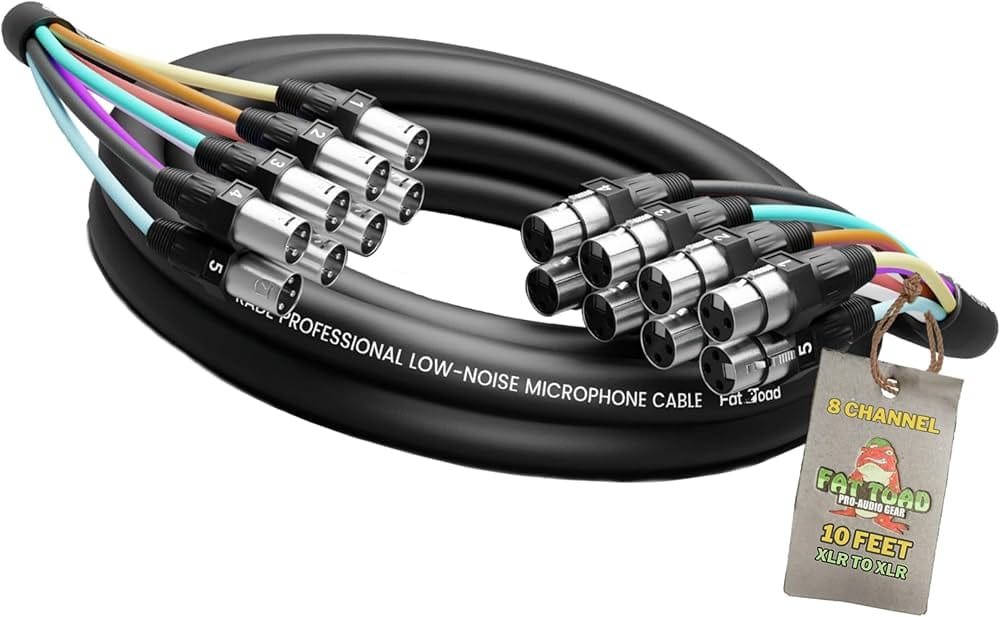
跳過音訊介面直接使用 USB 麥克風,會失去硬體層級的增益調整(Gain Staging)、電容麥克風所需的幻象電源(Phantom Power)以及低延遲監聽功能。這三者對於現場音樂直播來說至關重要。
音樂主播的預算分配
專業的 Bigo Live 音樂主播通常會這樣分配預算:
- 50% — 音訊設備
- 25% — 影像設備
- 15% — 燈光
- 10% — 配件
這反映了音質對觀眾留存率與打賞收入的直接影響。
實務成本範圍:
- 入門級 XLR 配置(麥克風 + 介面):$200–$400 美元 — 適合剛起步的獨唱歌手
- 專業級 XLR 配置(專業麥克風 + 混音器):$500–$900 美元 — 適合正在建立直播品牌的音樂人
在 OBS 中設定您的音訊介面
- 透過 USB 連接音訊介面
- 開啟 OBS → 設定 (Settings) → 音訊 (Audio)
- 將您的介面設為主要的 麥克風/輔助音訊 (Mic/Auxiliary Audio) 裝置
- 將 取樣率 (Sample Rate) 設為 48kHz — Bigo Live 的編碼管道預設為此規格。使用 44.1kHz 會產生重採樣偽影,導致長時間直播後人聲清晰度下降
- 獨唱歌手請將 聲道 (Channels) 設為單聲道 (Mono)(可集中訊號強度,確保在所有聽眾裝置上效果一致);樂團或樂器演奏則使用立體聲 (Stereo)
逐步教學:在 OBS 中路由 XLR 音訊
- 將 XLR 麥克風連接至音訊介面的第 1 軌
- 透過 USB 將介面連接至電腦
- OBS → 設定 (Settings) → 音訊 (Audio) → 將取樣率設為 48kHz,聲道設為單聲道或立體聲
- 在 麥克風/輔助音訊 (Mic/Auxiliary Audio) 下拉選單中選擇您的介面
- 關閉設定 → 在音訊混音器上按右鍵 → 選擇 進階音訊屬性 (Advanced Audio Settings)
- 將介面輸入設為 監聽並輸出 (Monitor and Output) 以進行即時監聽
- 調整硬體增益,使 OBS 的音量表峰值落在 -12dB 到 -6dB 之間 — 這樣可以在不產生破音(Clipping)的情況下保留動態餘裕(Headroom)
請勿將增益推到黃色或紅色區域。現場音樂直播中的破音是無法修復的,且會立刻讓觀眾覺得您的製作不夠專業。
適用於 Bigo Live 音樂直播的 OBS 音訊濾鏡
在混音器中對您的音訊輸入按右鍵 → 濾鏡 (Filters)。請依照此順序套用:
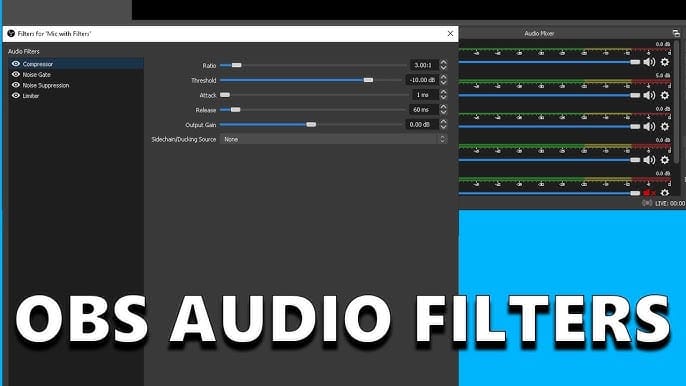
- 雜訊門 (Noise Gate): 關閉閾值 -32dB,開啟閾值 -26dB。可在語句間隙消除環境噪音,且不會切斷輕柔的人聲段落
- 雜訊抑制 (Noise Suppression): 使用 RNNoise(而非 Speex)— 對音樂的處理更自然,能避免長音出現金屬感偽影
- 壓縮器 (Compressor): 比率 3:1,啟動時間 10ms,釋放時間 60ms。可控制動態峰值,同時保留表演的表現力
- 等化器 (EQ): 在 80Hz 處使用高通濾波器(去除低頻環境轟鳴聲)+ 在 3kHz 附近進行 2–3dB 的輕微提升(增加臨場感與清晰度)
專業建議:不要堆疊過多濾鏡。過度處理會讓聲音聽起來不自然,且在 60 分鐘的直播中容易讓聽眾感到疲勞。
連接 OBS 至 Bigo Live:RTMP 設定
獲取直播憑證
- 登入 Bigo Live 網站(非手機 App)
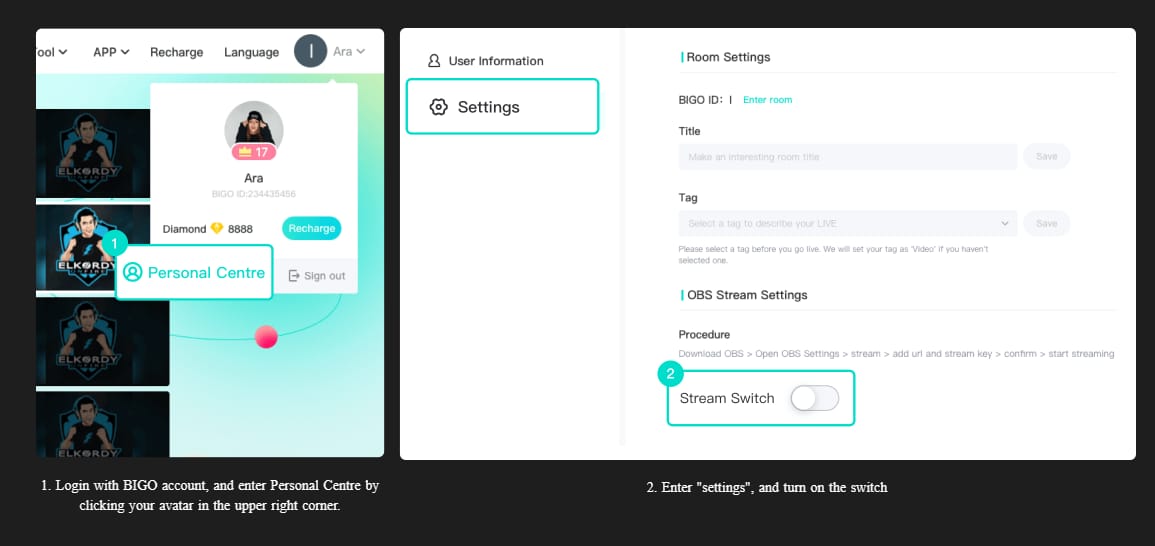
- 點擊您的 個人頭像(右上角)
- 前往 設定 (Settings)
- 啟用 OBS 直播 (OBS Streaming)
- 複製 伺服器 URL (Server URL)
- 複製 串流金鑰 (Stream Key)
切勿公開您的串流金鑰 — 任何擁有它的人都可以直播到您的頻道。
在 OBS 中輸入設定
- OBS → 設定 (Settings) → 直播 (Stream)
- 將 服務 (Service) 設為 自訂 (Custom)
- 將 伺服器 URL 貼入伺服器欄位
- 將 串流金鑰 貼入串流金鑰欄位
- 點擊 套用 (Apply) → 確定 (OK)
直播前進行測試
每次表演前,請進行 2–3 分鐘的私人測試直播。檢查 檢視 (View) → 統計資料 (Stats),確認掉幀率保持在 0.5% 以下。數值過高代表連線或編碼有問題,這會影響您的現場演出品質。
對於想要在表演期間回饋忠實粉絲的音樂人,透過 buffget 進行 Bigo Live 鑽石 ID 快速儲值 可享有具競爭力的價格、即時到帳與安全交易,確保直播節奏不中斷。
OBS 最佳化編碼設定
依解析度與上傳速度調整位元率 (Bitrate)
- 720p / 30fps: 2,500–4,000 kbps → 需要 5 Mbps 上傳速度
- 720p / 60fps: 4,500–6,000 kbps → 需要 8 Mbps 上傳速度
- 1080p / 30fps: 4,500–6,000 kbps → 需要 8 Mbps 上傳速度
- 1080p / 60fps: 6,000–8,000 kbps → 需要 12 Mbps 上傳速度
5 Mbps 上傳速度是最低基準。 請將 Wi-Fi 改為有線網路 — 這一個小改變就能消除導致表演中途音訊中斷的封包遺失問題。
x264 與 NVENC 的選擇
- x264 在相同位元率下能產生更好的視覺品質,特別是樂器紋理與臉部細節。但在 medium/slow 預設值下,它會與您的音訊處理鏈爭奪 CPU 資源
- NVENC 是更實際的選擇,如果您的 GPU 支援且 CPU 同時在執行音訊濾鏡與 DAW(數位音訊工作站)的話
實務建議:CPU 負載較重時使用 NVENC;若您擁有強大的 CPU 並追求極致畫質,則可使用 x264 並將預設值設為 veryfast。
解析度與影格率
- 畫布:1920×1080
- 輸出:根據上傳速度匹配至 1080p 或 720p
- 30fps 對於以人聲為主的直播已足夠;60fps 則能為有大量肢體動作的樂器演奏增色
在 OBS 中為 Bigo Live 建立專業疊加層 (Overlays)
新增瀏覽器來源疊加層
- 在您的 OBS 場景中 → 點擊來源下方的 + → 選擇 瀏覽器 (Browser)
- 輸入您的疊加層 URL
- 設定寬度 1920,高度 1080
- 勾選 當來源不可見時關閉 (Shutdown source when not visible) 以節省 CPU 資源
建議音樂主播使用的疊加元素:
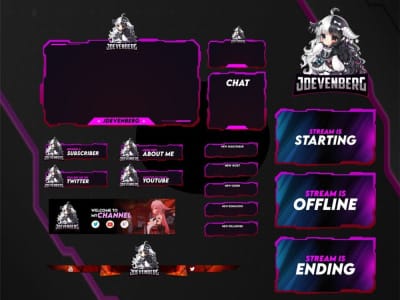
- 攝影機畫面的 動態邊框
- 顯示當前歌曲名稱與歌手的 播放中資訊條 (Now Playing bar)
- 角落的 Logo/浮水印 以提升品牌辨識度
- 歌曲間隙出現的 社群帳號資訊 (Social handle lower-third)
打賞提示疊加層
打賞提示能即時回應觀眾的慷慨,這能直接鼓勵更多打賞。設定一個指向您提示小工具 URL 的瀏覽器來源,將其放置在上方中央,並將顯示持續時間設為 每次提示 4–6 秒。請將提示音訊透過 OBS 的 桌面音訊 (Desktop Audio) 通道輸出,而非麥克風輸入,以免干擾您的人聲訊號。
音樂直播的場景集合策略
一場專業的音樂直播至少需要四個場景:
- 開場場景 (Intro): 動態倒數或 Logo 展示,搭配背景音樂,無攝影機畫面
- 表演場景 (Live Performance): 全螢幕攝影機,啟用疊加層、音訊濾鏡與打賞提示
- 休息場景 (Break): 靜態或動態圖示,附帶返回倒數計時,麥克風靜音
- 結尾場景 (Outro): 感謝圖示、社群連結,若有精華片段可在此播放
為每個場景指派 快速鍵 (Hotkeys)(設定 → 快速鍵),以便在表演中無需使用滑鼠即可瞬間切換。使用 淡入淡出 (Fade) 或剪輯 (Cut) 轉場 — 雖然 Stinger 轉場看起來很華麗,但會增加額外的 CPU 負擔。
對於希望在每場直播中保持高能量的主播與粉絲,透過 buffget 進行 Bigo Beans 線上折扣儲值 既快速又可靠。
OBS 至 Bigo Live 常見問題排解
音訊延遲 / 影音不同步: 在進階音訊屬性中,對您的影像來源套用 100–300ms 的同步偏移 (Sync Offset)。從 100ms 開始,憑聽覺調整直到影音對齊。
掉幀 (Dropped frames): 請依序排查:
- 若使用 Wi-Fi,請改為有線網路
- 以 500 kbps 為單位降低位元率,直到掉幀停止
- 將編碼器從 x264 切換為 NVENC 以降低 CPU 負載
XLR 音訊失真: 介面端的輸入增益過高 — 在訊號進入 OBS 前就已破音。請降低硬體增益直到介面的破音指示燈不再亮起,再透過 OBS 的輸入音量滑桿進行補償。
影像雜訊 / 數位顆粒感: 您需要 300+ lux 的燈光 才能獲得乾淨的攝影機輸出。光線不足導致的數位雜訊會增加編碼複雜度,並消耗本應分配給音質的位元率。
音質如何推動 Bigo Live 的成長與打賞
音質是 Bigo Live 音樂主播能進行的最具槓桿效應的投資。聽得清楚的觀眾會停留更久。更長的觀看時間會向演算法發出訊號,將您的直播推播給新觀眾。更高的曝光度意味著更多的打賞,這會直接提升主播排名。
50% 的音訊預算分配並非隨意設定 — 它反映了在觀眾留存率與打賞轉換率上可衡量的投資報酬率 (ROI)。
主播排名受打賞頻率、直播時長與觀眾回訪率影響。當清晰、經過處理的音訊消除了聆聽體驗中的阻礙時,這三項指標都會隨之提升。
常見問題 (FAQ)
問:如何將 OBS Studio 連接至 Bigo Live? 答:登入 Bigo Live 網站 → 設定 → 啟用 OBS 直播 → 複製伺服器 URL 與串流金鑰 → 在 OBS 的「設定」→「直播」中貼上,並將服務設為「自訂」。
問:Bigo Live 音樂直播應該使用多少位元率? 答:720p/30fps 使用 2,500–4,000 kbps(需 5 Mbps 上傳);1080p/30fps 使用 4,500–6,000 kbps(需 8 Mbps 上傳);1080p/60fps 使用 6,000–8,000 kbps(需 12 Mbps 上傳)。
問:直播到 Bigo Live 時,如何在 OBS 中修正音訊延遲? 答:在「進階音訊屬性」中對影像來源套用 100–300ms 的同步偏移。從 100ms 開始增加,直到影音對齊。
問:哪些 OBS 音訊濾鏡最適合現場演唱? 答:請依序套用:雜訊門(關閉 -32dB,開啟 -26dB)→ RNNoise 雜訊抑制 → 壓縮器(比率 3:1,啟動 10ms,釋放 60ms)→ 帶有 80Hz 高通濾波器的等化器。請勿過度堆疊。
問:疊加層會拖慢我在 OBS 進行的 Bigo Live 直播嗎? 答:若您啟用「當來源不可見時關閉」,影響微乎其微。若直播時 CPU 使用率超過 80%,請將動態疊加層改為靜態 PNG 圖片。
問:我可以在沒有 OBS 的情況下將 XLR 麥克風用於 Bigo Live 嗎? 答:不行。XLR 麥克風需要音訊介面將類比訊號轉換為數位訊號。沒有 OBS 與音訊介面,XLR 音訊無法路由至 Bigo Live — 原生應用程式僅支援 USB 或內建麥克風輸入。