


相關文章


IMO 多裝置同步:2026 年企業完整指南
IMO 透過內建的「多裝置」功能支援同時登入多台裝置,讓同一個帳號能在智慧型手機、平板電腦和電腦上同時保持連線。請在手機版的「帳號與安全」中啟用此功能,然後使用官方桌面應用程式連結您的電腦。本指南涵蓋了實現 IMO 跨裝置無縫同步的每個步驟、安全設定以及企業工作流程建議。
Buffget
什麼是 IMO 多裝置同步?為什麼商務用戶需要它?
IMO 多裝置同步功能讓單一帳號能同時在多個裝置上完整運作。啟用「多裝置」功能後,您的手機、平板電腦和電腦可以同步發送與接收訊息,無需手動切換,也不必登出。若關閉此功能,登入第二台裝置時,系統會立即將其他所有裝置登出。
對於遠端團隊、業務代表和客服人員來說,僅限單一裝置存取會造成嚴重的作業瓶頸。業務代表在處理客戶對話時,可以利用辦公桌上的全尺寸鍵盤打字,同時在移動途中透過手機保持聯繫;客服人員處理多個對話串時,使用電腦版的操作效率也遠高於手機螢幕。
IMO 支援 Android、iOS、Windows 和 macOS。其「全球網路通話」(Global Web Call)功能(於 2023 年 9 月 20 日推出)支援每個共享連結最多 9 人同時通話,足以應付小型團隊會議,無需額外工具。
三個存取點,三種使用情境:
- IMO 手機版 (iOS/Android): 帳號的主要核心。進行電腦版連結與簡訊驗證時必須使用。
- IMO 電腦版應用程式 (Windows/macOS): 可從 IMO 官網或 Microsoft Store 下載。最適合全天候辦公使用。
- IMO 網頁版 (瀏覽器): 無需安裝。最適合在共用或借用的硬體上進行臨時存取。
對於依賴 IMO Premium 功能的商務用戶,您可以透過 buffget 進行 IMO Diamonds 商務快速儲值,享受具競爭力的價格與快速到帳服務,確保您的帳號運作不中斷。
如何在 PC 或 Mac 上安裝並同步 IMO 電腦版應用程式
下載官方應用程式
Windows 版 IMO 可透過以下兩個官方管道取得:
- 從 IMO 官網直接下載
- Microsoft Store(由作業系統管理自動更新,商務環境首選)
亦提供 macOS 版本。關鍵先決條件: 電腦版應用程式要求手機上必須已安裝並啟用 IMO。您的手機應用程式是驗證的核心,請務必先完成設定。
將您的帳號連結至電腦版應用程式
- 開啟電腦上的 IMO 應用程式
- 輸入您的 IMO 註冊憑證(與手機版相同的帳號密碼)
- IMO 會發送驗證碼至您的註冊手機號碼
- 輸入驗證碼以完成驗證
- 您的帳號現在即可在兩台裝置上同時運作
設定電腦版通知
連結完成後,請設定通知,以免錯過客戶的訊息或來電:
- 啟用新訊息的桌面彈出視窗
- 根據重要性為群組對話設定優先順序
- 為來電設定音效提醒
專家建議: 不要將手機和電腦的通知設定設為完全相同,重複的提醒會干擾專注力。建議工作時間以電腦為主要通知來源,非工作時間則以手機為主。
電腦版應用程式 vs. 網頁版:商務用途哪種更好?
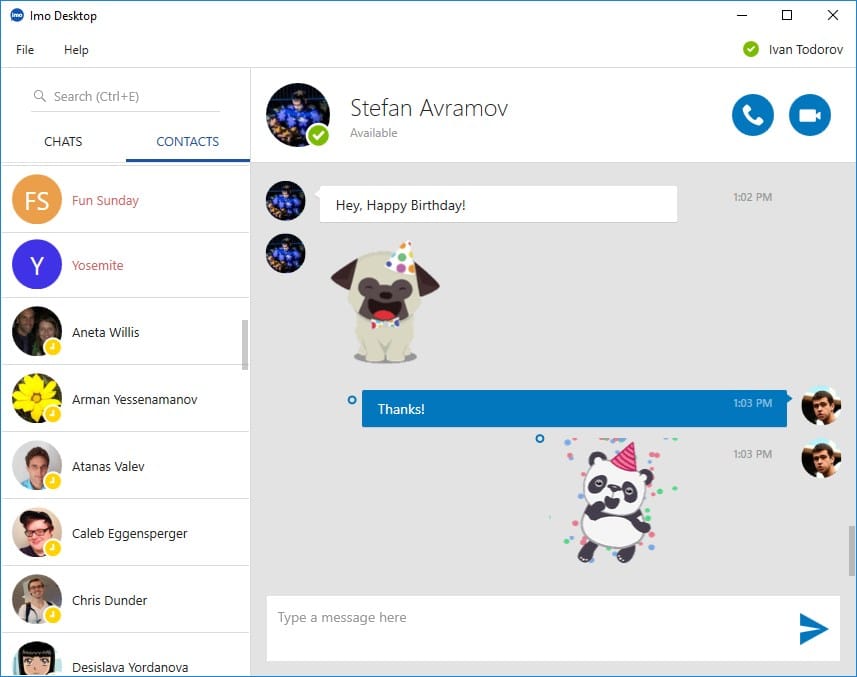
在持續使用下,電腦版應用程式的表現始終優於瀏覽器:
- 穩定性: 不會有分頁管理或 Cookie 過期等問題
- 通知: 原生作業系統層級的提醒,優於依賴瀏覽器權限的通知
- 效能: 載入速度更快,媒體處理更可靠
- 韌性: 網路中斷後會自動重新連線;瀏覽器工作階段可能需要手動重新整理
建議將網頁版 IMO 作為出差時的備用方案。對於日常商務使用,電腦版應用程式是明確的首選。
如何在多個裝置上同時使用同一個 IMO 帳號
在手機上啟用多裝置功能
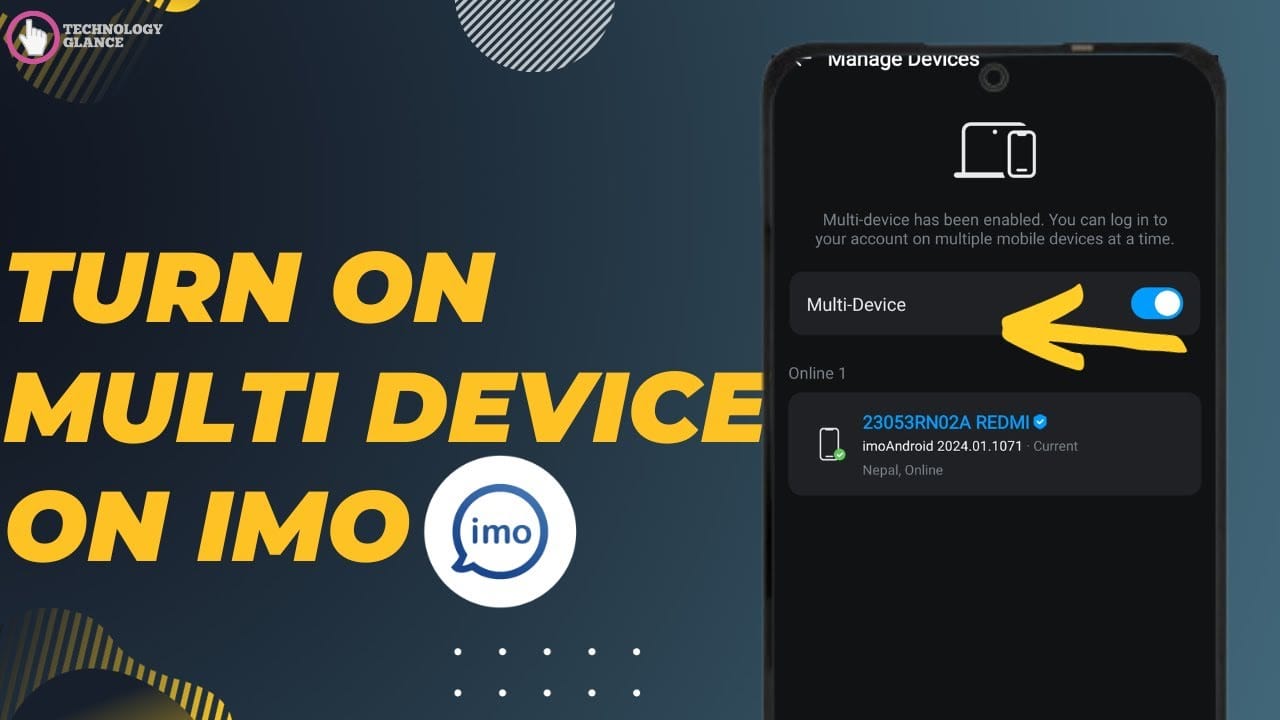
- 在您的主要裝置上開啟 IMO
- 點擊個人頭像以開啟帳號選單
- 向下捲動至「帳號與安全」(Account & Security)
- 點擊「管理裝置」(Manage Devices)
- 開啟「多裝置」(Multi-Device)開關
登入第二支手機
- 在第一支(主要)手機上登入
- 在第二支手機上開啟 IMO 並輸入相同的憑證
- 輸入發送至您註冊號碼的驗證碼
- 兩台裝置現在即可同時使用同一個帳號
需要更新接收驗證碼的號碼嗎?IMO 在帳號設定中提供了「變更號碼」(Change Number)與「新增號碼」(Add Number)選項。「新增號碼」路徑對於需要區分工作與私人號碼的商務用戶非常實用。
對於需要不間斷存取的團隊,透過 buffget 進行 IMO Premium 線上優惠儲值,可提供快速、安全的儲值服務,價格極具競爭力。
管理已登入裝置
「管理裝置」面板可讓您全面檢視並控制每一個已登入的工作階段:

- 檢視所有目前已登入的裝置
- 移除任何裝置以遠端登出(需要簡訊驗證)
- 設定信任裝置以簡化該硬體未來的登入流程(會取代先前的信任裝置)
請定期檢查此面板,特別是在使用過陌生硬體上的 IMO 之後。
IMO 多裝置同步的商務應用情境
遠端團隊協作: 團隊成員在進行電腦端詳細工作時,仍能透過手機保持聯繫。專案經理可在專注工作時於電腦上監控群組對話,同時透過手機處理緊急的私人訊息。
業務代表管理客戶對話: 在通勤途中於手機上開啟客戶對話,回到辦公室後在電腦上繼續處理——兩台裝置皆可存取完整的訊息紀錄,無需手動同步。
客戶服務人員: 電腦版較大的螢幕與鍵盤讓客服人員能比單純使用手機更快地處理多個同時進行的對話串。多裝置功能意味著他們不必在電腦生產力與手機即時性之間做出取捨。
IMO 多裝置帳號安全
遠端登出遺失或未使用的裝置
- 在任何已登入的裝置上開啟 IMO
- 前往「個人檔案」→「帳號與安全」→「管理裝置」
- 點擊目標裝置 → 選擇「移除」
- 完成簡訊驗證
- 該裝置將立即登出,即使您無法實體接觸該裝置也能操作
商務安全最佳實踐
- 在共用或公用電腦上,務必手動登出,不要只關閉應用程式
- 事後務必在「管理裝置」中移除該工作階段
- 切勿在共用瀏覽器的密碼管理員中儲存憑證
- 僅在您個人擁有的硬體上設定「信任裝置」
- 定期審核已登入裝置清單,確認有無不明的工作階段
- 在不需要時關閉「多裝置」功能,以降低帳號暴露風險
疑難排解:IMO 同步問題
訊息無法在手機與電腦間同步
- 多裝置功能未開啟: 請確認「帳號與安全」→「管理裝置」中的開關已啟用
- 網路問題: 兩台裝置都需要穩定的連線才能進行即時同步
- 應用程式版本過舊: 電腦版 Chrome 擴充功能最後更新於 2022 年 3 月 22 日,請更新至最新的電腦版應用程式
- 工作階段過期: 請使用憑證與驗證碼重新驗證
- 信任裝置衝突: 重新指派信任狀態可能會暫時中斷被取代裝置的同步
通知重複或遺失
- 重複通知: 在次要裝置上降低已由主要裝置涵蓋的通知類別優先級
- 電腦版通知遺失: 請檢查系統設定中,IMO 是否已獲得作業系統層級的通知權限
必須了解的 IMO 多裝置限制
請注意以下限制,以免作業受阻:
- 關閉「多裝置」功能會立即登出所有次要裝置,並非逐步過渡
- 每次登入新裝置都需要簡訊驗證,若無法存取註冊號碼,將無法進行額外登入
- 「信任裝置」僅限一個,設定新的會移除先前的指定
- 電腦版應用程式無法作為獨立的核心,必須先安裝手機版應用程式
- 移除裝置需要新的驗證碼,請確保您的註冊號碼隨時可接收簡訊
為了業務連續性,請確保至少有一位團隊成員隨時能存取註冊的手機號碼。
提升 IMO 多裝置生產力的專家建議
- 指定裝置角色: 電腦用於打字溝通,手機用於通話與快速回覆,可避免頻繁切換情境造成的疲勞
- 每月審核裝置清單: 移除不活躍的裝置以提升安全性並減少通知干擾
- 策略性使用「新增號碼」: 同時加入工作與私人號碼,確保驗證碼總能傳送到可存取的線路
- 利用「全球網路通話」進行團隊會議: 每個連結支援 9 人同時通話(自 2023 年 9 月 20 日起),足以應付小型團隊會議,無需額外會議工具
- 日常工作請使用電腦版應用程式: 相比網頁版,工作階段更穩定、通知更完善、媒體載入速度更快
- 保持帳號狀態良好: 訂閱 IMO Premium 可確保完整的多裝置功能,不受功能限制
常見問題解答
我可以同時在手機和電腦上使用 IMO 而不被登出嗎? 可以。請在「帳號與安全」→「管理裝置」中啟用「多裝置」功能。兩台裝置即可同時運作,不會互相踢出。
一個 IMO 帳號可以連結多少台裝置? IMO 支援在 Android、iOS、Windows 和 macOS 上進行多裝置登入。官方未公開確切的同時登入上限。您可以透過「管理裝置」面板檢視所有活動工作階段,並個別移除任何裝置。
使用 IMO 電腦版時,手機需要保持開機嗎? 手機應用程式必須作為設定的先決條件安裝。但一旦電腦版工作階段完成驗證,手機無需保持連線,電腦版也能正常運作。
如果我在登入多台裝置時關閉「多裝置」功能會怎樣? 所有次要裝置會立即登出。若要重新啟用並再次登入,必須重新進行簡訊驗證。
如何登出我已不在身邊的裝置上的 IMO? 在任何已登入的裝置上前往「個人檔案」→「帳號與安全」→「管理裝置」,點擊目標裝置,選擇「移除」並完成簡訊驗證,即可立即登出。
在共用的工作電腦上使用 IMO 安全嗎? 如果您在每次使用後手動登出、事後在「管理裝置」中移除該裝置、不在共用瀏覽器儲存憑證,且不將共用硬體設為「信任裝置」,則是安全的。
buffget 為商務用戶提供掌握 IMO 多裝置同步所需的工具與資源。加入數千名已經在優化 IMO 設定的用戶行列,立即開始提升您的工作流程效率。