


相關文章


IMO 隱私設定:隱藏最後上線時間與已讀回執 2026
快速回答:IMO 透過隱私設定讓您完全掌控「最後上線時間」和「已讀回執」。將「最後上線時間」設定為「沒有人」,關閉「已讀回執」開關,並使用「封鎖名單」對特定使用者隱藏您的在線狀態。結合「隱私聊天」和「端到端加密」,IMO 版本 2026.03.1031 提供通訊軟體中最細緻的隱私配置之一。以下是具體步驟。
Buffget
「最後上線時間」與「已讀回執」究竟分享了什麼
最後上線時間 (Last Seen) 是您個人檔案上的時間戳記,顯示您上次活動的時間。預設設定會向所有擁有您電話號碼的人公開此資訊,從而暴露您的活動模式、有空的時間段以及行為習慣。
個人資料照片上的綠點 表示您目前正在線上。關閉應用程式後綠點會消失,但您的「最後上線時間」會立即更新,持續廣播您的活動狀態。
IMO 的訊息狀態系統:
- 時鐘圖示 — 訊息傳送中
- 單個勾選符號 — 尚未送達
- 兩個勾選符號 — 已送達裝置
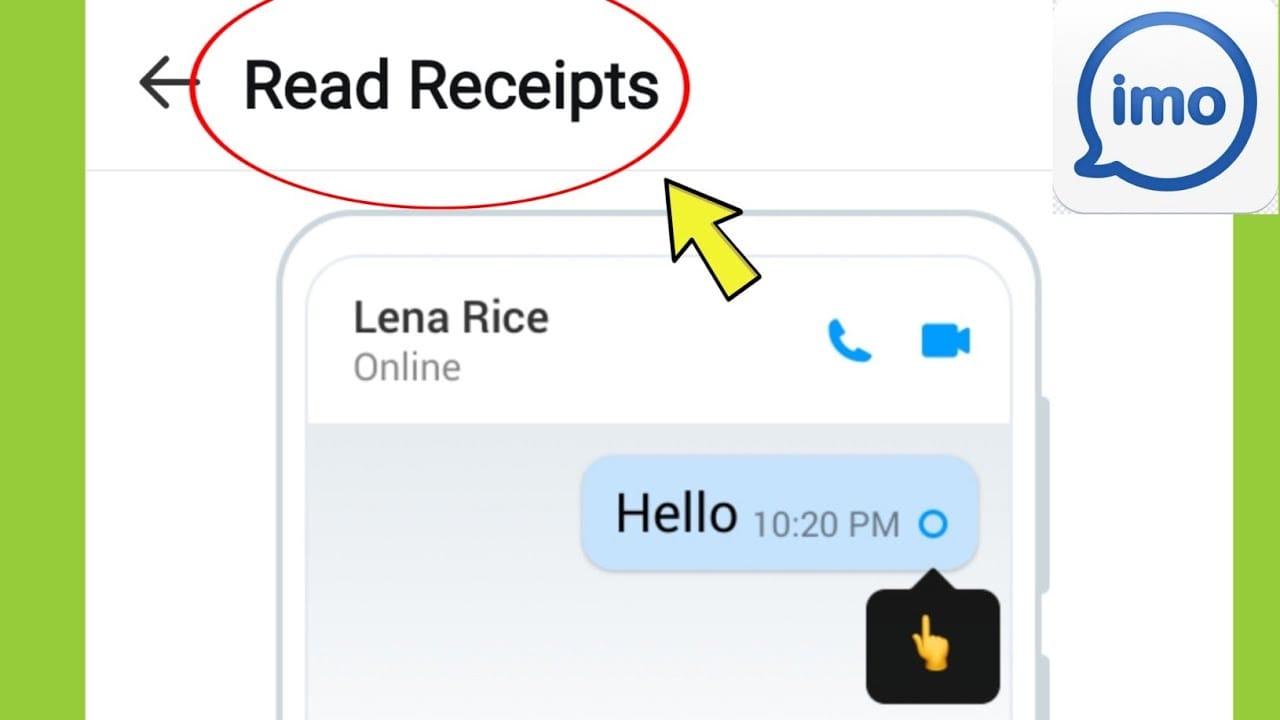
- 圓圈 — 收件者已讀
- 紅色驚嘆號 — 傳送失敗
圓圈圖示即為 IMO 的已讀回執。透過內建設定完全可以隱藏此標記。
為什麼這在 2026 年很重要: IMO 需要 21 項隱私相關權限、20 項數據收集權限和 14 項數據共享權限。版本 2026.03.1031(2026 年 3 月 11 日通過安全掃描)為這兩個層級引入了更精細的控制。
一個硬性限制:IMO 不提供隱藏電話號碼的功能。 隱私管理僅涵蓋活動訊號。
步驟 1:完全隱藏最後上線時間 (Android 與 iOS)
適用於 Android 5.0+ 和 iOS。兩個平台的操作步驟完全相同。
- 打開 IMO → 點擊您的個人頭像圖示或漢堡選單
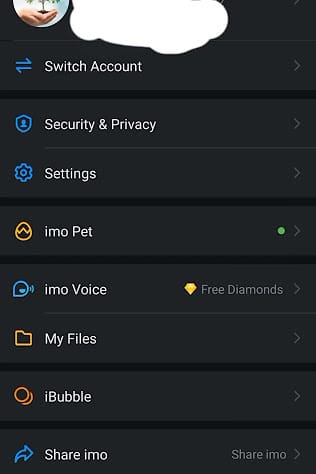
- 進入設定 (Settings)
- 選擇隱私 (Privacy)
- 點擊最後上線時間 (Last Seen)
- 選擇您的可見度層級
整個過程不到 60 秒。設定會立即生效,無需重新啟動。
三種可見度層級
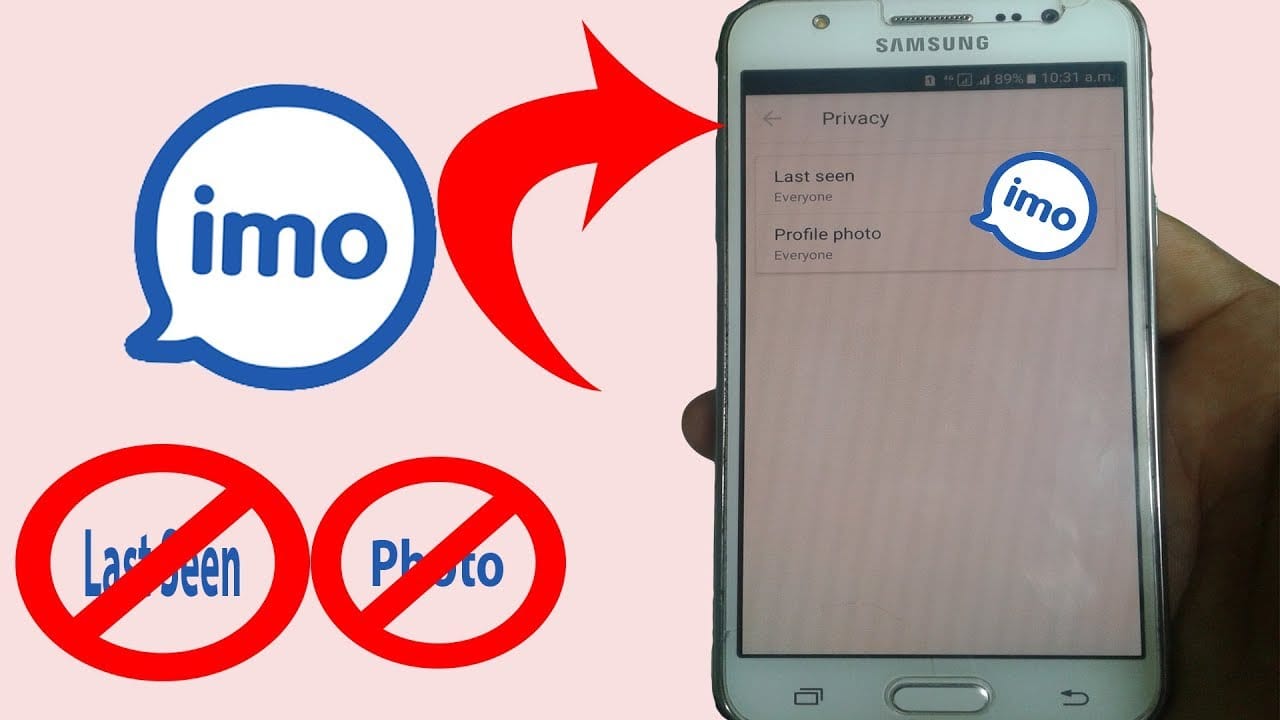
- 所有聯絡人 (All Contacts) — 任何擁有您號碼的人都能看到您的時間戳記
- 好友 (Friends) — 僅限於互加好友的聯絡人
- 無人 (Nobody) — 對所有使用者完全隱藏
為了獲得最大程度的隱私,請選擇無人。
隱藏後其他人會看到什麼
聯絡人將看不到時間戳記——該欄位根本不會出現。當您更改此設定時,IMO 不會通知任何人。沒有警示,沒有指示器,其他使用者無法確認您是隱藏了它,還是只是最近沒有上線。
重要提示:隱藏「最後上線時間」並不代表您會永久顯示為離線。當您正在使用應用程式時,您的綠色在線圓點仍然會顯示——這部分請參考步驟 3 另行處理。
步驟 2:完全關閉已讀回執
精確選單路徑 (2026)
- 打開 IMO 設定
- 進入隱私
- 點擊已讀回執 (Read Receipts)
- 設定為無人
設定完成後,任何對話中都不再出現圓圈圖示。收件者看到的最終狀態將是兩個勾選符號(已送達)——他們將無法得知您是否已閱讀訊息。
互惠權衡
停用已讀回執是一個雙向開關。您也將失去查看他人已讀回執的能力。IMO 會對等套用此設定——在停用前請權衡這一點。
群組對話:適用不同規則
帳戶層級的已讀回執設定主要管理一對一對話。在群組對話中,送達指示器可能仍會根據群組管理員的設定運作。如果群組隱私對您很重要,請單獨檢查群組特定設定。
如何在不觸發回執的情況下閱讀訊息
內建方法(推薦): 在打開訊息之前,將已讀回執配置為無人。啟用後,閱讀任何訊息都不會為傳送者觸發圓圈標記。
變通方法: 在打開 IMO 之前啟用飛航模式,離線閱讀訊息,然後在重新連線前關閉應用程式。這可以防止已讀狀態同步到 IMO 的伺服器。但對於日常使用,內建設定更為可靠。
了解 IMO 的三種隱私層級
所有聯絡人 — 何時以及為何要避免使用
僅當您希望主動發出「有空」訊號時才適用——例如在預期需要即時回應的專業或社群情境中。風險:這會向每個聯絡人(包括您不熟悉的人)暴露您的活動模式。
好友 — 適合大多數使用者
將「最後上線時間」限制為互加好友的聯絡人。這能與您信任的人保持社交透明度,同時阻止熟人或任何在您不知情下添加您號碼的人查看。這是日常使用的最佳平衡點。
無人 — 完全隱身模式
將「最後上線時間」和「已讀回執」同時設定為無人,即可開啟 IMO 隱身模式——您可以按照自己的節奏查看內容並回覆,而不會洩露任何活動訊號。代價:您也無法看到他人的最後上線時間和已讀狀態。
非常適合聯絡人清單龐大、需要彈性回覆時間的專業人士,或任何想要管理社交壓力的人。
針對個別聯絡人的自定義
IMO 在標準隱私選單中不提供針對單一聯絡人的「最後上線時間」自定義。但您可以封鎖特定聯絡人,以單獨對他們隱藏您的在線狀態:
- 設定 → 封鎖的聯絡人,或者
- 打開對話 → 點擊聯絡人姓名 → 向下捲動 → 封鎖
- IMO Windows 桌面版: 右鍵點擊對話 → 從聯絡人中移除
4 個仍會洩露您活動的隱私錯誤
錯誤 1:隱藏了最後上線時間,但保留在線狀態可見 當您正在使用 IMO 時,個人檔案照片上的綠點對所有聯絡人仍然可見——無論您的「最後上線時間」如何設定。請同時處理這兩個訊號。
錯誤 2:停用了已讀回執,但忽略了群組對話 帳戶層級的設定主要涵蓋一對一對話。在群組對話中的閱讀活動可能仍然可見。務必單獨檢查群組設定。
錯誤 3:應用程式更新後未重新檢查設定 IMO 的更新(包括 2026.03.1031)可能會將隱私配置重設為預設值。每次更新後,請重新打開隱私設定並確認每個開關。這只需不到兩分鐘。
錯誤 4:誤以為封鎖等於完全隱私 封鎖僅對特定使用者隱藏您的在線狀態並停止接收其訊息。它不會影響您的個人檔案對其他人的顯示方式,也不會全域隱藏已讀回執或最後上線時間。這是一個針對性的工具,而非全面的解決方案。
進階:進階使用者的隱私組合
同時結合以下所有設定以獲得最大覆蓋範圍:
- 最後上線時間 → 無人
- 已讀回執 → 無人
- 封鎖特定聯絡人(不應看到您在線狀態的人)
- 針對敏感對話啟用隱私對話 (Privacy Chat)(具有以秒、分或小時為單位的閱後即焚訊息計時器)
- 在隱私對話中啟用螢幕截圖封鎖
- 為隱私對話設定密碼或 PIN 碼保護
如何啟動隱私對話: 打開 IMO → 選擇聯絡人 → 在對話選單中找到秘密對話 (Secret Chat) 或 隱私對話 (Privacy Chat)。
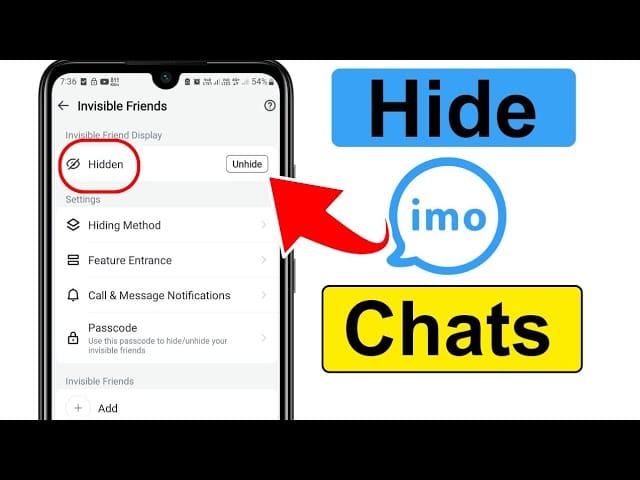
這使用了端到端加密,可防止複製、下載、轉傳、分享、截圖和錄影——這是 IMO 最安全的對話模式。
對於希望快速便宜儲值 IMO 點數並解鎖完整功能集的使用者,buffget 提供簡化的儲值流程,價格具競爭力且能快速發貨至您的 IMO 帳戶。
IMO 數據保留背景
- 面部數據 (AI 頭像):保留 6 個月
- 個人檔案照片:停止使用後 1 個月內銷毀
- 已刪除的帳戶:不會出現在搜尋結果中——如果您離開該平台,這是最徹底的隱私選項
- 隱私保護官: Ivan Wu, 395 Page Mill Road, Suite 100, Palo Alto, California 94306
5 分鐘 IMO 隱私檢查清單 (每次更新後執行)
最後上線時間
- 設定 → 隱私 → 最後上線時間 → 無人 (最大隱私) 或 好友 (平衡)
已讀回執
- 設定 → 隱私 → 已讀回執 → 無人
在線狀態
- 識別不應看到您在線狀態的聯絡人
- 透過 設定 → 封鎖的聯絡人 進行封鎖
隱私對話
- 透過對話選單為敏感對話啟用
- 啟動螢幕截圖封鎖 + PIN 碼保護
更新後驗證
- 每次 IMO 更新後重新打開隱私設定 — 確認所有數值保持不變
- 驗證綠色在線指示器的行為是否符合您的預期
對於想要儲值 IMO 高級帳戶並存取完整 2026 功能集的使用者,buffget 在 IMO 儲值類別中提供安全、快速且獲得高評價的交易服務。
常見問題 (FAQ)
隱藏最後上線時間會讓我看起來永久離線嗎? 不會。它會移除您的活動時間戳記,但當您正在使用應用程式時,綠色在線圓點仍然會顯示。若要對特定使用者隱藏在線狀態,請結合使用「封鎖的聯絡人」功能與「最後上線時間」設定。
聯絡人能發現我關閉了已讀回執嗎? 不能。當您更改此設定時,IMO 不會通知任何人。訊息只會顯示兩個勾選符號(已送達)作為最終狀態——沒有任何跡象顯示已讀確認已被停用。
為什麼我更改設定後,最後上線時間仍然顯示? 三個常見原因:應用程式更新將您的設定重設為預設值、應用程式快取阻止新設定生效,或者聯絡人使用的是舊版 IMO。解決方法:重新驗證隱私設定、清除應用程式快取,並確認您運行的是版本 2026.03.1031 或更高版本。
我可以只對特定的人隱藏最後上線時間嗎? IMO 的標準層級是全域套用的(所有人、好友、無人)。若要針對個別聯絡人進行控制,請使用「封鎖」功能——這會單獨對該聯絡人隱藏您的活動狀態,而不影響其他人對您的可見度。
關閉已讀回執會影響群組對話嗎? 帳戶層級的設定主要管理一對一對話。群組對話的已讀指示器可能仍會根據群組設定運作。請單獨查看群組特定的隱私配置。
如何在不觸發已讀回執的情況下閱讀 IMO 訊息? 有兩種方法:(1) 在打開訊息前,在隱私設定中將已讀回執設為無人——這是最內建且永續的方法。(2) 在打開 IMO 前啟用飛航模式,離線閱讀,然後在重新連線前關閉應用程式,以防止已讀狀態同步。