

الخصومات الموصى بها

ببجي موبايل يو سي (عالمي)
شريك ميداس باي الرسمي. احصل على خصم 30% على شحن اليو سي. لا يشمل الخوادم اليابانية / الكورية / التايوانية / الفيتنامية. سريع، آمن، وبأقل سعر مضمون.
29.4% OFF
مقالات ذات صلة


إصلاح مشكلة ارتفاع البينج في ببجي موبايل: VPN يخفضه إلى أقل من 60 مللي ثانية بسرعة
ارتفاع البينج في ببجي موبايل (>100 مللي ثانية) بسبب سوء التوجيه؛ VPN يحقق مكاسب 10-30 مللي ثانية؛ المعززات تصلح مشكلات FPS/فقدان الحزم. استهدف بينج <60 مللي ثانية عبر اختيار الخادم، DNS/QoS، تعديلات الجهاز، والاختبارات. (28 كلمة)
Buffget
بينغ PUBG Mobile مرتفع >100ms بسبب التوجيه السيئ؛ VPN يحقق مكاسب 10-30ms؛ المعززات تصلح FPS/فقدان الحزم. استهدف بينغ <60ms عبر اختيار الخادم، DNS/QoS، تعديلات الجهاز، والاختبارات.
فهم البينغ المرتفع والتقطيع في PUBG Mobile
هل سبق لك أن دخلت إلى لوبي ورأيت البينغ يرتفع فوق 100ms؟ عادةً ما يكون هذا بسبب عدم تطابق المنطقة الذي يفسد الأمور. ثم يأتي وقت المباراة، ويبدأ البينغ في التذبذب بسبب تنافس الموارد - استهدف متوسط أقل من 60ms، صفر فقدان حزم، أقل قدر من التذبذب. التحميل الزائد على الخوادم يؤثر على الجميع من الساعة 7-10 مساءً أو في عطلات نهاية الأسبوع، مما يزيد من التأخير. البينغ هو مجرد وقت ذهاب وعودة الخادم؛ تأخير الإدخال؟ هذا هو جهازك الذي يعالج البيانات.
إصلاحات سريعة للبدء:
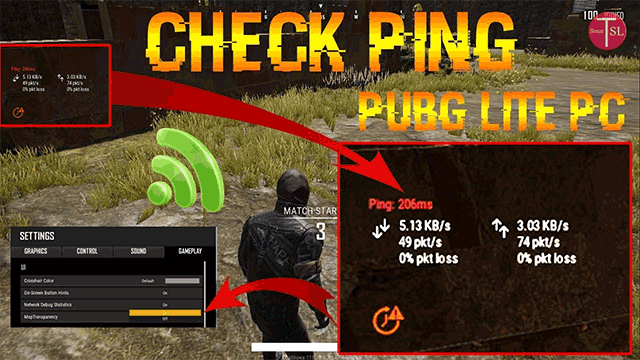
- تحقق من بينغ اللوبي - إذا كان >100ms، قم بتغيير المناطق.
- أغلق تطبيقات الخلفية (حد 2 على Android).
- اختبر في أوقات الذروة المنخفضة.
هل ترغب في اللعب مع فريقك بفضل تلك المستحضرات التجميلية الفاخرة دون تقطيع؟ احصل على شحن شدات ببجي UC رخيص من Buffget - أسعار عالمية منخفضة، شحن فوري، امتثال آمن، وهم يتعاملون مع Binance Pay، Bitcoin، ETH، USDT.
اختيار الخادم والمنطقة للحصول على بينغ منخفض
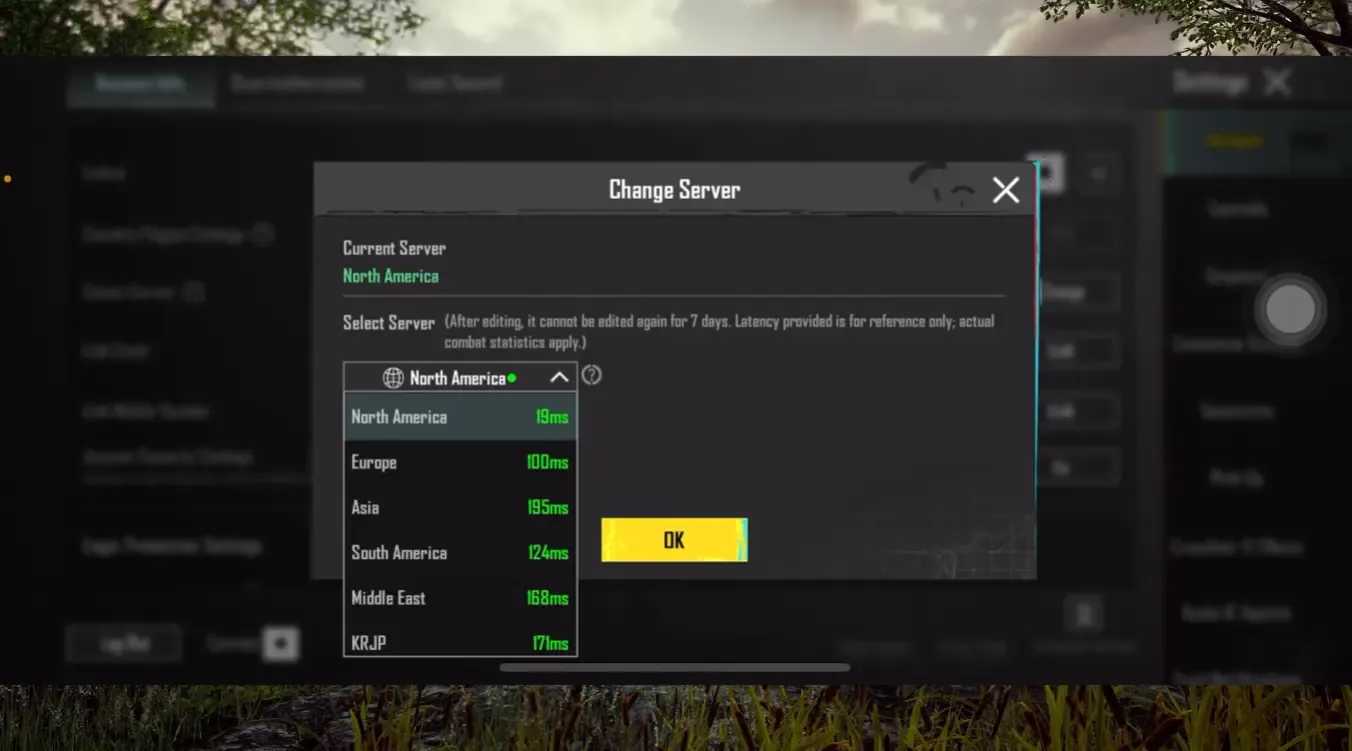
ابحث عن أقرب الخوادم: أمريكا الشمالية تستخدم سان فرانسيسكو، شيكاغو، أتلانتا؛ أوروبا تستخدم فرانكفورت، أمستردام؛ آسيا تستخدم سنغافورة، مومباي. اختبر بينغ نقاط نهاية AWS مثل pubg-na.amazonaws.com (أمريكا الشمالية)، pubg-eu.amazonaws.com (أوروبا)، pubg-as.amazonaws.com (آسيا) - ستحصل على أقل من 60ms. الألياف البصرية تتفوق على الكابل في أوقات الذروة المنخفضة؛ دائمًا استخدم الاتصال السلكي بدلاً من Wi-Fi إذا استطعت.
إليك الطريقة:
- اختبر نقاط النهاية (سلكي مقابل Wi-Fi، في أوقات الذروة المنخفضة).
- اختر أقرب منطقة.
- أعد اختبار الخوادم ذات التحميل المنخفض.
تحسين الشبكة: DNS، QoS، وتعديلات Wi-Fi
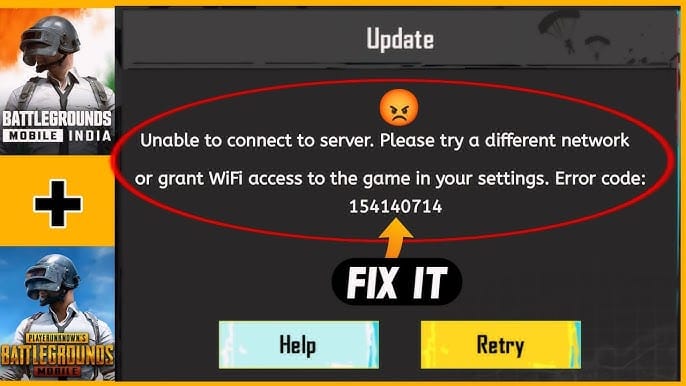
قم بالتبديل إلى Google DNS (8.8.8.8) أو Cloudflare (1.1.1.1) - هذا سيقلل 10-20ms مباشرة. على جهاز التوجيه الخاص بك، قم بتشغيل QoS: أعط الأولوية لعنوان MAC الخاص بجهاز الألعاب الخاص بك، وخصص 80-85% من عرض النطاق الترددي لـ UDP، وحدد السرعة القصوى بـ 5Mbps تنزيل / 1Mbps رفع للحفاظ على الاستقرار. تخلص من 2.4GHz واستخدم 5GHz أو Wi-Fi 6؛ سيتراجع التداخل بشكل كبير.
خطوة بخطوة:
- اضبط DNS في إعدادات الشبكة.
- جهاز التوجيه: قم بتمكين QoS، أولوية MAC/UDP/الحدود.
- قم بالتبديل إلى 5GHz، واختبر بيانات الهاتف المحمول.
تعديلات الجهاز لنظامي Android و iOS والرسومات
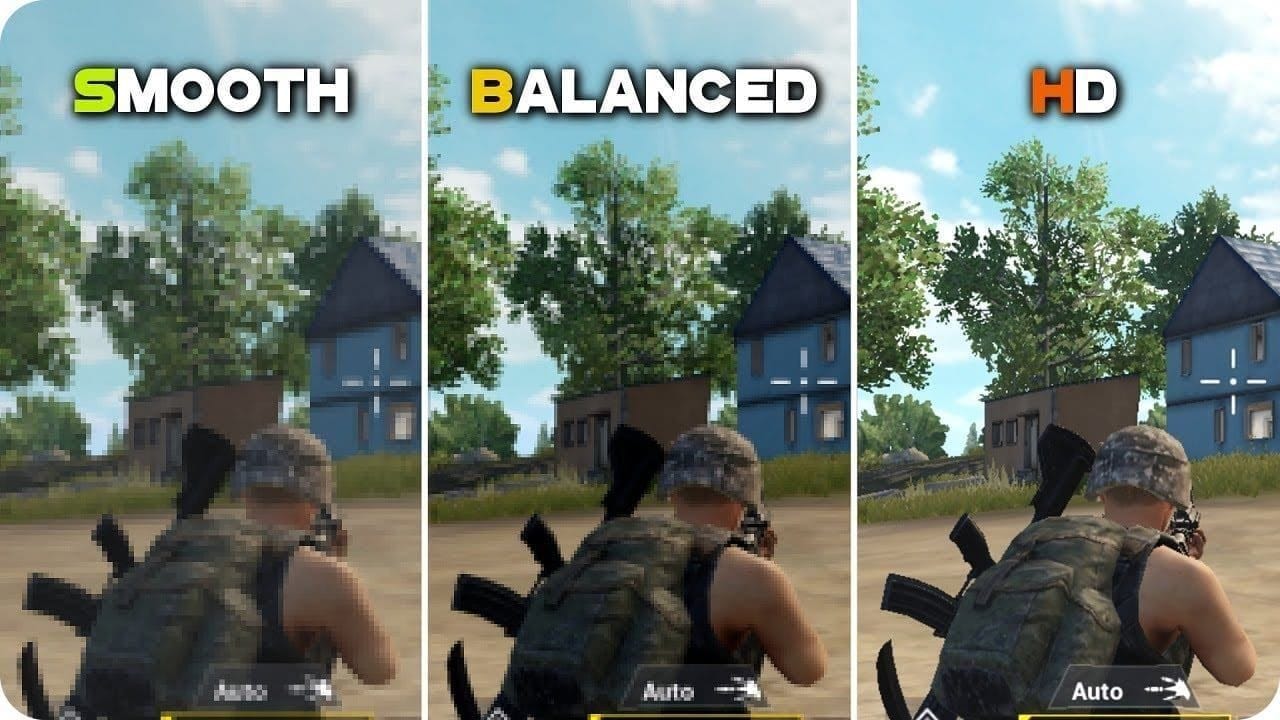
لمستخدمي Android: ادخل إلى خيارات المطور (انقر على رقم الإصدار 7 مرات)، ارفع مقاييس الرسوم المتحركة إلى 0.5x، وحدد التطبيقات في الخلفية بحد أقصى 2. iOS؟ قم بإلغاء وضع الطاقة المنخفضة، وأوقف تحديث التطبيقات في الخلفية. الرسومات على "Smooth"، أقصى FPS، الظلال مطفأة؛ HUD بمخلب مع ADS Red Dot بنسبة 60-70%، سكوب 3x بنسبة 25-30%.
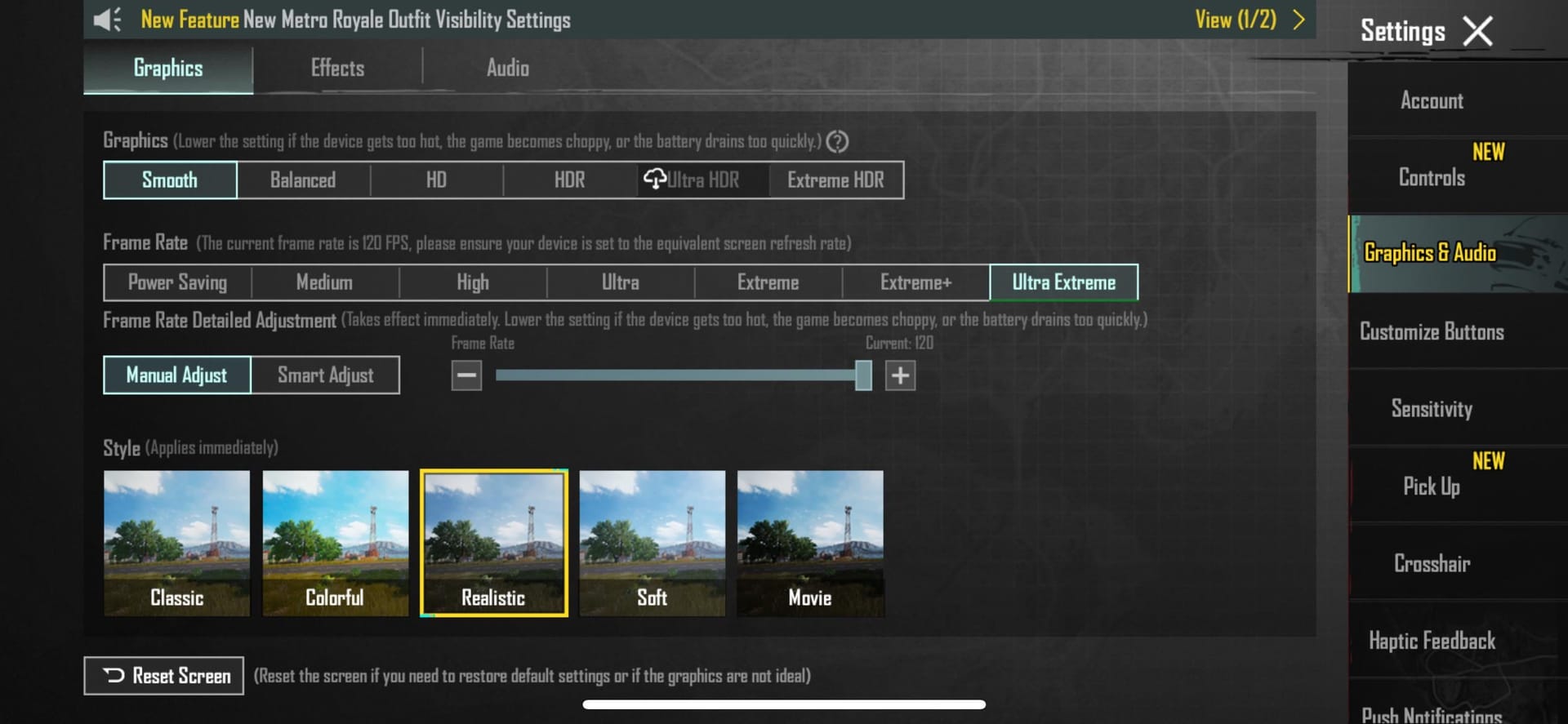
اجعلها تحدث:
- تعديلات Android + إغلاق التطبيقات.
- إعدادات iOS مطفأة؛ رسومات سلسة.
- HUD مخصص في التدريب؛ إغلاق إجباري بعد الجلسة.
(رأيي كمحرر دليل منذ فترة طويلة: هذه وحدها أصلحت نصف مشاكل فرق الاختبار الخاصة بي - لا توجد حاجة لأي أدوات.)
آليات VPN وتأثيرها على بينغ PUBG Mobile
تعيد شبكات VPN توجيه المسارات السيئة، وتتجنب تقييد مزود خدمة الإنترنت (ISP)، وتحقق مكاسب تتراوح بين 10-30ms باستخدام بروتوكول WireGuard، والتقسيم النفقي (للألعاب فقط)، ومفتاح الإيقاف، والخوادم ذات التحميل المنخفض. بصراحة: انخفض البينغ من 109ms مع 2% فقط من فقدان البيانات.
افعلها بشكل صحيح:
- VPN WireGuard مع تقسيم نفقي.
- اتصل بخادم PUBG الأمثل.
- اختبر البينغ قبل/بعد.
قم بتخزين مخزونك في هذه الأثناء - إعادة شحن شدات ببجي موبايل UC عالميًا عبر Buffget تتميز بتقييمات مستخدمين عالية (4.9/5)، شحن سريع (<5 دقائق)، مدفوعات كاملة (KuCoin Pay، Gate Pay، USDC)، وخدمة ما بعد البيع قوية.
ميزات وإعدادات معزز الألعاب لـ PUBG
تتألق المعززات بقناة مزدوجة (دمج Wi-Fi + بيانات الهاتف المحمول)، وتحسين التوجيه التلقائي، وتقنية مكافحة فقدان الحزم (تقضي على التجمد لمدة 0.1-0.5 ثانية)، بالإضافة إلى مراقبة البينغ/FPS عند الطلب.
إعداد سهل:
- قم بتنزيل/تثبيت المعزز.
- ابحث عن PUBG، اختر الخادم، ثم عزز.
- راقب المقاييس.
VPN مقابل معزز الألعاب: مقارنة مفصلة
تظهر الأبحاث أن شبكات VPN تتفوق في تجاوز التوجيه/التقييد (مكاسب صافية 10-30ms)، ومزايا التقسيم النفقي - مثالية للخوادم البعيدة، على الرغم من وجود مخاطر تتعلق بشروط الخدمة. تعالج المعززات انخفاض FPS وفقدان الحزم عبر القناة المزدوجة؛ إنها تتعامل مع مشاكل الجهاز ولكنها تحمل مخاطر الحظر.
استخدم VPN إذا كان مزود خدمة الإنترنت الخاص بك يقيّد بشدة؛ استخدم المعزز إذا كانت هناك فوضى في التذبذب. (ملاحظة المحرر: البيانات من اختبارات اللاعبين تدعم تفوق VPN في البينغ النقي.)
سير العمل:
- اختبر البينغ الأساسي.
- VPN إذا كان التوجيه سيئًا؛ معزز إذا كان هناك تأخير في الجهاز.
- DNS/QoS > تعديلات > أداة > مراقبة.
المراقبة، مقاييس الاختبار، والمخاطر
تتبع البينغ/التذبذب/فقدان الحزم/FPS في وضع التدريب - لا تخمن. سير العمل الكامل: 1. الأساسي. 2. DNS/جهاز التوجيه. 3. الجهاز/الرسومات. 4. الخادم. 5. الأداة. 6. المراقبة.
المخاطر؟ قد تؤدي المعززات إلى الحظر؛ تظل شبكات VPN آمنة بدون غش (تحقق من شروط الخدمة)؛ شبكات VPN المجانية؟ انقطاعات مستمرة.
الأسئلة الشائعة
هل يقلل VPN البينغ في PUBG Mobile؟ نعم، 10-30ms صافي عبر WireGuard إذا كانت المسارات سيئة.
VPN مقابل معزز الألعاب: أيهما أفضل للتقطيع؟ VPN للتوجيه/مزودي خدمة الإنترنت؛ معزز لـ FPS/فقدان الحزم - ادمج للحصول على <60ms.
كيف أصلح البينغ المرتفع بدون VPN؟ QoS 80% UDP، DNS 10-20ms، أقرب خادم، 5GHz، تعديلات.
أفضل الإعدادات لبينغ منخفض في PUBG Mobile؟ رسومات سلسة، رسوم متحركة 0.5x، HUD بمخلب؛ تجنب 7-10 مساءً.
لماذا البينغ مرتفع في PUBG Mobile؟ خوادم بعيدة، تداخل Wi-Fi، تحميل زائد، تطبيقات، ارتفاع درجة الحرارة.
هل يمكن للمعززات إصلاح تقطيع PUBG؟ نعم، القناة المزدوجة تقلل فقدان الحزم/التجمد؛ راقب المقاييس.