

Remises recommandées

Diamants Bigo Live
Rechargez vos diamants Bigo Live en quelques secondes ! Saisissez simplement votre identifiant utilisateur Bigo Live, sélectionnez le montant de diamants que vous souhaitez acheter, effectuez le paiement, et les diamants seront immédiatement ajoutés à votre compte Bigo Live.
47.57% OFF
Articles connexes


Bigo Live OBS Studio : Configuration audio XLR pour les musiciens
Connectez-vous au site web de Bigo Live → Paramètres → activez le streaming OBS → copiez votre URL de serveur RTMP et votre clé de flux dans la sortie de service personnalisée d'OBS. Pour une diffusion musicale professionnelle : acheminez le signal XLR via une interface audio, réglez OBS sur 48 kHz, appliquez des filtres de noise gate et de compresseur, et visez un débit binaire de 2 500 à 8 000 kbps en fonction de votre vitesse d'envoi.
Buffget
Pourquoi les musiciens ont besoin d'OBS Studio pour Bigo Live
L'application native Bigo Live permet de diffuser occasionnellement, mais elle n'offre aucun contrôle sur le traitement audio, la gestion des scènes ou l'identité visuelle. Pour les musiciens dont les revenus dépendent de la qualité sonore, c'est un frein majeur.
OBS comble parfaitement cette lacune : routage audio multi-sources, calques personnalisés, transitions de scènes et contrôle au niveau de l'encodeur, autant d'éléments inaccessibles via l'application native.
Voici une vérité fondamentale : une vidéo pixélisée avec un son vocal clair et chaleureux surpassera toujours une image 1080p nette avec un son creux et sujet à l'écho. C'est l'audio qui fidélise les spectateurs et génère des cadeaux.
Configuration minimale requise : Windows 7+ avec 4 Go de RAM. En dessous, OBS peine à gérer l'encodage en temps réel et le traitement audio — attendez-vous à des pertes d'images et des pics de latence pendant votre performance.
La chaîne audio XLR pour une configuration Bigo Live avec OBS
Comment circule le signal
Micro XLR → Câble XLR → Interface audio → USB → Ordinateur → OBS → Flux Bigo Live.
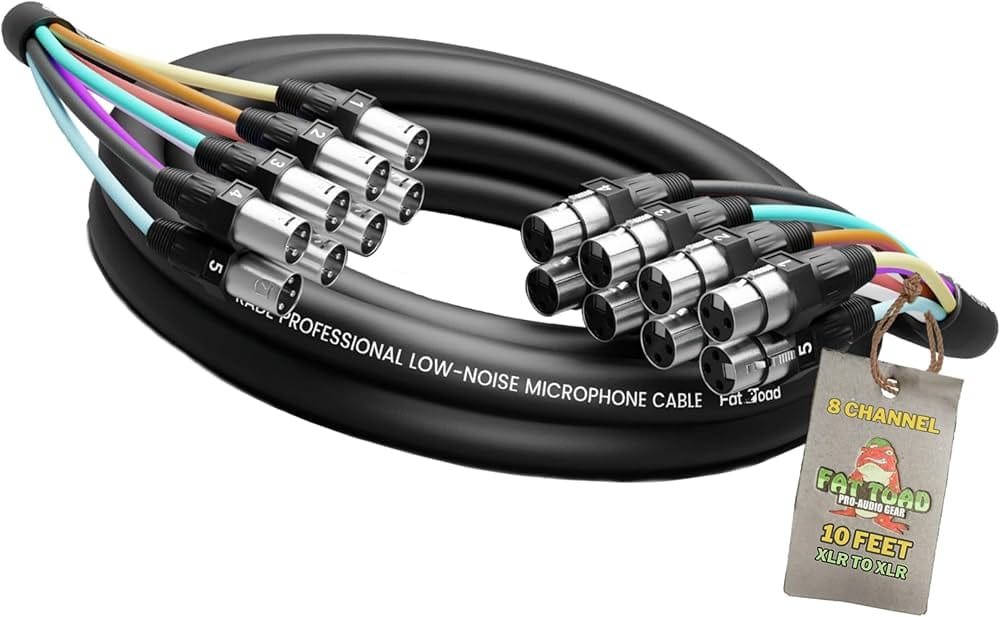
Se passer d'interface pour utiliser uniquement l'USB supprime le gain matériel, l'alimentation fantôme pour les micros à condensateur et le monitoring à faible latence. Ces trois éléments sont essentiels pour la musique live.
Allocation budgétaire pour les musiciens en live
Les musiciens professionnels sur Bigo Live répartissent leur budget ainsi :
- 50 % — équipement audio
- 25 % — vidéo
- 15 % — éclairage
- 10 % — accessoires
Cela reflète l'impact direct de la qualité audio sur la rétention des spectateurs et les revenus issus des cadeaux.
Fourchettes de prix indicatives :
- Configuration XLR d'entrée de gamme (micro + interface) : 200 €–400 € — pour les chanteurs solo débutants
- Configuration XLR professionnelle (micro pro + table de mixage) : 500 €–900 € — pour les musiciens qui construisent une image de marque
Configurer votre interface dans OBS
- Connectez l'interface via USB
- Ouvrez OBS → Paramètres → Audio
- Définissez votre interface comme périphérique Micro/Auxiliaire principal
- Réglez la Fréquence d'échantillonnage sur 48 kHz — c'est ce qu'attend le pipeline d'encodage de Bigo Live. Utiliser 44,1 kHz introduit des artefacts de rééchantillonnage qui dégradent la clarté vocale lors de sessions prolongées
- Réglez les Canaux sur Mono pour les chanteurs solo (concentre la puissance du signal sur tous les appareils des auditeurs) ; en Stéréo pour les groupes complets ou les performances instrumentales
Étape par étape : Router l'audio XLR dans OBS
- Connectez le micro XLR au canal 1 de votre interface audio
- Connectez l'interface au PC via USB
- OBS → Paramètres → Audio → réglez la fréquence d'échantillonnage sur 48 kHz, les canaux sur Mono ou Stéréo
- Sous Micro/Auxiliaire, sélectionnez votre interface dans le menu déroulant
- Fermez les paramètres → faites un clic droit sur le mixeur audio → sélectionnez Propriétés audio avancées
- Réglez l'entrée de l'interface sur Écoute et sortie pour un monitoring en temps réel
- Réglez le gain matériel pour que les indicateurs d'OBS atteignent des pics entre -12 dB et -6 dB — cela préserve la marge de manœuvre sans saturation (clipping)
Ne poussez pas le gain dans le jaune ou le rouge. La saturation sur un flux musical en direct est irréversible et signale immédiatement une production amateur à votre public.
Filtres audio OBS pour la musique live sur Bigo Live
Faites un clic droit sur votre entrée audio dans le mixeur → Filtres. Appliquez-les dans cet ordre :
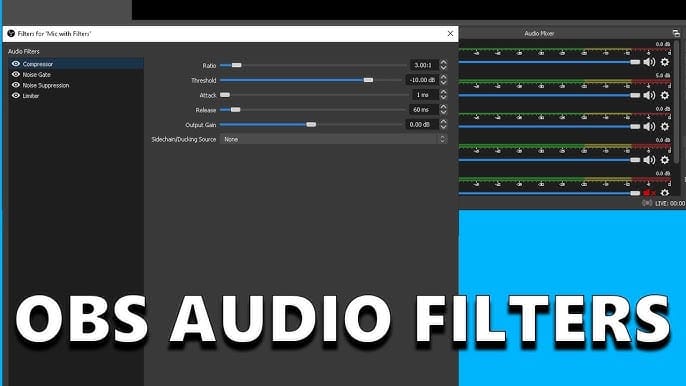
- Noise Gate (Porte de bruit) : Seuil de fermeture -32 dB, seuil d'ouverture -26 dB. Élimine le bruit ambiant entre les phrases sans couper les passages vocaux doux
- Suppression du bruit : Utilisez RNNoise (pas Speex) — beaucoup plus transparent pour la musique, évite les artefacts métalliques sur les notes tenues
- Compresseur : Ratio 3:1, attaque 10 ms, relâchement 60 ms. Contrôle les pics dynamiques sans étouffer l'expressivité de la performance
- Égaliseur (EQ) : Filtre passe-haut à 80 Hz (supprime les grondements sourds de la pièce) + léger boost de 2–3 dB autour de 3 kHz (ajoute de la présence et de l'intelligibilité)
Conseil de pro : N'empilez pas trop de filtres. Un traitement excessif rend les voix artificielles et fatigantes sur une diffusion de 60 minutes.
Connecter OBS à Bigo Live : Configuration RTMP
Trouver vos identifiants de flux
- Connectez-vous au site web de Bigo Live (pas l'application mobile)
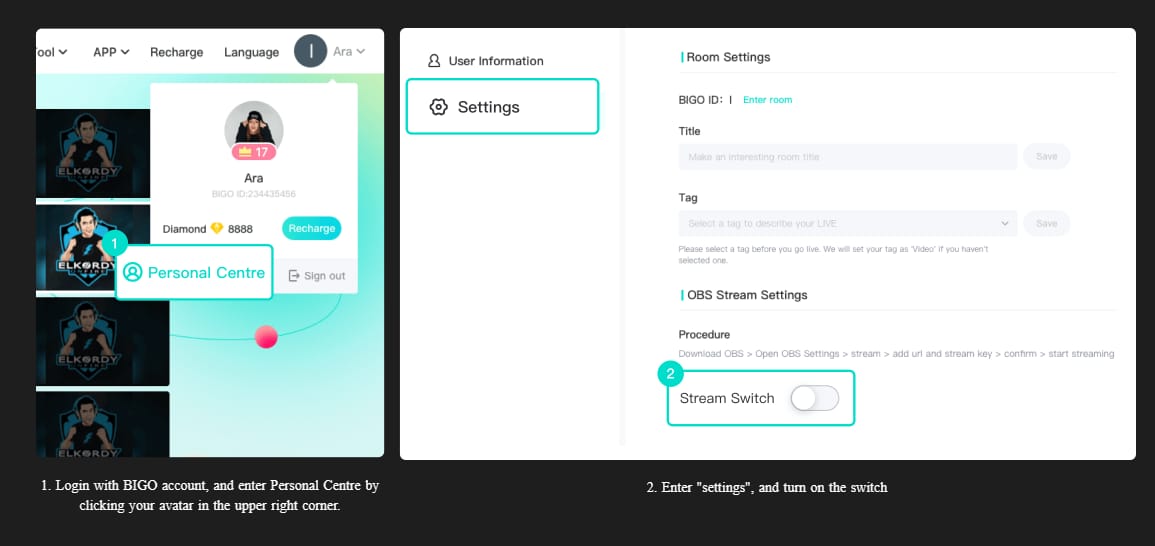
- Cliquez sur votre avatar de profil (en haut à droite)
- Allez dans Paramètres
- Activez Streaming OBS
- Copiez l'URL du serveur
- Copiez la Clé de flux
Ne partagez jamais votre clé de flux publiquement — quiconque la possède peut diffuser sur votre chaîne.
Saisir les paramètres dans OBS
- OBS → Paramètres → Flux
- Réglez Service sur Personnalisé
- Collez l'URL du serveur dans le champ Serveur
- Collez la Clé de flux dans le champ Clé de flux
- Cliquez sur Appliquer → OK
Testez avant de passer en direct
Effectuez un test privé de 2–3 minutes avant chaque performance. Vérifiez Affichage → Statistiques et confirmez que les images perdues restent inférieures à 0,5 %. Un taux supérieur indique un problème de connexion ou d'encodage qui nuira à votre spectacle.
Pour les musiciens qui souhaitent récompenser leurs fans fidèles pendant leurs performances, la recharge rapide de diamants Bigo Live par ID via buffget offre des prix compétitifs, une livraison instantanée et des transactions sécurisées — sans perdre l'élan de votre stream.
Paramètres d'encodage OBS optimaux pour Bigo Live
Débit binaire (bitrate) par résolution et vitesse d'upload
- 720p / 30 fps : 2 500–4 000 kbps → nécessite 5 Mbps d'upload
- 720p / 60 fps : 4 500–6 000 kbps → nécessite 8 Mbps d'upload
- 1080p / 30 fps : 4 500–6 000 kbps → nécessite 8 Mbps d'upload
- 1080p / 60 fps : 6 000–8 000 kbps → nécessite 12 Mbps d'upload
5 Mbps d'upload est le minimum requis. Passez du Wi-Fi à l'Ethernet — ce simple changement élimine les pics de perte de paquets qui causent des coupures audio en plein milieu d'une performance.
x264 vs NVENC
- x264 produit une meilleure qualité visuelle à débits équivalents, surtout pour les textures d'instruments et les détails du visage. Mais avec des préréglages medium/slow, il entre en concurrence avec votre chaîne de traitement audio pour les ressources CPU
- NVENC est le choix pratique si votre GPU le prend en charge et que votre CPU gère déjà les filtres audio et une DAW
En pratique : utilisez NVENC pour les configurations gourmandes en CPU, et x264 avec le préréglage veryfast si vous avez un CPU puissant et que vous voulez une fidélité visuelle maximale.
Résolution et fréquence d'images
- Toile (Canvas) : 1920×1080
- Sortie : adaptez au 1080p ou 720p selon votre vitesse d'upload
- 30 fps suffisent pour les streams axés sur la voix ; 60 fps apportent une valeur ajoutée pour les performances instrumentales avec beaucoup de mouvements physiques
Créer des superpositions (overlays) professionnelles dans OBS pour Bigo Live
Ajouter des superpositions via Source de navigateur
- Dans votre scène OBS → cliquez sur + sous Sources → sélectionnez Navigateur
- Entrez l'URL de votre superposition
- Réglez la largeur sur 1920, la hauteur sur 1080
- Cochez Arrêter la source quand elle n'est pas visible pour économiser le CPU
Éléments de superposition recommandés pour les musiciens :
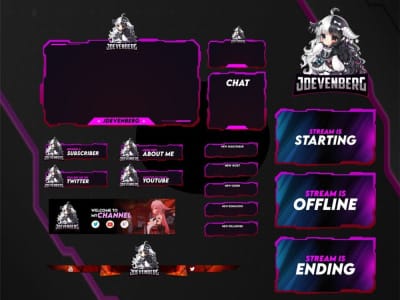
- Cadre/bordure animé(e) autour de votre flux caméra
- Barre "En cours de lecture" affichant le titre de la chanson et le nom de l'artiste
- Logo/filigrane dans un coin pour la reconnaissance de marque
- Bandeau réseaux sociaux apparaissant entre les chansons
Alertes de cadeaux
Les alertes de cadeaux reconnaissent la générosité en temps réel, ce qui encourage directement les dons. Configurez une source de navigateur pointant vers l'URL de votre widget d'alerte, placez-la en haut au centre et réglez la durée d'affichage sur 4–6 secondes par alerte. Faites passer l'audio des alertes par le canal Audio du bureau d'OBS, et non par l'entrée micro, afin qu'il n'interfère pas avec votre signal vocal.
Stratégie de collection de scènes pour les concerts
Une diffusion musicale professionnelle nécessite au minimum quatre scènes :
- Scène d'intro : Compte à rebours animé ou révélation de logo, musique de fond, pas de caméra en direct
- Scène de performance live : Caméra plein écran, superpositions actives, filtres audio activés, alertes de cadeaux activées
- Écran de pause : Graphique statique ou animé avec minuteur de retour, micro coupé
- Scène d'outro : Graphique de remerciement, liens sociaux, rediffusion des meilleurs moments si disponible
Attribuez des raccourcis clavier à chaque scène (Paramètres → Raccourcis) pour basculer instantanément sans toucher à la souris pendant la performance. Utilisez des transitions de fondu ou de coupure — les transitions "stinger" ajoutent du style mais consomment plus de CPU.
Pour les diffuseurs et les fans qui maintiennent une énergie élevée tout au long de chaque set, la livraison en ligne de Bigo Beans à prix réduit via buffget est rapide et fiable.
Dépannage des problèmes OBS vers Bigo Live
Décalage audio / désynchronisation vidéo : Appliquez un décalage de synchronisation de 100–300 ms à votre source vidéo via les propriétés audio avancées. Commencez à 100 ms et ajustez à l'oreille jusqu'à ce que l'audio et la vidéo soient alignés.
Images perdues : Diagnostiquez dans cet ordre :
- Passez à l'Ethernet si vous êtes en Wi-Fi
- Réduisez le débit binaire par paliers de 500 kbps jusqu'à ce que les pertes s'arrêtent
- Passez de x264 à NVENC pour réduire la charge CPU
Audio XLR déformé : Le gain d'entrée est trop élevé au niveau de l'interface — saturation avant qu'OBS ne reçoive le signal. Réduisez le gain matériel jusqu'à ce que l'indicateur de saturation de l'interface s'éteigne, puis compensez avec le curseur de volume d'entrée d'OBS.
Vidéo bruitée / grain numérique : Vous avez besoin de 300+ lux d'éclairage pour une sortie caméra propre. Le bruit numérique dû à un éclairage insuffisant augmente la complexité de l'encodage et consomme du débit binaire qui devrait être alloué à la fidélité audio.
Comment la qualité audio stimule la croissance et les cadeaux sur Bigo Live
La qualité audio est l'investissement le plus rentable qu'un musicien puisse faire sur Bigo Live. Les spectateurs qui vous entendent clairement restent plus longtemps. Une durée de visionnage plus longue signale à l'algorithme de proposer votre stream à de nouveaux publics. Plus de visibilité signifie plus de cadeaux, ce qui améliore directement votre classement.
L'allocation budgétaire de 50 % pour l'audio n'est pas arbitraire — elle reflète un retour sur investissement mesurable en termes de rétention des spectateurs et de conversion en cadeaux.
Le classement des diffuseurs est influencé par la fréquence des cadeaux, la durée des sessions et le taux de retour des spectateurs. Ces trois indicateurs s'améliorent lorsque l'audio, propre et traité, supprime toute friction dans l'expérience d'écoute.
FAQ
Q : Comment connecter OBS Studio à Bigo Live ? Connectez-vous au site web de Bigo Live → Paramètres → activez le Streaming OBS → copiez l'URL du serveur et la clé de flux → collez-les dans OBS sous Paramètres → Flux avec le service réglé sur Personnalisé.
Q : Quel débit binaire dois-je utiliser pour le streaming musical sur Bigo Live ? 2 500–4 000 kbps pour 720p/30 fps (5 Mbps d'upload) ; 4 500–6 000 kbps pour 1080p/30 fps (8 Mbps d'upload) ; 6 000–8 000 kbps pour 1080p/60 fps (12 Mbps d'upload).
Q : Comment corriger le délai audio dans OBS lors du streaming vers Bigo Live ? Appliquez un décalage de synchronisation de 100–300 ms à votre source vidéo dans les propriétés audio avancées. Commencez à 100 ms et augmentez jusqu'à ce que l'audio et la vidéo soient alignés.
Q : Quels filtres audio OBS fonctionnent le mieux pour le chant en direct ? Appliquez dans l'ordre : Noise Gate (fermeture -32 dB, ouverture -26 dB) → Suppression RNNoise → Compresseur (ratio 3:1, attaque 10 ms, relâchement 60 ms) → Égaliseur avec filtre passe-haut à 80 Hz. Ne surchargez pas les filtres.
Q : Les superpositions ralentissent-elles mon stream Bigo Live dans OBS ? Impact minimal si vous activez Arrêter la source quand elle n'est pas visible. Si l'utilisation du CPU dépasse 80 % pendant le streaming, remplacez les superpositions animées par des images PNG statiques.
Q : Puis-je utiliser un micro XLR avec Bigo Live sans OBS ? Non. Les micros XLR nécessitent une interface audio pour convertir l'analogique en numérique. Sans OBS et une interface, l'audio XLR ne peut pas être routé vers Bigo Live — l'application native ne prend en charge que les entrées USB ou les micros intégrés.