


Articles connexes

Cartes cadeaux Xbox Live Turquie : 0,36 % d'économie sur les V-Bucks via VPN
Carte cadeau NetEase Pay : Économisez 2 % sur les recharges de Diamants Identity V
Cartes cadeaux NetEase Pay : Les meilleurs recharges Blood Strike (18K avis 4.99/5)

Carte cadeau NetEase Pay pour Marvel Rivals : Recharge instantanée en USD 4.99/5
Utiliser une carte cadeau Apple sur iPhone iOS 18+ : Correctifs et étapes pour 2025
Vous avez gratté votre carte cadeau Apple pour ce DLC tant attendu mais vous rencontrez un problème ? Correctif iOS 18+ : Utilisez-la dans l'App Store. Codes invalides ? Vérifiez les confusions B/8 ou D/O. Déjà utilisée ? Déconnectez-vous/rafraîchissez. Verrouillage régional ? Faites correspondre le pays de l'identifiant Apple. Vérifiez le solde pour les apps, jeux, abonnements !
Buffget
Vous avez déjà gratté une carte cadeau Apple brillante, impatient de vous procurer le prochain gros DLC de jeu, pour finalement rencontrer un problème ? Voici le guide sans fioritures pour les appareils iOS 18+ : utilisez l'App Store pour échanger, dépannez les codes invalides en vérifiant les confusions B/8 ou D/O, gérez les codes déjà utilisés en vous déconnectant/reconnectant, et évitez les blocages régionaux en synchronisant le pays de votre identifiant Apple. Après l'échange, vérifiez votre solde pour les apps, jeux ou abonnements.
Qu'est-ce qu'une carte cadeau Apple, et pourquoi s'embêter à en utiliser une ?
Imaginez ceci : un code à 16 chiffres commençant par 'X', imprimé sur ces cartes colorées et attrayantes arborant le logo Apple sur un fond blanc éclatant. Ne les confondez pas avec les cartes gris uni, blanc, argent ou or des Apple Stores – elles ne sont pas destinées à être échangées. Ces petites merveilles chargent votre compte avec des fonds pour les applications de l'App Store, les jeux, les achats intégrés, Apple Music ou le stockage iCloud+. Amis gamers, écoutez bien : déposez 100 $ sur votre solde, et cela s'appliquera automatiquement à ces objets de jeu indispensables. Fonctionne parfaitement sur iPhone 8 et plus, ou tout iPad exécutant iOS 18+.
Activation rapide : Décollez ou grattez l'étiquette sur les cartes physiques pour révéler le code. Celles livrées par e-mail ? Elles sont prêtes à l'emploi immédiatement.
Préparation avant de vous lancer
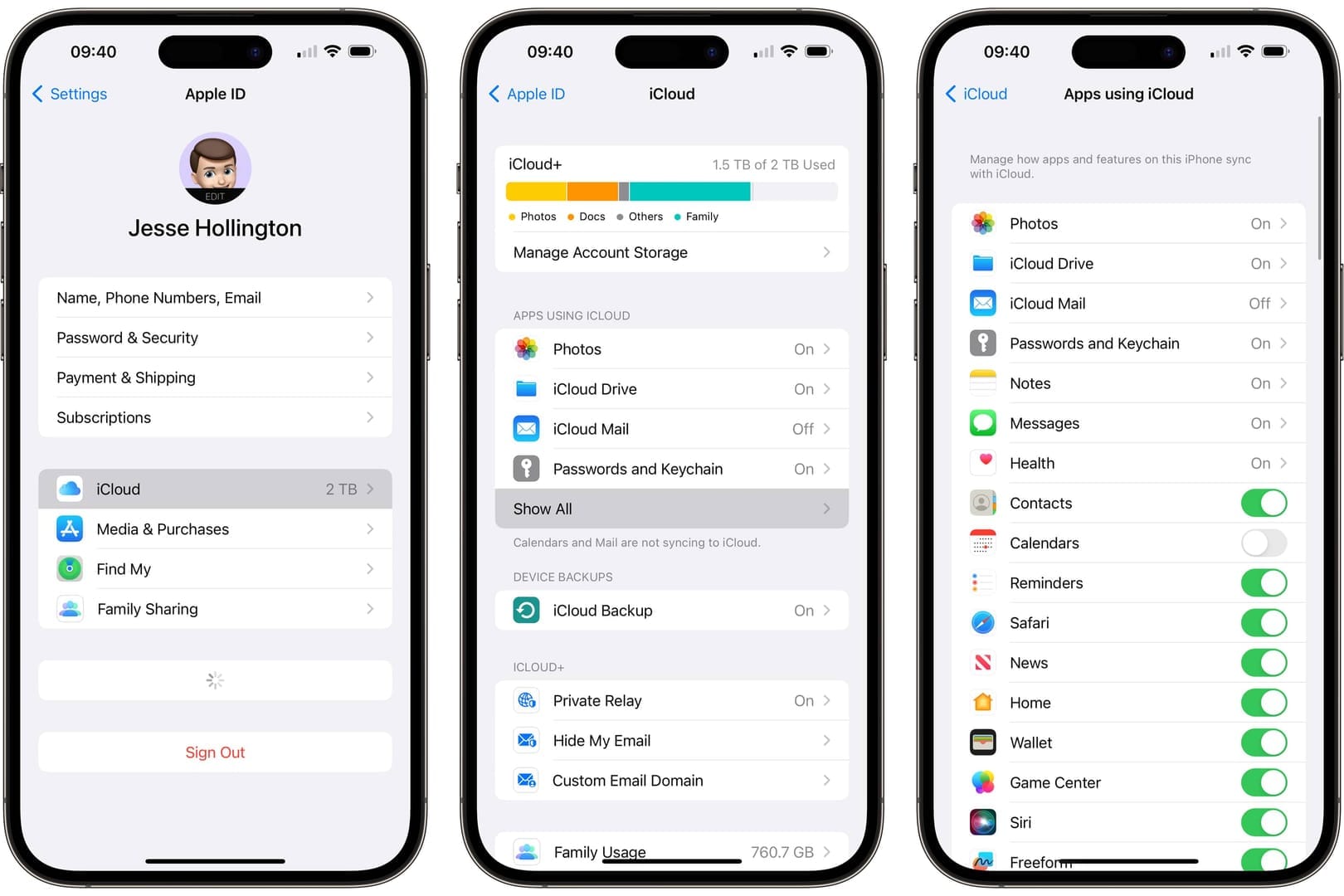
Avant toute chose, connectez-vous à votre identifiant Apple dans l'App Store. Crucial : la région de votre compte doit correspondre au pays de la carte (une carte américaine exige un identifiant basé aux États-Unis). Vous aurez besoin d'un iPhone ou d'un iPad avec l'application App Store et iOS 18+, ainsi que d'une connexion Internet solide.
Configuration :
- Allez dans Réglages > [votre identifiant Apple] > Contenu multimédia et achats > Se connecter.
- Vérifiez la région : Réglages > [Identifiant Apple] > Contenu multimédia et achats > Afficher le compte > Pays/Région.
Vous voulez des cartes américaines fiables sans tracas ? Procurez-vous-en acheter une carte cadeau Apple US pas chère instantanément chez Buffget – prix bas mondiaux, livraison en moins de 5 minutes, paiements sécurisés via Binance Pay ou USDT, excellentes évaluations des utilisateurs et support 24h/24 et 7j/7.
Échange étape par étape sur iPhone/iPad (édition 2025)
Lancez l'App Store. Appuyez sur l'icône de votre profil (connectez-vous si nécessaire). Appuyez sur Utiliser une carte cadeau ou un code. Utilisez l'appareil photo pour scanner ce code 'X' à 16 chiffres – ou saisissez-le manuellement, sans espaces ni tirets. Appuyez sur Utiliser. Et voilà, les fonds sont crédités instantanément. Couvre tout, de l'iPhone SE au 12 Pro Max, ainsi que les iPad sous iPadOS. Saisie manuelle ? Une bouée de sauvetage en cas de problèmes de caméra.
Détaillez :
- Lancez l'App Store.
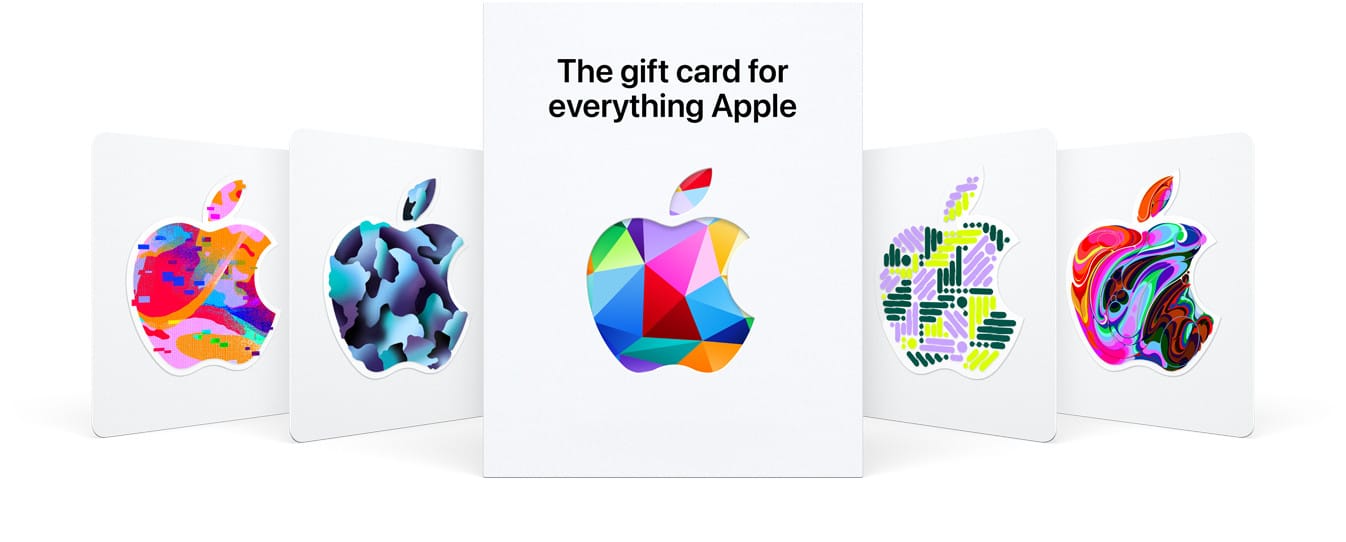
- Appuyez sur le profil (en haut à droite) – connectez-vous.
- Sélectionnez Utiliser une carte cadeau ou un code.
- Scannez ou saisissez le code à 16 chiffres.
- Utilisez. Vérifiez le solde dans votre profil.
Vérifiez que cela a fonctionné : Réglages > Identifiant Apple > Paiement et livraison.
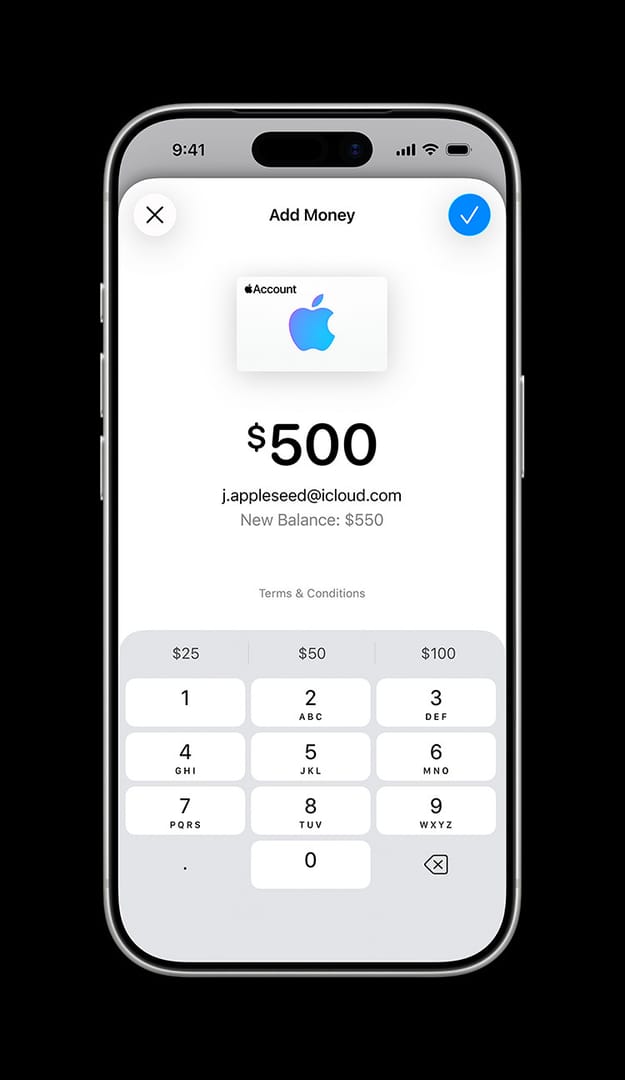
Solutions rapides pour ces désagréments agaçants
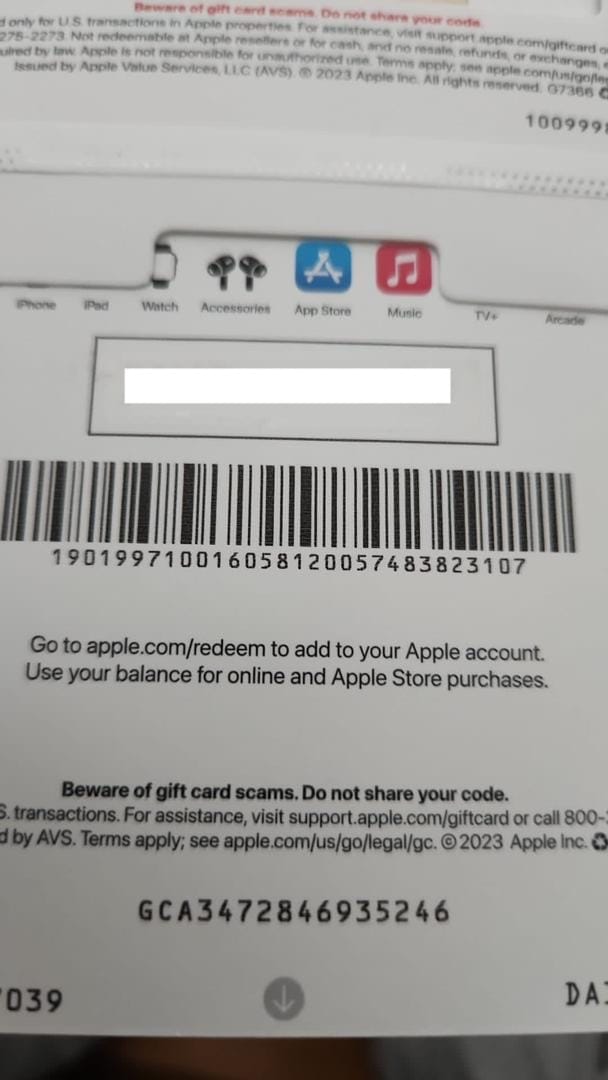
Un message Code invalide apparaît ? Il peut s'agir du mauvais type de carte ou d'une erreur de saisie. Confirmez qu'il s'agit bien de la carte colorée, puis saisissez-le manuellement en faisant attention aux confusions possibles comme B/8, D/O, E/3, G/6, O/Q/0, S/5, U/V, Z/2. Déjà utilisé ? Déconnectez-vous de tous les appareils, reconnectez-vous, vérifiez le solde. Non activé ? Retournez-le au détaillant. Inadéquation régionale ? Alignez le pays de votre identifiant Apple ou échangez la carte.
Évitez les tracas – procurez-vous un code numérique de carte cadeau Apple de 100 $ chez Buffget : livraison crypto instantanée (ETH/USDC), prix compétitifs, vérifications de sécurité complètes, support étendu et avis élogieux.
Approfondissements pour les problèmes persistants
Étapes d'escalade :
- Saisie manuelle, vérification minutieuse des caractères.
- Déconnexion/reconnexion sur chaque appareil.
- Retour au détaillant pour les problèmes d'activation ou de région.
- Appelez le support Apple : partagez le numéro de série (commence par GCA, PBH ou EPY), des photos recto/verso, le reçu – mais jamais le code 'X' lui-même.
Verrouillé par région ? Malheureusement, c'est difficile à l'international ; modifiez via Réglages > Identifiant Apple > Pays/Région pour correspondre.
Nouveautés en 2025 et ajustements iOS
iOS 18 améliore la numérisation par caméra, mais les étapes principales restent les mêmes depuis iOS 11.4.1. L'appui sur le profil affiche désormais l'option d'échange de manière plus fiable. Tenez-vous-en à la saisie manuelle si les scans échouent – croyez-moi, cela arrive.
Conseils de pro pour les joueurs avec les cartes cadeaux Apple
Échec du scan ? Saisie manuelle à fond, à la recherche de ces caractères délicats. Vérification du solde ? Profil de l'App Store ou Réglages > Identifiant Apple > Paiement et livraison. Empilez plusieurs codes les uns après les autres pour vos butins de jeu. Le numéro de série n'est pas le code 'X' – décollez les étiquettes dès que possible.
Ma stratégie en tant qu'éditeur expérimenté : Pas de tirets lors de la saisie. Flux : vérifier la carte > se déconnecter > retour au détaillant > équipe de support.
FAQ : Vos questions sur les cartes cadeaux Apple, répondues
Comment échanger sur iPhone/iPad ? App Store > Profil > Utiliser > Saisissez manuellement ce code 'X' à 16 chiffres.
Le code ne fonctionne pas – pourquoi ? Connecté ? Région correspondante ? Correction manuelle des sosies O/0, B/8.
Échanger sans identifiant Apple ? Non – connectez-vous d'abord via le profil de l'App Store.
Solution pour code invalide ? Carte colorée confirmée ? Chassez les paires B/8 ; passez en mode manuel.
Vérification du solde ? Profil de l'App Store. Ou Réglages > Identifiant Apple > Paiement et livraison.
Erreur "Déjà utilisé" ? Déconnectez-vous/reconnectez-vous sur tous les appareils.
Que faire juste après l'échange
Prochaines étapes :
- Confirmez le solde via le profil de l'App Store.
- Effectuez un achat intégré – le solde est utilisé en premier.
Plongez sans tarder dans les jeux ou abonnements de l'App Store. Votre butin vous attend.