

Articles connexes

Cartes cadeaux Xbox Live Turquie : 0,36 % d'économie sur les V-Bucks via VPN
Carte cadeau NetEase Pay : Économisez 2 % sur les recharges de Diamants Identity V
Cartes cadeaux NetEase Pay : Les meilleurs recharges Blood Strike (18K avis 4.99/5)

Carte cadeau NetEase Pay pour Marvel Rivals : Recharge instantanée en USD 4.99/5
Code de carte cadeau Apple non valide : Guide de correction pour iPhone, Mac et Windows
Envie d'un nouveau jeu mais votre carte cadeau Apple affiche « Code non valide » ? Ce guide vous montre comment l'utiliser sur iPhone, iPad, Mac ou Windows, et vous propose des solutions simples pour les erreurs de code déjà utilisé ou les problèmes de région. Les fonds sont ajoutés à votre compte Apple pour les apps, les jeux et les abonnements. Sans date d'expiration !
Buffget
Vous avez déjà regardé une nouvelle carte-cadeau Apple brillante, impatient de mettre la main sur ce prochain grand jeu ou DLC, pour vous heurter à un mur avec Code non valide ? Oui, nous sommes tous passés par là. Ce guide vous explique comment l'utiliser sur iPhone, iPad, Mac ou même Windows, et vous propose des solutions ultra-simples pour les problèmes habituels comme Déjà utilisé ou les problèmes de région. Les fonds sont versés sur votre compte Apple pour les applications, les jeux et les abonnements. Pas de date d'expiration à craindre.
En bref : Qu'est-ce qu'une carte-cadeau Apple exactement ?
Ces petits bijoux alimentent vos folies sur l'App Store, vos morceaux iTunes, vos sessions Apple Music, votre stockage iCloud+, vos bonus en jeu et même certains équipements apple.com. Vous repérez le code ? C'est une bête alphanumérique de 16 chiffres commençant par un « X » – grattez-le sur les cartes physiques ou récupérez-le par e-mail pour les cartes numériques. Versions physiques ? Vérifiez les dommages directement à la caisse. Numériques ? Elles sont activées sur-le-champ. Les cartes App Store et iTunes s'utilisent de la même manière ; évitez simplement les cartes Apple Store (ces cartes grises, blanches, argentées ou dorées) – elles sont strictement réservées aux achats en magasin physique.
Préparez-vous avant d'utiliser
Connectez-vous d'abord à votre identifiant Apple – le solde y reste collé comme de la glu. Mettez à jour vers la dernière version d'iOS ou de macOS. Crucial : Faites correspondre le pays d'achat de la carte à la région de votre identifiant Apple. Fonctionne sur iPhone, iPad, Vision Pro, Mac ou Windows via les applications Apple Music/TV.
- Accédez aux réglages de l'App Store pour vous connecter.
- Modifiez la région de votre identifiant ou procurez-vous une carte locale.
- Pour les cartes physiques, examinez les rayures ; conservez le reçu.
Les cartes américaines ? Inutilisables sur les identifiants européens – lois sur le droit d'auteur, mes amis.
Réussir sur iPhone ou iPad : Étape par étape
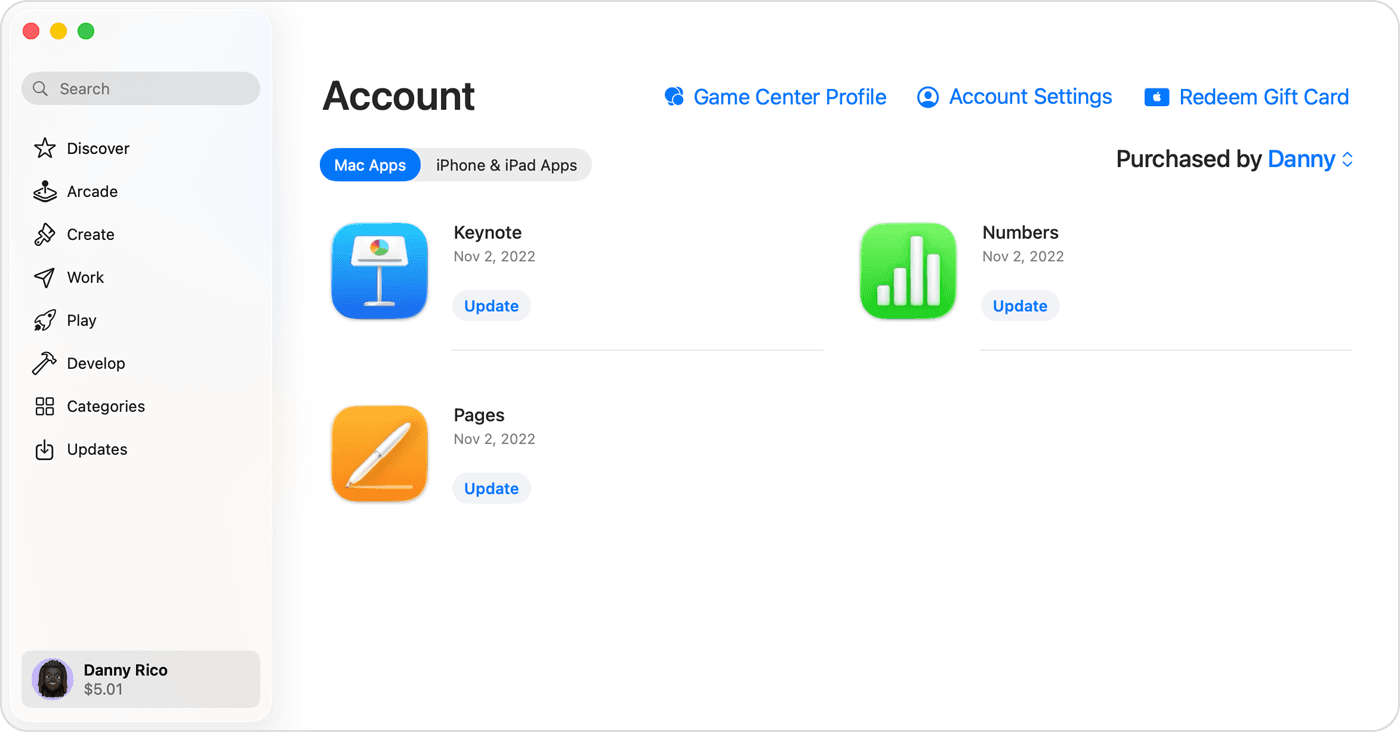
Lancez l'App Store. Appuyez sur l'onglet Aujourd'hui. Vous voyez le bouton de connexion ou votre photo de profil ? Boom – Utiliser une carte cadeau ou un code. Scannez avec l'appareil photo (physique ou numérique) ou saisissez manuellement ce code à 16 chiffres s'il ne fonctionne pas. Utilisez. Utilisateurs de Vision Pro, même procédure.
- Vous devez être connecté – l'option apparaît après.
- Saisir le code manuellement si le scan vous fait défaut.
- Vérifiez dans Apple Wallet sous votre carte de compte Apple pour confirmer.
Joueurs, progressez intelligemment : achetez une carte-cadeau Apple US sur Buffget. Prix bas mondiaux, livraison instantanée, entièrement légitime, paiement via Binance Pay/USDT/ETH. Les utilisateurs sont ravis de l'expérience et du support après-vente – j'ai vu cela sauver des soirées de raid.
Mac ou Windows ? Pas de problème
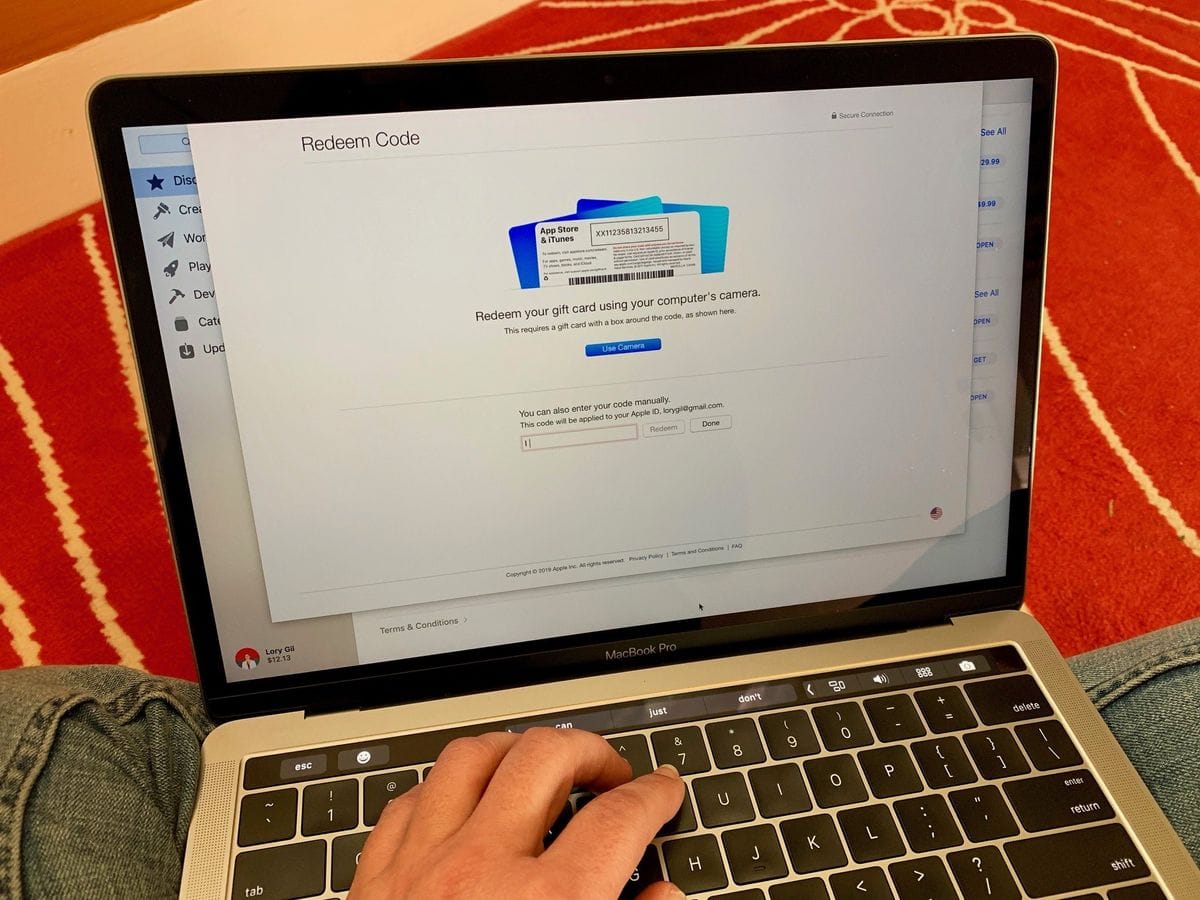
Sur Mac : App Store > votre nom ou barre latérale > Utiliser une carte cadeau. Saisissez ou scannez.
Windows : Application Apple Music ou TV > barre latérale/menu > Utiliser. Connectez-vous, entrez le code. iTunes en secours.
- Connectez-vous au préalable.
- Tapez lentement – le B ressemble à un 8, le O à un 0, faites attention à ces pièges.
- Vérifier le solde ? Réglages de l'application.
La saisie manuelle évite les problèmes de scan. Le solde se synchronise juste après.
Où se cache mon solde ?
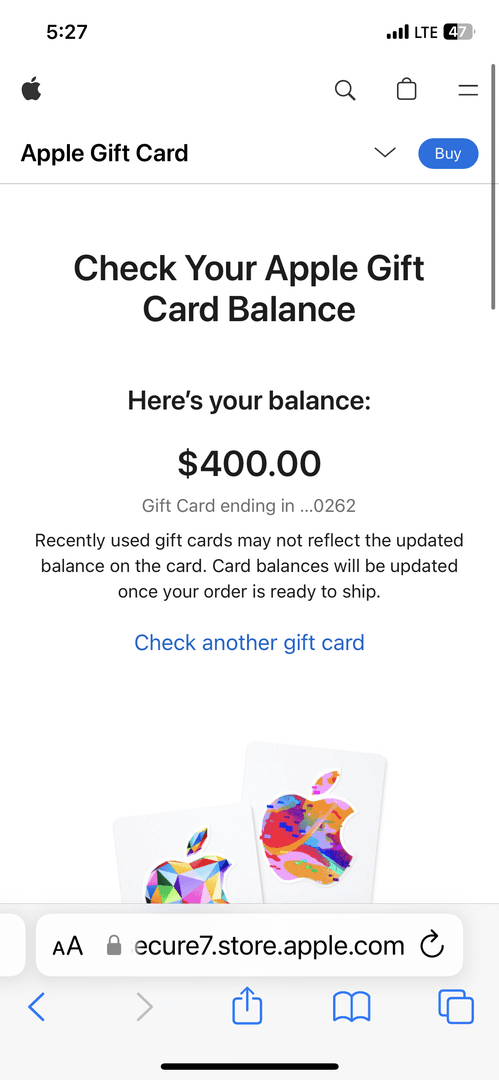
Apple Wallet > carte de compte Apple. Ou App Store > compte > Solde du compte. En ligne ? reportaproblem.apple.com (connectez-vous). Nouvelle utilisation ? Comptez 1 à 3 jours ouvrables pour qu'elle soit active.
- Définissez-le par défaut : Réglages > Identifiant Apple > Paiement et livraison.
- Les achats sont automatiquement prélevés sur le solde.
(Petit coup de pub de l'éditeur – la carte-cadeau iTunes pas chère de Buffget crédite rapidement, accepte les paiements sécurisés en Bitcoin/USDC, offre un excellent service après-vente et couvre les régions comme un champion. Parfait pour recharger en plein milieu d'une session.)
Le blues du Code non valide : Pourquoi ça arrive
Les coupables courants ? Mauvais type de carte (Apple Store, pas App Store). Des fautes de frappe à gogo – B/8, D/O, E/3, G/6, O/Q/0, S/5, U/V, Z/2. Conflit de région. Pas encore activée. Ou déjà encaissée. Les erreurs de saisie et les cartes physiques non activées sont en tête de liste. Confirmez qu'elle commence par un « X », vérifiez les couleurs. Contactez le détaillant pour l'activation.
Éliminez le Code non valide : Des solutions qui fonctionnent
Forcez la saisie manuelle du code. Vérifiez chaque caractère. Déconnectez-vous/reconnectez-vous à votre identifiant Apple sur tous les appareils.
- Mettez à jour le logiciel. Redémarrez. Changez de réseau. Vérifiez l'état du système Apple.
- Videz le cache de l'application ; changez d'appareil.
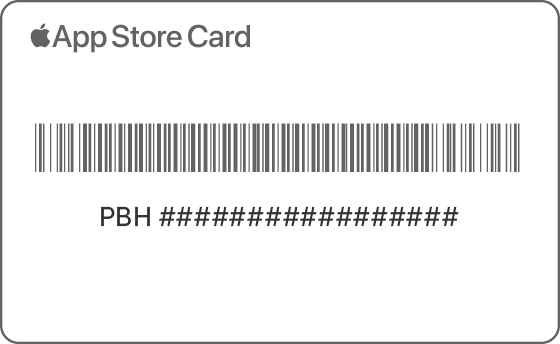
- Prenez des photos du recto/verso, du numéro de série (GCA/PBH/EPY), du reçu – munitions pour le support.
Autres problèmes : Déjà utilisé et problèmes de région
Déjà utilisé : Déconnectez-vous de l'App Store/iTunes partout (iPhone/iPad/Mac), reconnectez-vous. Actualisez le solde du Wallet.
Incompatibilité de région : Les cartes sont verrouillées au pays d'achat. Changez la région de l'identifiant ou procurez-vous une carte correspondante – pas de piratage transfrontalier.
- Attendez 1 à 3 jours pour le solde ; définissez-le comme mode de paiement par défaut.
- Déconnexion complète : App Store > Compte > Déconnexion. Réessayez.
Contactez support.apple.com/giftcard ou le 1-800-MY-APPLE (États-Unis) avec des photos/reçus. Ne divulguez jamais votre code en ligne.
Astuces de joueur : Alimentez les jeux et le butin intégré
Le solde est automatiquement débité pour les jeux et abonnements de l'App Store. Impossible de l'encaisser ou de le partager en famille. Acheter physique ? Inspectez sur place, testez rapidement. Alerte aux arnaques – protégez les codes, évitez les paiements douteux.
- Achats intégrés ? Après utilisation via l'App Store.
- Définissez-le par défaut pour le prélèvement automatique ; criez à la fraude dès que possible.
Vous êtes bloqué ? Appelez le support Apple
Toujours bloqué ? Le code invalide ne bouge pas, le code est corrompu, l'activation a échoué. Armez-vous : photos de la carte, numéro de série, reçu.
- Téléchargez sur support.apple.com/giftcard.
- Appelez avec les détails ; la preuve débloque les remplacements.
FAQ
Pourquoi le code de ma carte-cadeau Apple n'est-il pas valide ?
Erreurs de frappe (B/8, O/0), mauvais type, incompatibilité de région, non activée – saisissez manuellement, vérifiez le préfixe « X ».
Comment utiliser une carte-cadeau Apple sur iPhone ?
App Store > Aujourd'hui > connexion > Utiliser une carte cadeau ou un code > scanner/saisir le code à 16 chiffres.
Que faire si ma carte-cadeau Apple indique déjà utilisée ?
Déconnectez-vous/reconnectez-vous sur tous les appareils ; actualisez le solde dans Wallet.
Puis-je utiliser des cartes-cadeaux Apple d'autres pays ?
Non – verrouillées par région ; faites correspondre le pays de l'identifiant Apple.
Comment vérifier le solde d'une carte-cadeau Apple ?
Apple Wallet > carte de compte Apple ou reportaproblem.apple.com.
Comment résoudre l'incompatibilité de région sur une carte-cadeau Apple ?
Mettez à jour la région de l'identifiant Apple pour qu'elle corresponde au pays de la carte ou achetez une carte locale.