

Remises recommandées

Diamants IMO
La recharge nécessite un numéro de téléphone mobile. Veuillez inclure l'indicatif du pays avec un signe +
10% OFF
Articles connexes


Synchronisation multi-appareils IMO : Guide complet pour les entreprises 2026
IMO prend en charge la connexion simultanée sur plusieurs appareils grâce à sa fonctionnalité intégrée « Multi-Device » : un seul compte reste actif simultanément sur smartphones, tablettes et ordinateurs. Activez-la dans la section Compte et sécurité sur mobile, puis associez votre PC via l'application de bureau officielle. Ce guide couvre chaque étape, paramètre de sécurité et conseil de flux de travail professionnel pour une synchronisation multi-appareils fluide sur IMO.
Buffget
Qu'est-ce que la synchronisation multi-appareil IMO et pourquoi les professionnels en ont besoin
La synchronisation multi-appareil IMO permet à un seul compte de fonctionner pleinement sur plusieurs appareils simultanément. Avec le mode Multi-appareil activé, votre téléphone, votre tablette et votre PC envoient et reçoivent des messages en parallèle — fini les changements manuels et les déconnexions intempestives. S'il est désactivé, la connexion sur un second appareil déconnecte immédiatement tous les autres.
Pour les équipes en télétravail, les commerciaux et les agents de support, l'accès limité à un seul appareil crée de véritables goulots d'étranglement. Un commercial gérant des discussions clients profite d'un clavier complet à son bureau tout en restant joignable sur mobile lors de ses déplacements. Un agent de support traitant plusieurs fils de discussion travaille plus rapidement sur ordinateur que sur l'écran d'un téléphone.
IMO est disponible sur Android, iOS, Windows et macOS. Sa fonctionnalité d'appel Web mondial (lancée le 20 septembre 2023) prend en charge jusqu'à neuf appelants simultanés par lien partagé — suffisant pour des réunions d'équipe sans outils supplémentaires.
Trois points d'accès, trois cas d'utilisation :
- IMO Mobile (iOS/Android) : L'ancre principale du compte. Requis pour la liaison sur PC et la vérification par SMS.
- Application de bureau IMO (Windows/macOS) : À télécharger sur le site d'IMO ou le Microsoft Store. Idéal pour une utilisation tout au long de la journée de travail.
- IMO Web (navigateur) : Aucune installation nécessaire. Idéal pour un accès temporaire sur du matériel partagé ou emprunté.
Pour les utilisateurs professionnels qui comptent sur les fonctionnalités IMO Premium, la recharge rapide de diamants IMO pour les entreprises est disponible via buffget avec des tarifs compétitifs et une livraison rapide pour maintenir votre compte opérationnel sans interruption.
Comment installer et synchroniser l'application de bureau IMO sur PC ou Mac
Télécharger l'application officielle
IMO pour Windows est disponible via deux canaux officiels :
- Téléchargement direct depuis le site web d'IMO
- Microsoft Store (mises à jour automatiques gérées par le système d'exploitation — préférable pour les environnements professionnels)
Une version macOS est également disponible. Prérequis essentiel : l'application de bureau nécessite qu'IMO soit installé et actif sur votre téléphone. Votre application mobile est l'ancre d'authentification — configurez-la en premier.
Lier votre compte à l'application de bureau
- Ouvrez l'application de bureau IMO sur votre PC
- Saisissez vos identifiants IMO (même nom d'utilisateur et mot de passe que sur mobile)
- IMO envoie un code de vérification à votre numéro de téléphone enregistré
- Saisissez le code pour terminer l'authentification
- Votre compte est désormais actif sur les deux appareils simultanément
Configurer les notifications de bureau
Après la liaison, configurez les notifications pour ne manquer aucun message ou appel client :
- Activez les fenêtres contextuelles (pop-ups) pour les nouveaux messages
- Donnez la priorité aux discussions de groupe importantes
- Définissez des alertes sonores pour les appels entrants
Conseil d'expert : Ne dupliquez pas les paramètres de notification identiques sur le téléphone et l'ordinateur — les alertes en double nuisent à la concentration. Définissez l'ordinateur comme appareil principal pendant les heures de travail, et le mobile en dehors de celles-ci.
Application de bureau vs Navigateur : quel est le meilleur choix pour les entreprises ?
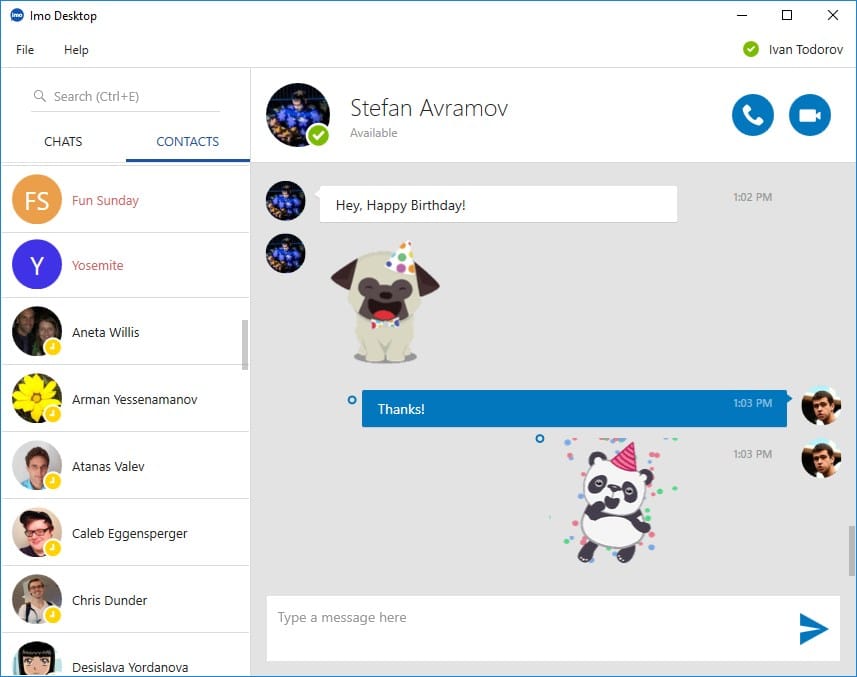
L'application de bureau surpasse systématiquement l'accès par navigateur pour une utilisation prolongée :
- Stabilité : Pas de gestion d'onglets ni de problèmes d'expiration de cookies
- Notifications : Alertes natives au niveau du système d'exploitation, contrairement à celles dépendant des permissions du navigateur
- Performance : Temps de chargement plus rapides, gestion des médias plus fiable
- Résilience : Reconnexion automatique après une coupure réseau ; les sessions par navigateur peuvent nécessiter un rafraîchissement manuel
Utilisez IMO via navigateur comme solution de secours en déplacement. Pour un usage professionnel quotidien, l'application de bureau est le choix évident.
Comment utiliser un compte IMO sur plusieurs appareils simultanément
Activer le mode Multi-appareil sur mobile
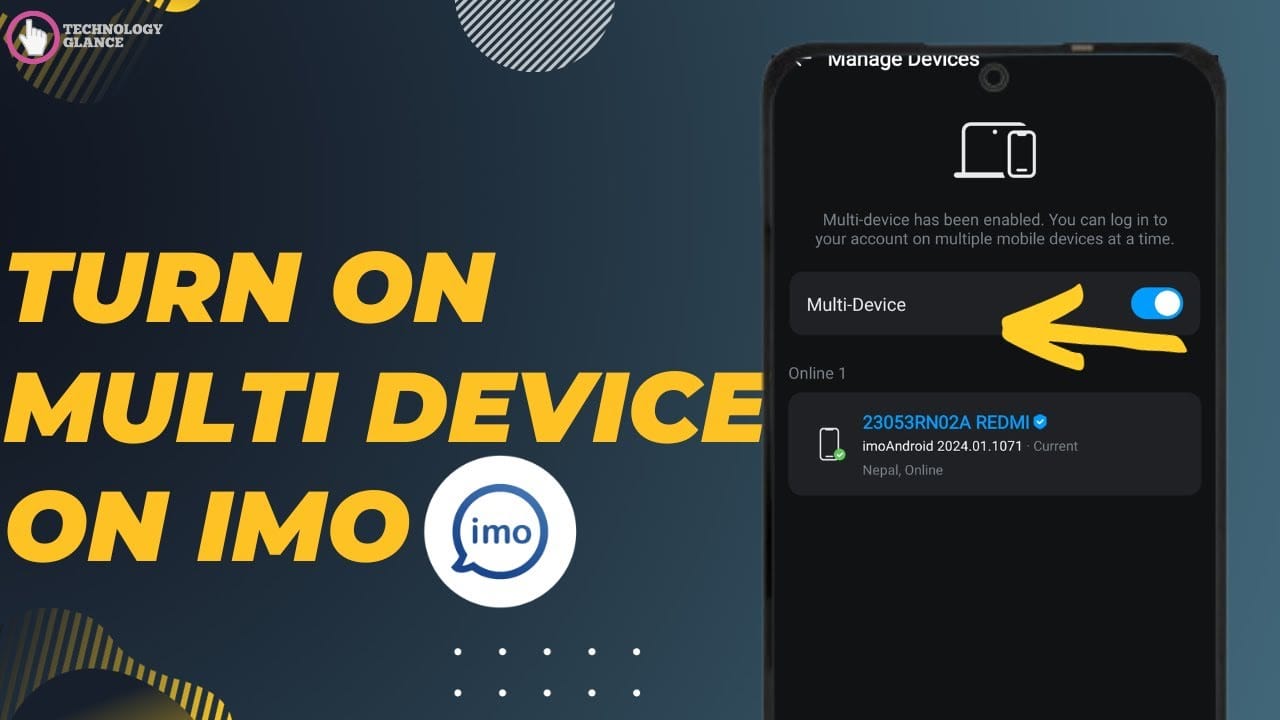
- Ouvrez IMO sur votre appareil principal
- Appuyez sur votre profil pour ouvrir le menu du compte
- Faites défiler jusqu'à Compte et sécurité
- Appuyez sur Gérer les appareils
- Activez l'interrupteur Multi-appareil
Se connecter sur un second téléphone
- Connectez-vous sur votre premier téléphone (principal)
- Ouvrez IMO sur le second téléphone et saisissez les mêmes identifiants
- Saisissez le code de vérification envoyé à votre numéro enregistré
- Les deux appareils utilisent désormais le même compte simultanément
Besoin de mettre à jour le numéro qui reçoit les codes de vérification ? IMO propose les options Changer de numéro et Ajouter un numéro dans les paramètres du compte. L'option Ajouter un numéro est utile pour les professionnels qui gèrent des numéros professionnels et personnels distincts.
Pour les équipes ayant besoin d'un accès ininterrompu, la recharge IMO Premium en ligne à prix réduit via buffget offre des recharges rapides et sécurisées à des tarifs compétitifs.
Gérer les appareils actifs
Le panneau Gérer les appareils offre une visibilité et un contrôle complets sur chaque session active :

- Voir tous les appareils actuellement connectés
- Supprimer n'importe quel appareil pour le déconnecter à distance (nécessite une vérification par SMS)
- Définir comme appareil de confiance pour simplifier les futures connexions depuis ce matériel (remplace l'appareil de confiance précédent)
Consultez régulièrement ce panneau, surtout après avoir utilisé IMO sur du matériel inconnu.
Cas d'utilisation professionnels de la synchronisation multi-appareil IMO
Coordination d'équipe à distance : Les membres de l'équipe restent joignables sur mobile tout en effectuant un travail détaillé sur ordinateur. Un chef de projet surveille les discussions de groupe sur PC pendant ses sessions de travail, tandis que son téléphone gère les messages directs urgents.
Commerciaux gérant des discussions clients : Commencez une conversation client sur mobile pendant un trajet, poursuivez-la sur ordinateur de retour au bureau — l'historique complet des messages est disponible sur les deux appareils, sans synchronisation manuelle nécessaire.
Agents de support client : L'écran plus grand et le clavier de l'ordinateur permettent aux agents de gérer plusieurs fils de discussion simultanés plus rapidement qu'avec un mobile seul. Le multi-appareil signifie qu'ils ne sont jamais forcés de choisir entre la productivité sur ordinateur et la disponibilité mobile.
Sécurité du compte IMO sur plusieurs appareils
Déconnecter à distance un appareil perdu ou inutilisé
- Ouvrez IMO sur n'importe quel appareil actif
- Allez dans Profil → Compte et sécurité → Gérer les appareils
- Appuyez sur l'appareil cible → sélectionnez Supprimer
- Effectuez la vérification par SMS
- L'appareil est immédiatement déconnecté, même sans accès physique à celui-ci
Bonnes pratiques de sécurité pour les entreprises
- Déconnectez-vous toujours manuellement sur les ordinateurs partagés ou publics — ne vous contentez pas de fermer l'application
- Supprimez la session dans Gérer les appareils par la suite
- N'enregistrez jamais vos identifiants dans les gestionnaires de mots de passe des navigateurs partagés
- Ne définissez comme appareil de confiance que le matériel qui vous appartient personnellement
- Vérifiez régulièrement votre liste d'appareils actifs pour détecter les sessions non reconnues
- Désactivez le mode Multi-appareil lorsqu'il n'est pas activement nécessaire pour limiter l'exposition de votre compte
Dépannage des problèmes de synchronisation IMO
Les messages ne se synchronisent pas entre le téléphone et le PC
- Multi-appareil désactivé : Vérifiez que l'interrupteur est actif dans Compte et sécurité → Gérer les appareils
- Problème réseau : Les deux appareils ont besoin de connexions stables pour une synchronisation en temps réel
- Application obsolète : L'extension Chrome pour PC a été mise à jour pour la dernière fois le 22 mars 2022 — mettez à jour vers la dernière version de l'application de bureau
- Session expirée : Réauthentifiez-vous avec vos identifiants et le code de vérification
- Conflit d'appareil de confiance : La réattribution du statut de confiance peut temporairement perturber la synchronisation sur l'appareil déplacé
Notifications en double ou manquantes
- Doublons : Réduisez la priorité des notifications sur votre appareil secondaire pour les catégories déjà couvertes par votre appareil principal
- Alertes de bureau manquantes : Vérifiez qu'IMO dispose des permissions de notification au niveau du système d'exploitation dans vos paramètres système
Limitations du multi-appareil IMO à connaître
Ne soyez pas pris au dépourvu par ces contraintes :
- La désactivation du mode Multi-appareil déconnecte immédiatement tous les appareils secondaires — ce n'est pas une transition progressive
- Chaque nouvelle connexion sur un appareil nécessite une vérification par SMS — si votre numéro enregistré est inaccessible, les connexions supplémentaires sont bloquées
- L'appareil de confiance est unique — en définir un nouveau supprime la désignation précédente
- L'application de bureau ne peut pas fonctionner comme ancre autonome — l'installation de l'application mobile est requise
- La suppression d'un appareil nécessite un nouveau code de vérification — gardez votre numéro enregistré accessible
Pour la continuité des activités, assurez-vous qu'au moins un membre de l'équipe a toujours accès au numéro de téléphone enregistré.
Conseils d'expert pour maximiser la productivité multi-appareil IMO
- Désignez des rôles par appareil : Ordinateur pour la communication textuelle, mobile pour les appels et les réponses rapides. Cela évite la fatigue liée au changement de contexte.
- Auditez votre liste d'appareils chaque mois : Supprimez les appareils inactifs pour améliorer la sécurité et réduire le bruit des notifications.
- Utilisez l'option Ajouter un numéro de manière stratégique : Ajoutez à la fois vos numéros professionnels et personnels afin que les codes de vérification atteignent toujours une ligne accessible.
- Tirez parti de l'appel Web mondial pour les réunions d'équipe : Neuf appelants simultanés par lien (depuis le 20 septembre 2023) permettent de gérer les petites réunions d'équipe sans outils de conférence supplémentaires.
- Privilégiez l'application de bureau pour le travail quotidien : Sessions plus stables, meilleures notifications, chargement des médias plus rapide que via le navigateur.
- Maintenez votre compte en règle : Un abonnement IMO Premium actif garantit une fonctionnalité multi-appareil complète sans restrictions.
Foire aux questions
Puis-je utiliser IMO sur téléphone et PC en même temps sans être déconnecté ? Oui. Activez le mode Multi-appareil dans Compte et sécurité → Gérer les appareils. Les deux appareils fonctionnent simultanément sans se déconnecter mutuellement.
Combien d'appareils peuvent se connecter à un seul compte IMO ? IMO prend en charge la connexion multi-appareil sur Android, iOS, Windows et macOS. La limite exacte de connexions simultanées n'est pas spécifiée publiquement. Le panneau Gérer les appareils affiche toutes les sessions actives et vous permet de supprimer chacune d'elles individuellement.
Mon téléphone doit-il rester allumé lorsque j'utilise l'application de bureau IMO ? L'application mobile doit être installée comme prérequis à la configuration. Mais une fois la session de bureau authentifiée, votre téléphone n'a pas besoin de rester activement connecté pour que la session de bureau fonctionne.
Que se passe-t-il si je désactive le mode Multi-appareil alors que je suis connecté sur plusieurs appareils ? Tous les appareils secondaires sont immédiatement déconnectés. La réactivation et la reconnexion nécessitent de passer à nouveau par la vérification par SMS.
Comment me déconnecter d'IMO sur un appareil que je n'ai plus ? Allez dans Profil → Compte et sécurité → Gérer les appareils sur n'importe quel appareil actif, appuyez sur l'appareil cible, sélectionnez Supprimer et effectuez la vérification par SMS. Il sera déconnecté instantanément.
Est-il sûr d'utiliser IMO sur un ordinateur de travail partagé ? Cela peut l'être, à condition de se déconnecter manuellement après chaque session, de supprimer l'appareil dans Gérer les appareils par la suite, de ne jamais enregistrer les identifiants dans le stockage du navigateur partagé et de ne pas définir le matériel partagé comme appareil de confiance.
buffget fournit aux professionnels les outils et ressources pour maîtriser la synchronisation multi-appareil IMO. Rejoignez les milliers d'utilisateurs qui optimisent déjà leur configuration IMO — commencez à optimiser votre flux de travail dès aujourd'hui.