

Remises recommandées

PUBG Mobile UC (Global)
Partenaire officiel Midasbuy. Profitez de 30 % de réduction sur la recharge d'UC. Non disponible pour les serveurs Japon / Corée / Taïwan / Vietnam. Rapide, sécurisé et prix le plus bas garanti.
29.4% OFF
Articles connexes


Correctif 120 FPS pour PUBG Mobile : stopper les chutes d'images (2026)
La version 3.5 de PUBG Mobile (janvier 2026) a débloqué les 120 FPS pour les appareils Android de milieu de gamme, mais une performance stable nécessite bien plus qu'un simple réglage. Vous avez besoin d'un écran 120 Hz ou plus, de 8 Go de RAM ou plus, d'Android 11 ou version ultérieure, d'un stockage UFS 3.1, ainsi que des paramètres et habitudes thermiques appropriés. Voici toutes les solutions éprouvées pour corriger les chutes d'images et la surchauffe sur le matériel de milieu de gamme.
Buffget
Ce que font réellement les 120 FPS dans PUBG Mobile
Le taux de rafraîchissement n'est pas qu'un simple chiffre : il détermine la réactivité de votre jeu.
- 60 FPS = temps de trame de 16,67 ms, latence d'entrée de 45–55 ms
- 90 FPS = temps de trame de 11,11 ms
- 120 FPS = temps de trame de 8,33 ms, latence d'entrée de 28–35 ms
Cela représente une réduction de 15 à 25 % de la latence d'entrée par rapport aux 60 FPS, ce qui affecte directement le suivi du réticule et l'enregistrement des tirs lors des rafales.
Une mise en garde : les 120 FPS ne s'activent que pendant les combats. Les salons sont limités à 90 FPS, quels que soient vos réglages.
Appareils compatibles et configuration matérielle requise
Configuration officielle (tous les critères doivent être remplis)
- Taux de rafraîchissement de l'écran de 120 Hz ou plus
- 8 Go de RAM ou plus
- Android 11 ou version ultérieure
- Stockage UFS 3.1
- 20 Go d'espace de stockage libre ou plus
Chipsets confirmés comme compatibles
- Snapdragon 870, 8 Gen 2, 8 Gen 3
- Dimensity 9000
Appareils confirmés : Samsung Galaxy S22/S23/S24, OnePlus 11/12, iPhone 13/14/15/16 Pro, iPad Pro M1/M2/M4.
Si vous utilisez un chipset de milieu de gamme
Les Snapdragon 695, Dimensity 700 et Helio G99 ne figurent pas sur la liste blanche des 120 FPS. Un taux stable de 90 FPS sur ces puces sera toujours plus performant qu'un 120 FPS instable.
Pourquoi l'option 120 FPS est-elle grisée ?
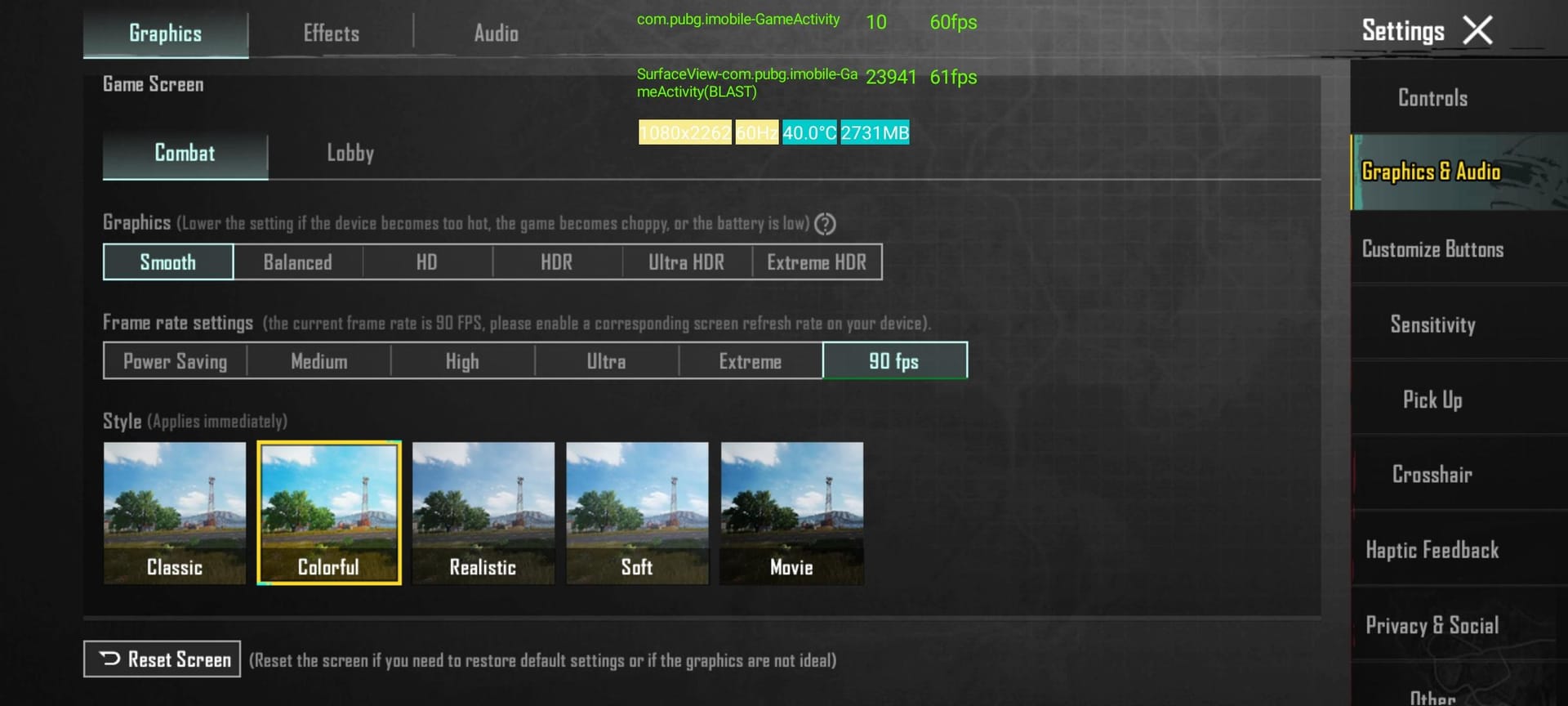
- Le chipset ne figure pas sur la liste des appareils pris en charge
- Le taux de rafraîchissement de l'écran est réglé en dessous de 120 Hz dans les paramètres système
- Mémoire RAM disponible insuffisante
- Version d'Android inférieure à 11
Conseil de pro : de nombreux appareils se règlent par défaut sur 60 Hz ou 90 Hz pour économiser la batterie. Réglez manuellement le vôtre sur 120 Hz dans les paramètres d'affichage.
Comment activer les 120 FPS : étape par étape
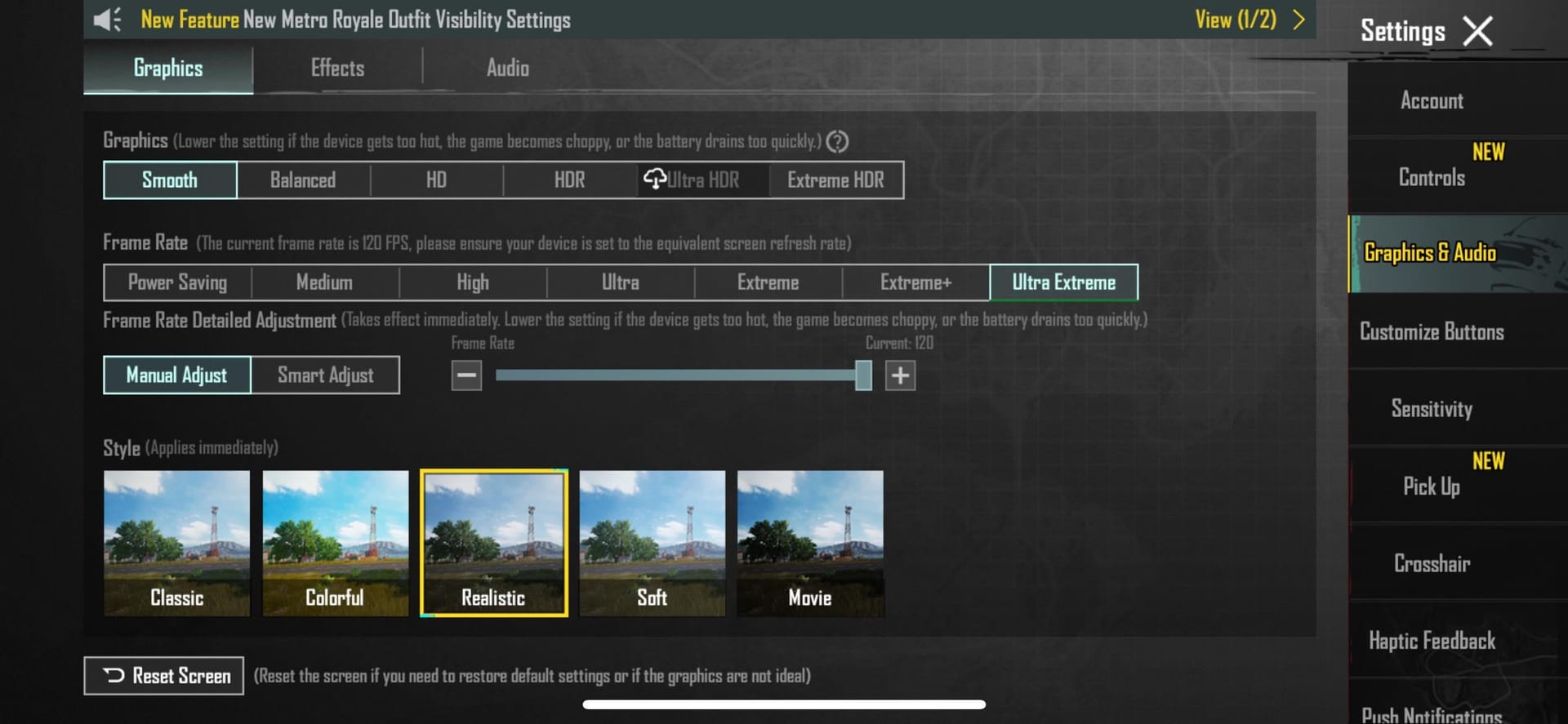
- Ouvrez PUBG Mobile → Paramètres > Graphismes
- Réglez la Qualité graphique sur Fluide
- Réglez le Taux de rafraîchissement sur Ultra Extrême
- Désactivez l'Anticrénelage
- Désactivez les Ombres
- Réglez la Qualité des effets sonores sur Faible
- Réglez la Luminosité sur 125–150 % (une luminosité plus faible permet une meilleure gestion thermique)
- Désactivez le microphone et le chat vocal en jeu
- Vérifiez que le taux de rafraîchissement du système est bien réglé sur 120 Hz dans les paramètres d'affichage Android
Étape supplémentaire pour iOS : Lancez un enregistrement d'écran immédiatement après avoir sélectionné Ultra Extrême, puis désactivez Limiter le taux de rafraîchissement dans Accessibilité > Animation. Cela contourne la limite de FPS par défaut d'iOS.
Pour vos recharges de UC et vos achats de Battle Pass saisonniers, le site de recharge sécurisé de PUBG UC buffget propose des prix compétitifs, une livraison rapide et des transactions sécurisées dans le monde entier.
Meilleurs réglages graphiques pour 120 FPS sur les téléphones de milieu de gamme
Le mode Fluide est le seul style graphique viable pour obtenir 120 FPS sur du matériel de milieu de gamme. Il réduit le nombre de polygones de 40 % par rapport aux préréglages supérieurs — c'est le levier le plus efficace pour la stabilité du taux d'images. Les modes Équilibré et HDR provoquent un bridage thermique (thermal throttling) en 15 à 20 minutes sur la plupart des chipsets de milieu de gamme.
Désactivez ces options en priorité (par ordre d'impact)
- Anticrénelage — Coût GPU élevé, bénéfice minimal lors des mouvements rapides
- Ombres — L'une des charges de rendu les plus lourdes du jeu
- Ajustement automatique des graphismes — Lorsqu'elle est activée, cette option provoque des chutes de FPS de 15 à 25 % lors des combats intenses en réduisant dynamiquement la qualité en pleine partie. Désactivez-la pour verrouiller vos paramètres, quelle que soit la complexité de la scène.
Pourquoi vous avez toujours des chutes de FPS à 120 FPS
Bridage thermique (le principal coupable)
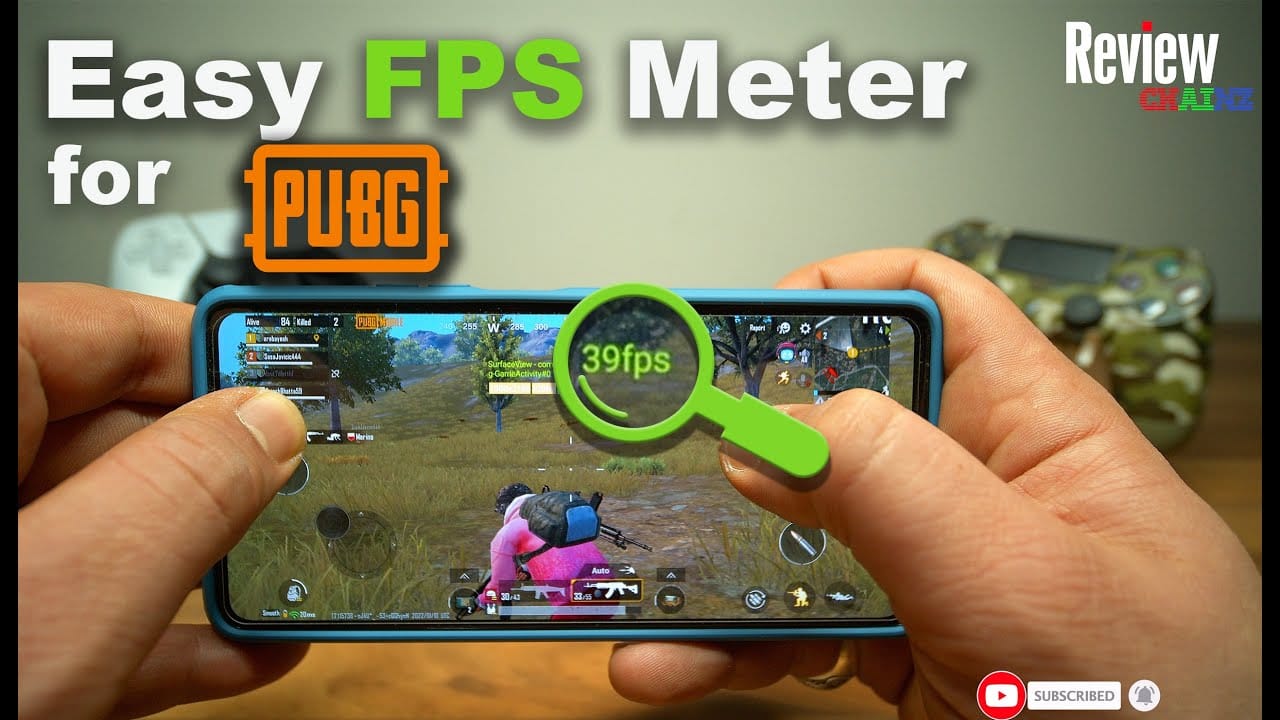
Les chipsets de milieu de gamme brident le GPU/CPU lorsque la température atteint 40–45 °C. Certains appareils plus récents commencent à brider dès 35 °C. Lorsque le bridage s'active, le taux d'images chute de 120 FPS à 60–70 FPS en pleine partie. Ce n'est pas un problème de réglages, c'est un problème de chaleur.
Applications en arrière-plan et pression sur la RAM
Avec 8 Go comme minimum, les processus en arrière-plan entrent directement en concurrence avec PUBG Mobile pour la mémoire. Limitez vos processus en arrière-plan à 3–4 via les Options de développement. Les saccades dues à la pression sur la RAM sont souvent confondues avec des problèmes de GPU.
Accumulation de cache
Un cache corrompu ou surchargé provoque des saccades irrégulières qui ne sont pas liées aux réglages graphiques. Videz-le via Paramètres > Applications > PUBG Mobile > Stockage > Vider le cache avant de longues sessions. C'est rapide, sans risque et trop souvent négligé.
Réseau vs vraies chutes de FPS
Un ping élevé et une perte de paquets imitent des chutes de FPS. Si votre compteur de FPS en jeu affiche des chiffres stables mais que le jeu semble saccadé, le problème vient du réseau, pas des performances. Vérifiez la stabilité de votre connexion avant de modifier vos réglages graphiques.
Résoudre la surchauffe : stratégies éprouvées
Pourquoi PUBG Mobile chauffe autant
Les 120 FPS maintiennent une charge GPU élevée en continu. Des facteurs aggravants — luminosité élevée, chargement pendant le jeu, coques de téléphone bloquant la ventilation, environnements chauds — ajoutent chacun une charge thermique indépendante. Combinés, ils accélèrent considérablement le bridage.
Batterie et chargement
- Les 120 FPS consomment 40 à 60 % de batterie en plus que les 60 FPS
- Consommation par partie : 18–25 % à 120 FPS contre 8–12 % à 60 FPS
- Charger pendant que vous jouez ajoute de la chaleur provenant à la fois de la batterie et du GPU
- Si vous devez charger pendant le jeu : utilisez un chargeur de faible puissance et retirez votre coque
- Les performances sont bridées en dessous de 25 % de batterie, quelle que soit la température — maintenez votre charge au-dessus de ce seuil
Habitudes de refroidissement en cours de session
- Faites une pause de 5 minutes toutes les 30 à 60 minutes de jeu actif
- Fermez l'application pendant les pauses — le jeu continue de calculer des images même dans le salon
- Tenez votre téléphone en mode paysage avec le port de charge éloigné de votre paume
- Évitez le contact direct de la peau sur la zone du chipset (partie supérieure centrale au dos du téléphone)
Accessoires de refroidissement
Les refroidisseurs externes pour téléphone réduisent la température de l'appareil de 10 à 20 °C sous une charge soutenue. Les refroidisseurs à semi-conducteurs (effet Peltier) surpassent les modèles à simple ventilateur pour les sessions prolongées.
Vous voulez garder vos UC prêts pour les événements sans interrompre votre session ? Achetez des UC PUBG Mobile global à bas prix via buffget — avis clients élevés, excellent service client et large couverture régionale.
Optimisations au niveau du système
Options de développement (sûr, aucun root requis)
Activez les Options de développement : appuyez 7 fois sur Numéro de build dans Paramètres > À propos du téléphone, puis allez dans Paramètres > Options de développement.
Appliquez ces réglages :
- Échelle animation fenêtre → 0,5x
- Échelle animation transition → 0,5x
- Échelle durée animation → 0,5x
- Forcer rendu GPU → Activé
- Désactiver superpositions matérielles → Activé (force la composition par le GPU)
- Limite processus arrière-plan → 3–4 processus
Game Booster / Mode Haute Performance
Les appareils Samsung, OnePlus et ASUS ROG incluent des modes natifs qui allouent des ressources CPU/GPU supplémentaires au jeu actif. Activez-les avant de lancer PUBG Mobile.
- Samsung : Application Game Launcher
- OnePlus : Superposition de notification pendant le jeu
Gestion du stockage
Gardez toujours 5 Go d'espace de stockage libre ou plus. PUBG Mobile utilise l'espace libre pour les ressources de rendu temporaires et la mise en cache des shaders. En dessous de ce seuil, les goulots d'étranglement des entrées/sorties provoquent des saccades lors des transitions de scènes et des sauts en parachute.
Mythes courants démystifiés
Plus de RAM = plus de FPS. La RAM empêche les saccades dues à la pression mémoire, elle n'augmente pas la vitesse d'horloge du GPU. Un appareil Dimensity 700 avec 12 Go de RAM ne surpassera pas un Snapdragon 870 avec 8 Go à 120 FPS.
Les outils GFX sont des boosters sûrs. Ils modifient les fichiers de configuration du jeu, ce qui viole les conditions d'utilisation de PUBG Mobile. Ils peuvent déclencher des systèmes anti-triche et entraîner le bannissement de votre compte. Évitez-les.
L'overclocking donne un avantage compétitif. Sur les appareils de milieu de gamme avec une marge thermique limitée, l'overclocking accélère le bridage et produit généralement un taux de FPS moyen plus faible sur une partie complète.
Réinstaller règle tout. Cela efface les fichiers corrompus mais ne résout pas le bridage thermique, la pression sur la RAM ou les limites matérielles. C'est un dernier recours, pas une première étape.
Liste de vérification rapide pour le dépannage
Suivez ces étapes avant de supposer une limitation matérielle :
- Confirmez que le chipset et l'écran répondent aux exigences des 120 FPS
- Réglez le taux de rafraîchissement du système sur 120 Hz dans les paramètres d'affichage
- Videz le cache de PUBG Mobile (Paramètres > Applications > Stockage > Vider le cache)
- Limitez les processus en arrière-plan à 3–4 via les Options de développement
- Désactivez l'Ajustement automatique des graphismes
- Désactivez l'Anticrénelage et les Ombres
- Activez le Game Booster ou le mode Haute Performance
- Vérifiez que vous avez plus de 5 Go d'espace libre
- Si l'appareil dépasse 45 °C, faites une pause de refroidissement
- Maintenez la batterie au-dessus de 25 %
Toujours grisé après tout cela ? Vérifiez que vous utilisez PUBG Mobile 3.5 ou version ultérieure et Android 11+.
FAQ
Comment activer les 120 FPS dans PUBG Mobile ? Paramètres > Graphismes → réglez la Qualité graphique sur Fluide et le Taux de rafraîchissement sur Ultra Extrême. Nécessite un écran 120 Hz+, 8 Go de RAM+, Android 11+ et un chipset compatible (Snapdragon 870, Dimensity 9000 ou Snapdragon 8 Gen 2/3).
Pourquoi les 120 FPS sont-ils grisés ? Votre chipset ne figure pas sur la liste des appareils pris en charge, votre taux de rafraîchissement est inférieur à 120 Hz dans les paramètres système, ou vous utilisez une version d'Android inférieure à 11. Vérifiez d'abord toutes les exigences matérielles.
Les 120 FPS provoquent-ils une surchauffe ? Oui. Ils consomment 40 à 60 % de batterie en plus et génèrent beaucoup plus de chaleur que les 60 FPS. La plupart des chipsets de milieu de gamme brident à 40–45 °C. Faites des pauses de refroidissement toutes les 30 à 60 minutes et ne chargez pas pendant que vous jouez.
Dois-je désactiver l'Anticrénelage pour de meilleurs FPS ? Absolument. C'est le réglage le plus coûteux en ressources GPU dans PUBG Mobile avec un bénéfice visuel minimal lors des parties rapides. Le désactiver est le changement graphique le plus efficace pour la stabilité des FPS.
Les 120 FPS sont-ils vraiment meilleurs pour le jeu compétitif ? Oui — la latence d'entrée passe de 45–55 ms à 28–35 ms, améliorant le suivi et l'enregistrement des tirs. Mais un 120 FPS instable avec des chutes fréquentes est pire qu'un 60 FPS verrouillé. Privilégiez la stabilité au taux d'images maximal.
Vider le cache corrige-t-il les lags ? Cela corrige les saccades dues à un cache corrompu ou surchargé — une cause fréquente et sous-diagnostiquée de chutes irrégulières. Cela ne corrigera pas le bridage thermique ou les limites matérielles. Videz-le via Paramètres > Applications > PUBG Mobile > Stockage > Vider le cache avant de longues sessions.