

Remises recommandées

Where Winds Meet
Ce service de recharge n'est pas disponible pour les utilisateurs PlayStation.
20% OFF
Articles connexes


Where Winds Meet : 60+ FPS 1080p Ultra avec DLSS et ajustements des nuages
Obtenez plus de 60 FPS dans Where Winds Meet en 1080p Ultra : Désactivez les nuages volumétriques pour le plus grand gain, activez le DLSS Qualité (+40-60% de FPS), ajoutez NVIDIA Reflex (-10-30ms de latence). RTX 2080Ti ? 68-74 FPS dans les scènes de Qinghe.
Buffget
Tirez 60+ FPS de Where Winds Meet en 1080p Ultra avec des ajustements graphiques intelligents, des astuces d'upscaling et des correctifs système. Supprimez les nuages volumétriques pour le plus grand gain. Activez le DLSS Qualité (+40-60% FPS). Ajoutez NVIDIA Reflex pour réduire la latence de 10-30 ms. Sur une RTX 2080Ti ? Attendez-vous à 68-74 FPS dans les scènes de Qinghe.
Introduction aux performances de Where Winds Meet
Pourquoi optimiser les FPS et la visibilité ?
Vous avez déjà rencontré des saccades de LOD ou des pics de shaders pendant les chargements et les cinématiques ? Blâmez le moteur Messiah, c'est une bête. Ma RTX 2080Ti tourne en moyenne à 68 FPS, avec un pic à 74 en 1080p Ultra dans les zones de Qinghe. Réduisez la végétation à Moyen, et vous diminuez le surdébit de 10-15%. Supprimez les nuages volumétriques pour libérer votre GPU. Voici la marche à suivre : 1. Limitez les FPS à 100. 2. Lancez MSI Afterburner pour pousser les 1% bas au-delà de 50 FPS. 3. Testez ces zones de combat.
Aperçu des exigences système du jeu
Configuration minimale ? Win10/11, i7-4770K ou Ryzen5 2400G, GTX750Ti ou RX550, 8 Go de RAM, 60 Go de HDD. La configuration recommandée passe à i7-10700 ou Ryzen7 3700X, RTX2070Super ou RX6700XT, 32 Go de RAM, 100 Go de SSD. Les configurations haut de gamme comme i7-12700K ou Ryzen9 5950X avec RTX3080 ou RX6800XT visent plus de 200 FPS en Ultra. 32 Go de RAM est non négociable ; un SSD NVMe est obligatoire. Pour les utilisateurs de gros fichiers d'échange de 16 Go, visez au moins un Ryzen5 5600X ou un i5-12400F pour le CPU. Vérifications rapides : 1. Confirmez 100 Go d'espace SSD libre. 2. Activez XMP/EXPO pour votre RAM. 3. Mettez à niveau votre GPU vers une RTX3060 ou RX6600XT si nécessaire.
Besoin de ressources rapidement ? Obtenez-les via recharge Where Winds Meet sur Buffget — prix bas mondiaux, livraison instantanée, entièrement sécurisé, de nombreuses options de paiement (Binance Pay, Bitcoin, ETH, USDT), et d'excellentes critiques d'utilisateurs.
Comprendre les facteurs de FPS et de visibilité
Ce qui impacte les fréquences d'images dans les jeux en monde ouvert
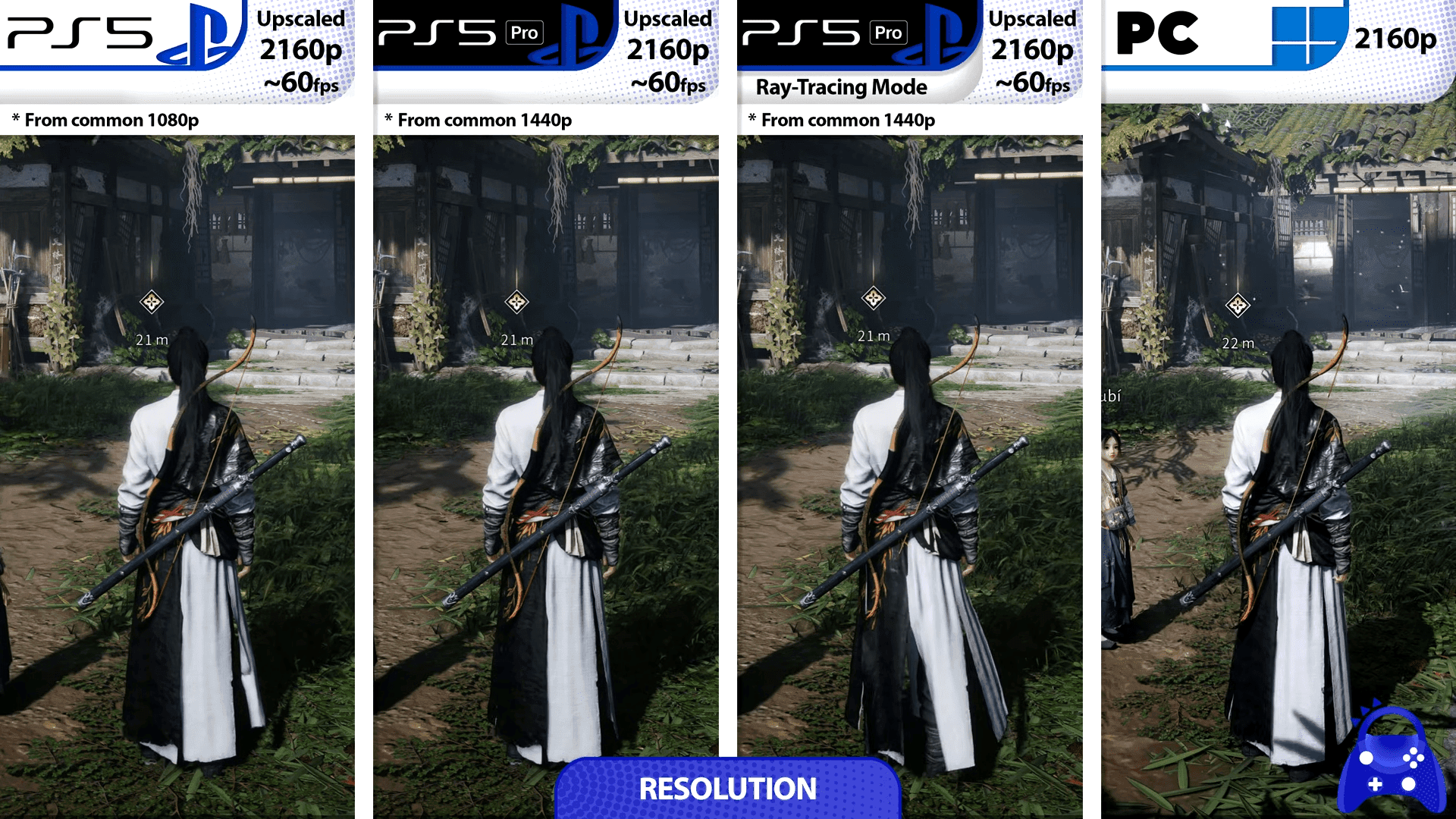
Nuages volumétriques ? Tueur de GPU — désactivez-les. La végétation élevée réduit les bas de votre CPU et ajoute 10-15% de surdébit. Augmenter la distance d'affichage ou les reflets à Élevé ? Dites adieu à 10% de FPS. Le préréglage Performance est 30% plus rapide que l'Ultra globalement. Frame Gen ? +90% sur les séries RTX40 à 144+ FPS. Commencez ici : 1. Végétation à Moyen (gain de 10-15%). 2. Tessellation Désactivée. 3. Limitez les FPS à votre taux de rafraîchissement.
Problèmes de visibilité en combat et en exploration
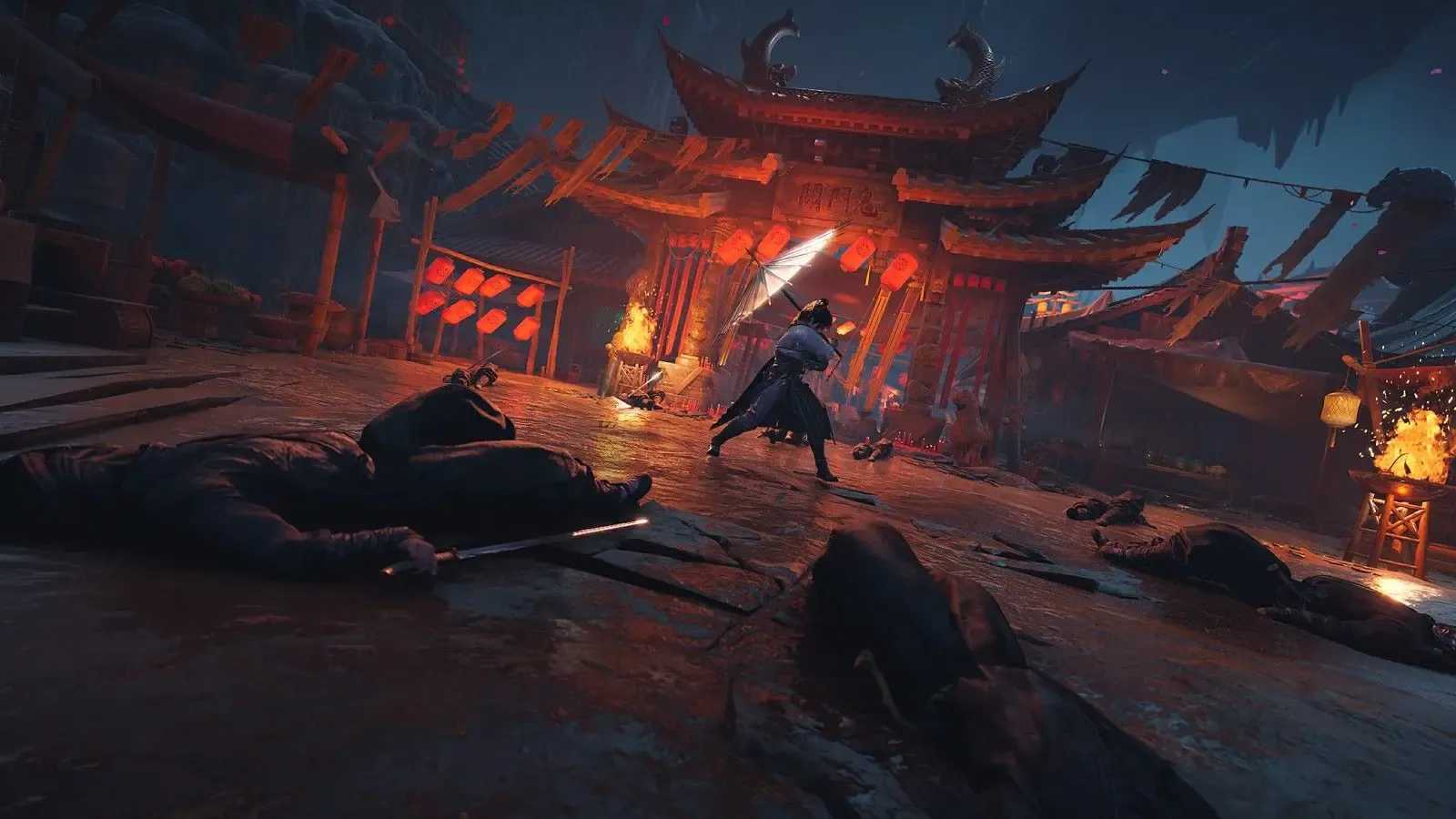
Ombres ou AO élevés ? Ils brouillent les profondeurs, cachant les ennemis. Les effets riches en particules bloquent carrément votre vue. Réduisez l'AO et les Ombres pour diminuer la charge d'échantillonnage. La végétation moyenne dégage les lignes de vue et augmente les FPS. Les effets faibles domptent ces tempêtes de particules. En ville : 1. Ombres/Effets/AO à Faible. 2. Flou de mouvement Désactivé. 3. Réduisez la distance d'affichage.
Évaluation de votre configuration actuelle
Outils pour tester les FPS
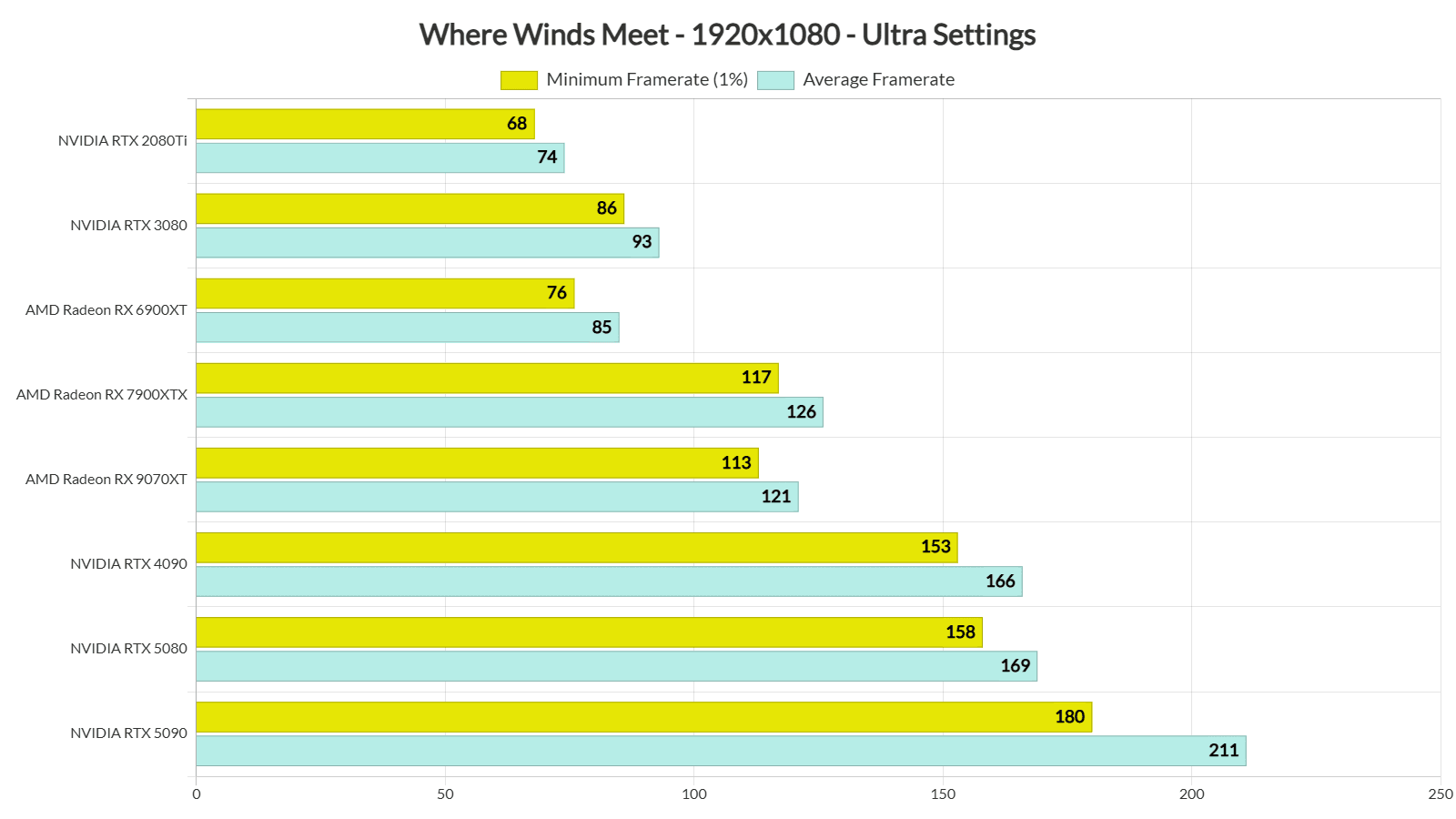
MSI Afterburner associé à RivaTuner — votre bible FPS. Suivez les temps de trame, l'utilisation GPU/CPU, les températures. Visez une charge GPU de 95-98%, moins de 75°C, et 100 Go de SSD libre. Utilisez Qinghe comme référence ; ajustez pour >60 FPS en 1080p Ultra sur n'importe quel GPU décent. La RTX2080Ti atteint 68/74 FPS d'origine. Commencez à enregistrer : 1. Installez MSI Afterburner. 2. Exécutez des boucles de 10 minutes de combat et d'exploration. 3. Établissez une base de référence avant les ajustements.
Métriques de base à suivre
Enregistrez les FPS moyens, les 1% bas, la latence (Reflex la réduit de 10-30 ms). Surveillez l'utilisation du GPU ; l'Ethernet réduit le décalage réseau de 30-70 ms. Les goulots d'étranglement du CPU vous limitent à environ 100 FPS. Après DLSS ? +40-60%. AMD est en retrait par rapport à NVIDIA ici, selon les benchmarks. Notes : 1. Testez en 1080p/1440p. 2. Réexécutez après les patchs.
Optimisation des paramètres graphiques de base
Comparaisons de préréglages : Faible vs Ultra
Le préréglage Moyen dépasse le préréglage Élevé de 10-15% (grâce aux ajustements de la végétation et des ombres). Ultra ? 50% de charge CPU supplémentaire dans les villes bondées. Les plus grands gains : Nuages volumétriques désactivés, Végétation Moyenne. DLSS Qualité ajoute 25-60% ; le préréglage Performance rapporte +30%. Déployez-le : 1. Passez au préréglage Moyen. 2. Nuages désactivés, Ombres faibles, Tessellation désactivée. 3. Mode plein écran.
Curseur clés pour les gains de FPS
Nuages volumétriques désactivés. Végétation Moyenne. Ombres/Effets/AO/Tessellation à Faible. Les effets faibles arrêtent les pics, surtout avec +40-60% de l'upscaling. Chemin d'ajustement : 1. Menu Graphiques > Nuages volumétriques désactivés. 2. Végétation Moyenne. 3. Ombres/Effets/AO Faibles. 4. Tessellation désactivée. 5. Évaluez le gain.
Améliorez votre aventure avec de la monnaie premium. Les lingots Where Winds Meet de Buffget : recharges les plus rapides, tarifs mondiaux imbattables, transactions sécurisées, support 24/7, crypto (USDC) + cartes sans accroc.
Technologies d'upscaling et sélection de DirectX
Implémentation de DLSS, FSR et XeSS
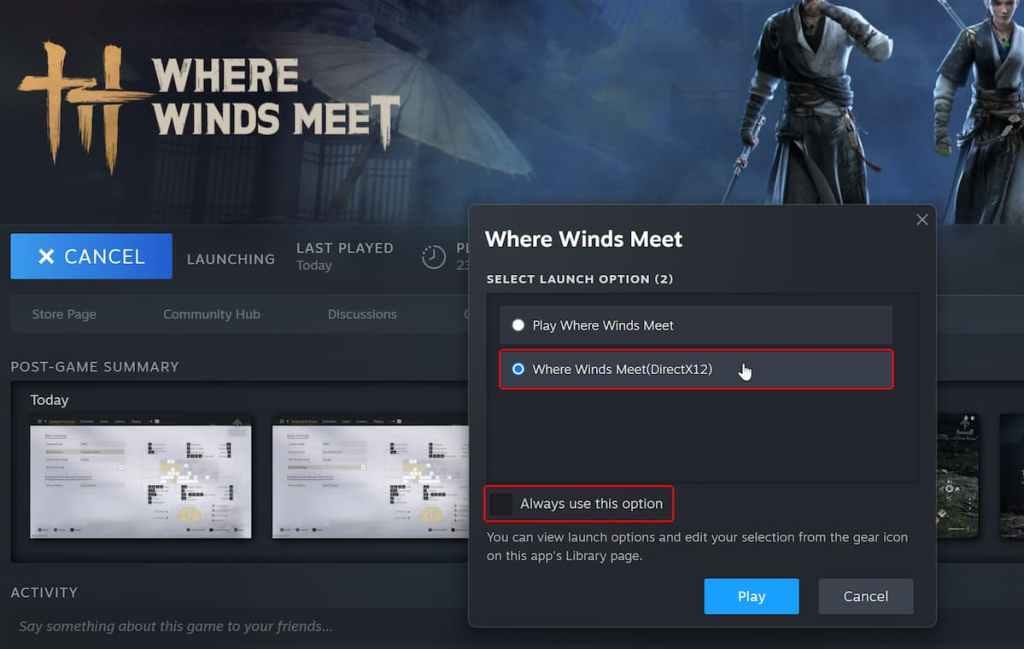
DLSS Qualité rend à 1280x720 pour +25-35% de FPS ; Frame Gen brille sur RTX40. FSR Qualité fonctionne partout. XeSS Qualité convient aux GPU Arc (à peine de ghosting). Nécessite DX12 — lancez avec -dx12. DLSS écrase FSR sur RTX (+40-60% FPS). Activer : 1. DX12 > Super Résolution à DLSS Qualité. 2. RTX40 : Frame Gen activé. 3. Pas de RTX ? FSR/XeSS Qualité.
Sélection de l'API DirectX
DX12 pour RTX20+/RX6000+/Arc — débloque l'upscaling/Frame Gen, mais plus gourmand en CPU. DX11 pour GTX900/1000 ou Polaris — stabilité à toute épreuve. Choisissez judicieusement : 1. RTX/AMD modernes : DX12. 2. Matériel ancien : DX11. 3. Lancement rapide : -dx12.
Dépannage des FPS/saccades et ajustements système
Correctifs courants pour les saccades et les plantages
Videz le cache des shaders. Passez à un SSD NVMe. Vérifiez les fichiers du jeu. Limitez les cinématiques à 30 FPS. Décalage de la souris ? V-Sync désactivé, plein écran, Reflex activé (gain de 10-30 ms). Saccades en ville : NVMe, désactivez l'overlay NVIDIA, réduisez les effets. Correctifs : 1. V-Sync désactivé. 2. Plein écran. 3. Reflex activé.
Optimisations thermiques et Windows
Les limites de FPS du pilote empêchent le throttling à 90°C+. Sous-voltez votre GPU — 15-25% de chaleur en moins. Visez <75°C. Resizable BAR donne un coup de pouce. Activez le mode Jeu, HAGS, plan d'alimentation Équilibré. Désactivez la barre de jeu et l'intégrité de la mémoire. Ajustements : 1. Limite logicielle du GPU au taux de rafraîchissement. 2. Sous-voltage via des outils. 3. Mode Jeu Windows activé, plan Haute Performance.
Ajustements matériels avancés
Spécificités NVIDIA et Steam Deck
NVIDIA : Reflex activé, mode faible latence Ultra. Steam Deck (version 60 Go) : graphiques légers en 1280x800, FSR Équilibré, limite 40 FPS/40Hz. Plein écran requis, V-Sync désactivé. Même une RTX4090 a des baisses ? 1. Frame Gen désactivé. 2. Graphiques équilibrés. 3. Limite 90 FPS, Ombres moyennes.
Guide de survie pour le matériel bas de gamme
GTX750Ti minimum : DX11, préréglage Faible, FSR Qualité. 16 Go de RAM ? Désactivez les effets de dégâts de l'interface utilisateur. SSD ou rien — 8 Go de RAM se battent. Survivre : 1. Effets/Ombres faibles. 2. DX11. 3. Fermez les applications en arrière-plan.
FAQ
Comment augmenter les FPS dans Where Winds Meet ? Désactivez les nuages volumétriques, Végétation Moyenne, DLSS Qualité (+40-60%).
Quels sont les meilleurs paramètres graphiques pour Where Winds Meet ? Nuages volumétriques désactivés, Ombres/Effets faibles, DLSS Qualité, plein écran, V-Sync désactivé.
Pourquoi la visibilité est-elle mauvaise dans Where Winds Meet ? Végétation/Effets élevés obscurcissent ; Végétation Moyenne, AO/Ombres faibles.
Le DLSS fonctionne-t-il dans Where Winds Meet ? Oui, DX12 ; Qualité +25-60% FPS sur RTX.
Comment corriger les saccades dans Where Winds Meet ? SSD NVMe, vider le cache des shaders, limite de FPS, DX11 pour les GPU plus anciens.
Correction des FPS faibles de Where Winds Meet sur un PC haut de gamme ? Limitez les FPS à 90, Frame Gen désactivé, mode Équilibré, températures <75°C.