

Diskon yang Direkomendasikan

Genshin Impact
Genesis Crystal, Primogem & Welkin Moon cepat dan murah, dikirim langsung ke UID Genshin Anda.
Artikel terkait


Genshin Impact di Mac M3: Panduan CrossOver 60 FPS & Perbaikan
Genshin Impact? Tidak ada dukungan asli untuk Mac M3/M4. Gunakan CrossOver untuk 60 FPS yang lancar (terbukti dari benchmark M1). Panduan ini mencakup cadangan Parallels, perbaikan crash, hack penyimpanan, dan tweak MacBook Pro M3. Periksa model: Menu Apple > Mengenai Mac Ini. Siapkan 40GB+ (bloatware 252GB pada Air 15″).
Buffget
Genshin Impact? Tidak ada dukungan native untuk Mac Apple Silicon seperti chip M3 atau M4 Anda. Anda memerlukan CrossOver untuk mendapatkan 60 FPS yang mulus—benchmark dari setup M1 telah membuktikannya. Panduan ini akan membahas Parallels sebagai cadangan, perbaikan crash, trik penyimpanan, dan penyesuaian untuk MacBook Pro M3. Hal pertama yang harus dilakukan: cek model perangkat Anda di Menu Apple > Mengenai Mac Ini. Dan ya, siapkan ruang penyimpanan 40GB+—data sistem yang membengkak bisa mencapai 252GB di MacBook Air 15″.
Mengapa Repot-repot Main Genshin di Mac M3/M4?
Singkatnya, Genshin hanya berjalan secara native di Mac berbasis Intel. Apple Silicon—MacBook Pro M3, M2 Pro, iMac M3, M2 Pro Mini, bahkan M4—membutuhkan CrossOver atau Parallels agar bisa berjalan.
Ambil contoh MacBook Air M1 dengan RAM 8GB: 60 FPS langsung setelah menu... sampai akhirnya crash. Dengan kontroler, performa stabil di 60 FPS (berdasarkan pengujian tahun 2020). MacBook Pro M1 Max? Melibas 1080p/60 FPS tanpa kendala.
Ingin memperkuat akun Anda tanpa perlu grinding? Dapatkan Genesis Crystal dari beli Genesis Crystal—harga global termurah, pengiriman instan, dan sangat aman (kartu kredit, Binance Pay, USDT/USDC).
CrossOver atau Parallels: Mana yang Terbaik untuk Genshin?
CrossOver mengemulasi Windows secukupnya agar Genshin bisa berjalan optimal. Parallels menjalankan VM Windows secara penuh. PlayCover? Emulasi iOS yang sering crash di M3/M4—sebaiknya hindari.
CrossOver berhasil mencapai 60 FPS di M1 Air hingga muncul glitch menu; aktifkan opsi msync, dan stabilitasnya akan meningkat drastis. Parallels memberikan standar 60 FPS yang solid di M3 Pro, tetapi memakan sumber daya sistem yang lebih besar.
Untuk sekadar bermain Genshin, saya merekomendasikan CrossOver—lebih ringan dan fokus. Butuh menjalankan banyak aplikasi? Coba Parallels. (Catatan Editor: CrossOver adalah pilihan utama saya setelah mencoba keduanya selama berjam-jam.)
Persiapan Sebelum Instalasi
Setup M3/M4 membutuhkan ruang kosong 40GB+. Masuk ke Safe Mode (tahan tombol power) untuk menghapus data sistem sebesar 252GB tersebut—ini bisa membebaskan ruang hingga 50GB dengan mudah.
M1 Air 8GB? Sering crash setelah mencapai 60 FPS di menu. Pilihan yang lebih aman: M3 Max Pro, M1 Max, atau bahkan M1 mini varian dasar seharga $129.
Pastikan macOS selalu terupdate, siapkan installer CrossOver/Parallels, dan gunakan kontroler untuk pengalaman 60 FPS yang sesungguhnya.
Cara Instalasi Genshin via CrossOver: Langkah demi Langkah

Unduh CrossOver untuk Apple Silicon. Buat "bottle" baru, lalu aktifkan msync.
- Masukkan launcher Windows Genshin ke dalam bottle tersebut.
- Login, unduh datanya—tapi waspadai jebakan penyimpanan 252GB.
- Hubungkan kontroler Anda; ketujuh elemen (Anemo, Electro, Hydro, Pyro, Cryo, Dendro, Geo) berfungsi dengan sempurna.
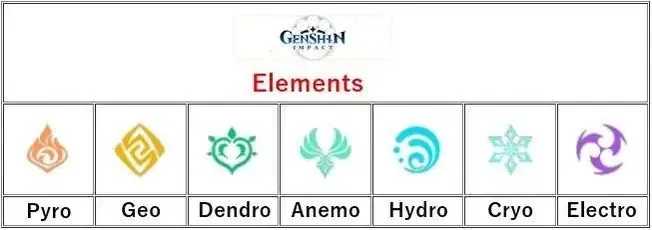
Selesai—60 FPS di M1 Air 2020 dengan kontroler. Rasanya seperti aplikasi native.
Jalur Parallels untuk Instalasi Genshin
Beli lisensi Parallels untuk Apple Silicon. Atur VM Windows dengan RAM minimal 8GB.
- Unduh dan instal launcher Genshin di dalam VM.
- Jalankan game, lalu terapkan penyesuaian msync.
Hasilnya setara dengan 60 FPS CrossOver pada chip seri M. Ini adalah alternatif simpel jika Anda sudah terbiasa dengan ekosistem Parallels.
Butuh modal untuk petualangan epik? Kunjungi pusat top up Genshin Buffget: harga bersaing, kredit masuk cepat, sepenuhnya legal, mendukung pembayaran mulai dari ETH/Bitcoin, dan layanan pelanggan yang sangat responsif.
Mengoptimalkan Performa Maksimal
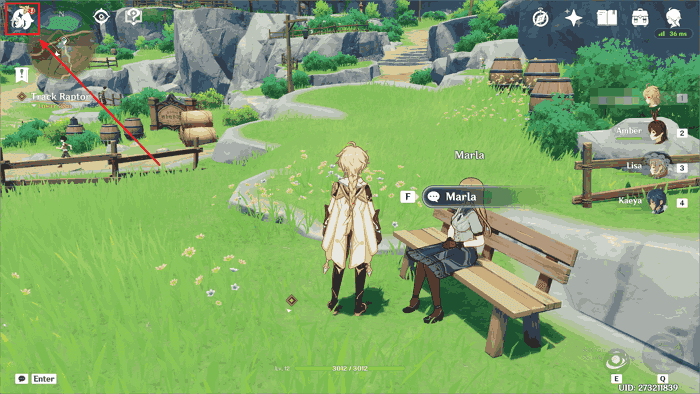
Kunci di 60 FPS pada resolusi 1080p dengan pengaturan medium/low; penggunaan kontroler akan membuatnya terasa lebih responsif.
- Aktifkan dukungan kontroler di CrossOver.
- Tutup aplikasi latar belakang untuk membebaskan RAM.
M1 Max mampu melibas 1080p/60 FPS pada pengaturan setara rata kanan. Gunakan charger saat bermain—ini mengurangi lag dan konsumsi baterai. Panas? Tidak terlalu parah, tapi tetap pantau suhunya.
Mengatasi Masalah Umum
Crash di menu sering terjadi pada M1 8GB; data 252GB sering menghambat instalasi.
- Aktifkan msync di CrossOver.
- Gunakan Safe Mode untuk mengosongkan ruang 50GB.
- Upgrade ke RAM 16GB+.
Fitur msync di CrossOver memperbaiki sebagian besar glitch. PlayCover? Masih tidak stabil—data tidak pernah bohong.
Benchmark Nyata dari Lapangan
M1 Air 8GB: 60 FPS sebelum crash. M1 Air 2020 dengan kontroler: stabil di 60 FPS. M1 Max: 1080p/60 FPS penuh.
M3/M4 Pro/Max: 60 FPS dan lebih tinggi lagi. Hindari varian dasar 8GB untuk sesi bermain yang lama karena panas akan menumpuk.
Lakukan benchmark Anda sendiri setelah instalasi. Penasaran bagaimana performa perangkat Anda dibandingkan yang lain?
FAQ: Jawaban Cepat Masalah Genshin di Mac
Apakah bisa main Genshin Impact di chip Mac M3?
Bisa, melalui CrossOver/Parallels. Benchmark M1 menunjukkan 60 FPS, meski ada beberapa kompromi di M3.
Apakah Genshin berjalan secara native di Apple Silicon?
Tidak. Diperlukan emulasi untuk M3/M4; hanya Mac Intel yang mendukung secara native.
CrossOver vs. PlayCover untuk Genshin di Mac M3?
CrossOver lebih stabil. PlayCover? Masih berantakan dan tidak stabil.
Cara mengatasi crash Genshin di CrossOver Mac?
Aktifkan msync. Gunakan Safe Mode untuk masalah penyimpanan. Gunakan RAM 16GB+.
Mengapa ada lag pada virtualisasi Mac M3?
Itu adalah beban overhead VM. Turunkan ke 1080p medium dan gunakan kontroler.
Perangkat terbaik untuk Genshin di Mac M4?
M3/M4 Max atau Pro. M1 varian dasar hanya kuat untuk sesi singkat 60 FPS.
✅ Isi ulang resmi langsung, 100% aman
✅ Tanpa menunggu – top-up masuk dalam 7 detik
✅ Diskon besar, harga murah untuk lebih hemat
✅ Layanan pelanggan 7×24 jam, siap membantu kapan saja