

Diskon yang Direkomendasikan

Diamond IMO
Isi ulang memerlukan nomor ponsel. Harap sertakan kode negara dengan tanda +
10% OFF
Artikel terkait


Batas Ukuran Video IMO: Kirim Video Berukuran Besar Tanpa Kehilangan Kualitas
IMO HD mendukung transfer file hingga 10 GB, namun video di atas 50 MB akan memicu kompresi otomatis atau kegagalan unggah. Untuk mengirim video berukuran besar tanpa kehilangan kualitas: pastikan klip di bawah 50 MB, gunakan format MP4 dengan pengodean H.264, hubungkan melalui Wi-Fi atau 4G/5G, dan selalu perbarui aplikasi Anda. iPhone 11 ke atas mendapatkan resolusi 2K; perangkat yang lebih lama dibatasi pada 1080p.
Buffget
Apa Arti Sebenarnya dari Batas Berbagi Media IMO
IMO HD memberikan Anda transfer file maksimal 10 GB dan penyimpanan cloud 25 GB. Angka tersebut terdengar besar — namun pemicu kompresi bekerja jauh lebih awal daripada yang diperkirakan kebanyakan pengguna.
Ambang batas mutlaknya: video di atas 50 MB akan dikompresi secara otomatis atau gagal diunggah sama sekali. Ini bukan sekadar panduan lunak. Ini sudah tertanam dalam alur kerja media aplikasi tersebut.
Klip smartphone 1080p berdurasi 60 detik standar biasanya berukuran 80–200 MB. Hampir bisa dipastikan klip tersebut akan diproses sebelum sampai ke penerima. Batas 10 GB hanya berlaku untuk dokumen dan arsip — bukan untuk video mentah yang dikirim melalui alur galeri.
Mengapa IMO melakukan kompresi? Platform ini beroperasi di 170 negara dalam 62 bahasa, menangani 300 juta panggilan video setiap hari. Transfer tanpa kompresi dalam skala sebesar itu akan menghabiskan bandwidth bagi semua orang. Ambang batas 50 MB adalah titik di mana IMO membatasi antara beban yang dapat diterima dan beban jaringan.
Cara Kerja Kompresi IMO — Dan Apa yang Dirusaknya
Saat Anda mengirim video berukuran lebih dari 50 MB, prosesor media IMO akan mencegatnya sebelum transmisi, melakukan pengodean ulang pada bitrate yang lebih rendah, menurunkan resolusi jika diperlukan, dan mengirimkan versi yang telah dikodekan ulang tersebut. Hal ini terjadi di sisi server — bahkan pada koneksi fiber 1 Gbps, klip 200 MB akan dikompresi sebelum meninggalkan infrastruktur IMO.
Apa yang dikorbankan terlebih dahulu:
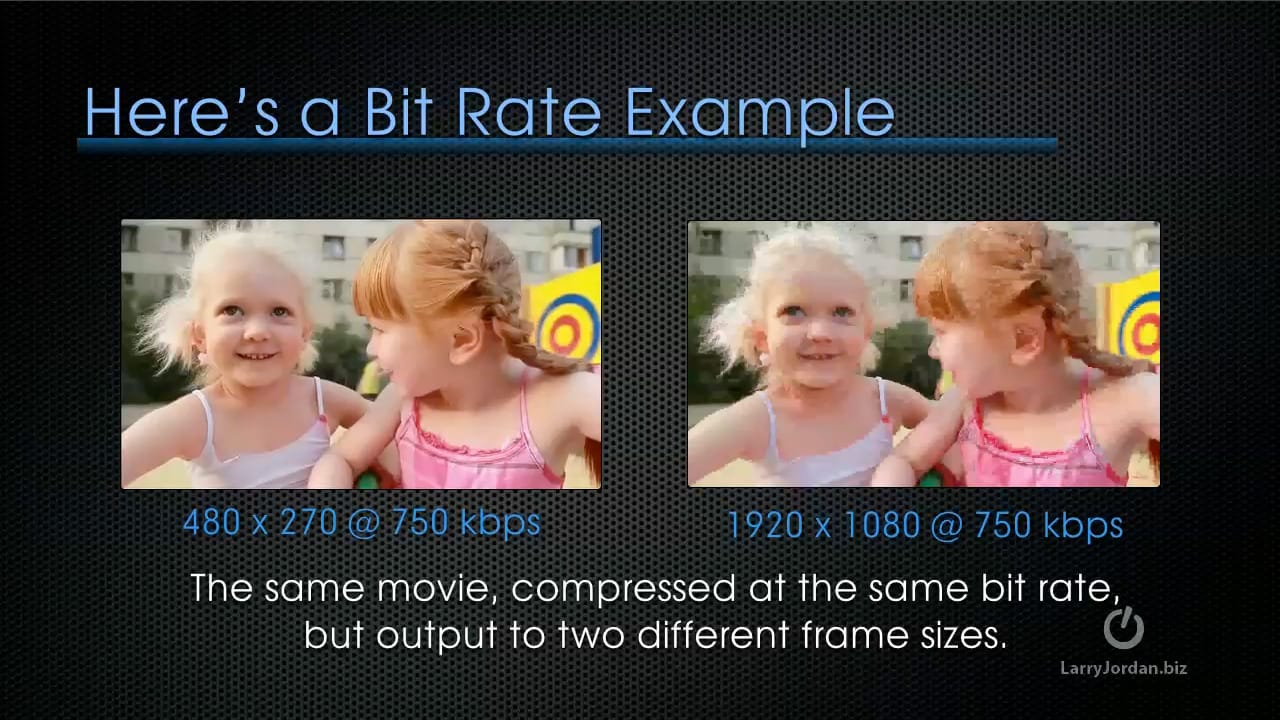
- Bitrate — dikurangi terlebih dahulu, merupakan faktor utama untuk memperkecil ukuran file
- Resolusi — diturunkan jika pengurangan bitrate tidak cukup
- Frame rate — mungkin turun pada file yang dikompresi secara berat
- Audio — umumnya dipertahankan pada tingkat yang dapat diterima
Hasilnya: highlight game 1080p yang tajam akan terlihat buram, dengan artefak yang terlihat jelas pada urutan gerakan cepat — tepatnya jenis konten yang paling sering dibagikan oleh para gamer.
Format Video Terbaik untuk IMO: Kehilangan Kualitas Paling Sedikit
MP4 vs MOV vs MKV
- MP4 (H.264): Paling kompatibel. Diproses dengan bersih, dikompresi secara terprediksi, dan diputar dengan andal di Android maupun iOS.
- MOV: Berfungsi dengan baik antar perangkat Apple. Dapat memicu langkah pengodean ulang tambahan pada penerima Android.
- MKV: Penanganan tidak konsisten di IMO. Kemungkinan pengodean ulang lebih besar; kompatibilitas pemutaran bervariasi.
Intinya: Konversikan ke MP4 sebelum mengunggah. Ini menghilangkan satu lapisan pengodean ulang yang tidak perlu.
H.264 vs H.265
H.265 (HEVC) menghasilkan file yang lebih kecil dengan kualitas yang setara — namun alur kerja IMO dioptimalkan untuk H.264 di seluruh basis perangkat globalnya. Mengirim H.265 dapat memaksa transkode sisi server ke H.264, yang menambah penurunan kualitas yang tidak akan terjadi dengan sumber H.264 asli.
Untuk IMO: H.264 MP4 adalah pilihan yang lebih aman.
Daftar Periksa Sebelum Unggah
- Konversikan ke MP4
- Kodekan dengan H.264
- Targetkan bitrate 4–8 Mbps untuk 1080p
- Pastikan setiap segmen di bawah 50 MB
- Sesuaikan resolusi dengan target Anda (standar 1080p; 2K untuk iPhone 11 ke atas)
Cara Mengirim Video Besar di IMO Tanpa Kehilangan Kualitas Akibat Kompresi
Langkah 1 — Siapkan File Anda
Pecah video apa pun yang lebih panjang dari ~90 detik (1080p H.264) menjadi segmen-segmen di bawah 50 MB. Potong pada jeda adegan yang alami — di antara ronde, pada layar pemuatan, atau saat transisi. Beri label pada segmen agar penerima Anda dapat menyusunnya kembali sesuai urutan.
Langkah 2 — Konfigurasi Pengaturan Kualitas Media IMO
- Buka Pengaturan > Media & Penyimpanan (atau Pengaturan Obrolan)
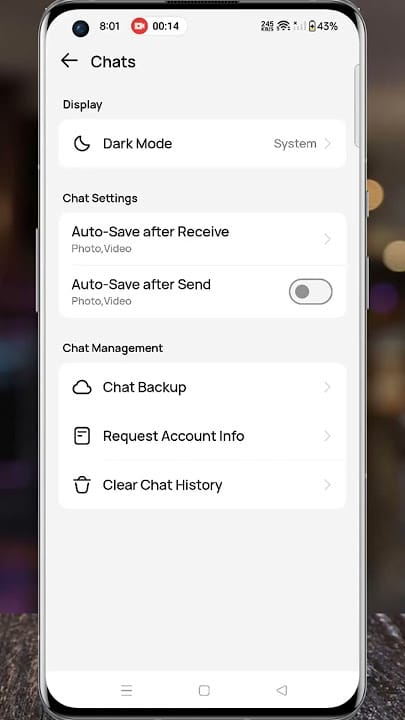
- Aktifkan opsi kualitas tertinggi yang tersedia untuk pengiriman media
- Konfirmasikan bahwa mode HD aktif
iPhone 11 ke atas mendukung video 2K. iPhone X dan model sebelumnya dibatasi pada 1080p. Pengguna Android memerlukan Android 5.0 atau lebih tinggi untuk akses HD penuh.
Langkah 3 — Kirim File
- Masuk dengan nomor telepon Anda dan verifikasi melalui SMS
- Buka obrolan target
- Ketuk ikon + di area input pesan
- Pilih Galeri
- Pilih segmen yang telah Anda siapkan
- Tunggu hingga indikator progres unggahan selesai
Ulangi untuk setiap segmen.
Langkah 4 — Verifikasi Kualitas di Sisi Penerima
Minta penerima Anda untuk memeriksa ukuran file yang diterima dibandingkan dengan file asli Anda. Pengurangan ukuran sebesar 30–40%+ berarti kompresi telah terjadi. Jika penurunan kualitas terlihat jelas, kurangi bitrate sumber Anda sedikit dan kirim ulang — bitrate sumber yang tidak terlalu agresif memberi prosesor IMO alasan lebih sedikit untuk melakukan pengodean ulang.
Pengaturan IMO HD: Konfigurasi Lengkap Berdasarkan Platform
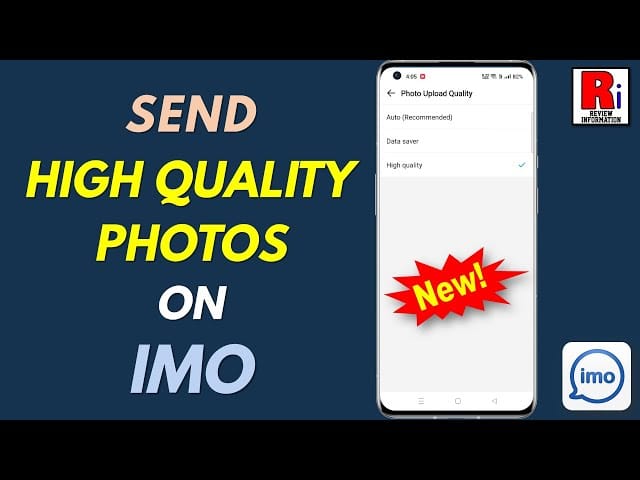
Android (5.0+): Ikon profil → Pengaturan > Obrolan > Kualitas Unggahan Media → pilih opsi tertinggi. Tutup aplikasi latar belakang sebelum unggahan besar untuk mencegah kegagalan di tengah transfer.
iOS (13.0+) / iPadOS (13.0+): Pengaturan > Privasi & Media > Kualitas Video → pilih opsi tertinggi.
visionOS 1.0+: Pengaturan media mengikuti struktur serupa di bawah panel preferensi sistem aplikasi.
Tips pro: Top up Diamond IMO murah via nomor telepon tersedia melalui buffget — manajemen sumber daya akun yang cepat dan aman agar pengalaman Anda tetap berjalan tanpa gangguan.
Apa yang Sebenarnya Dilakukan (Dan Tidak Dilakukan) Mode HD
Mengaktifkan mode HD meningkatkan batas kualitas untuk panggilan dan pengiriman media. Mode ini tidak menonaktifkan pemicu kompresi 50 MB. Video di atas 50 MB akan tetap diproses terlepas dari pengaturan tersebut. Mode HD meningkatkan apa yang dikirimkan — bukan melewati pemrosesan pengiriman. Banyak pengguna melewatkan perbedaan ini.
Solusi Praktis untuk Transfer Video Besar
Pemecahan (Splitting): Metode Paling Andal
Pastikan setiap segmen di bawah 50 MB. Untuk sesi game 1080p berdurasi 10 menit pada bitrate smartphone standar, perkirakan akan ada 6–10 segmen. Potong pada titik jeda alami agar penyusunan kembali menjadi intuitif.
Menurunkan Resolusi Sebelum Unggah
Jika pemecahan tidak praktis, kurangi resolusi terlebih dahulu:
- 4K → 1080p: Pengurangan ukuran file ~75%, terlihat tajam di sebagian besar layar
- 1080p → 720p: Menjaga sebagian besar klip di bawah 50 MB, penurunan kualitas minimal pada layar seluler
Wi-Fi vs Data Seluler: Apa yang Sebenarnya Penting
Pemicu kompresi IMO didasarkan pada ukuran file, bukan jenis koneksi. Namun, kualitas jaringan memengaruhi keandalan unggahan — koneksi yang lemah menyebabkan kegagalan di tengah transfer dan file rusak.
Selalu gunakan Wi-Fi atau 4G/5G yang kuat untuk unggahan video. Koneksi yang stabil tidak melewati kompresi, tetapi memastikan file yang dikompresi sampai dengan utuh.
Mitos Umum — Dibantah
Mitos: IMO hanya mengompresi video di atas 100 MB. Salah. Pemicunya adalah 50 MB. Batas 10 GB adalah ukuran file maksimum yang didukung platform — parameter yang benar-benar berbeda dari ambang batas kompresi.
Mitos: Mode HD berarti nol kompresi. Salah. Mode HD meningkatkan kualitas tetapi tidak menonaktifkan alur kerja kompresi. Video di atas 50 MB tetap diproses.
Mitos: Obrolan grup dan DM memiliki batas yang sama. Sebagian salah. Ambang batas 50 MB berlaku untuk keduanya, tetapi infrastruktur grup menambah beban pemrosesan yang dapat memengaruhi konsistensi kualitas. IMO HD mendukung grup hingga 100.000 anggota (konfigurasi tertentu) dan panggilan video grup hingga 20 peserta (6 dalam mode panggilan video grup standar) — skala pengiriman sangat berpengaruh.
Pemecahan Masalah: Masih Buram Setelah Melakukan Semua Ini?
Kompresi saat Pengiriman vs Masalah Pemutaran
Bandingkan ukuran file yang diterima dengan segmen asli Anda. Ukuran cocok dengan dekat → masalah pemutaran (perangkat penerima merender pada kualitas yang dikurangi untuk menghemat bandwidth). Pengurangan ukuran yang signifikan → kompresi terjadi selama transfer.
Minta penerima Anda untuk mengunduh file sepenuhnya sebelum memutar — pemutar dalam obrolan IMO terkadang merender pada kualitas yang dikurangi demi kecepatan. File yang diunduh mungkin lebih tajam.
Perbedaan Rendering Android vs iOS
Pada perangkat Android lama atau iPhone sebelum iPhone 11, IMO mungkin secara otomatis mengurangi resolusi pemutaran demi stabilitas. Jika penerima Anda menggunakan perangkat lama, video akan ditampilkan pada resolusi maksimal 1080p terlepas dari kualitas sumber yang dikirim.
Buram Terkait Jaringan
Jika buram hanya muncul selama pemutaran dalam obrolan (bukan setelah mengunduh), hampir bisa dipastikan itu adalah masalah jaringan di sisi penerima. Filter Zero Noise dan peningkatan cahaya rendah Light pada IMO HD juga dapat memengaruhi ketajaman yang dirasakan selama panggilan — ini adalah fitur pemrosesan, bukan kompresi, dan dapat diaktifkan/dinonaktifkan di pengaturan panggilan.
Tiga perbaikan yang menyelesaikan sebagian besar masalah kualitas HD:
- Beralih ke Wi-Fi atau 4G/5G yang lebih kuat
- Tutup aplikasi latar belakang untuk mengosongkan memori perangkat
- Perbarui IMO ke versi terbaru
Bagaimana buffget Mendukung Pengalaman IMO Anda
Bagi pengguna IMO yang mengelola highlight game, konten grup, atau fitur akun premium, akses andal ke sumber daya IMO menjaga semuanya berjalan lancar. Isi ulang Diamond IMO global online melalui buffget menawarkan top-up cepat dan aman dengan harga kompetitif serta pengiriman terverifikasi.
buffget mencakup berbagai macam game dan aplikasi, mempertahankan peringkat pengguna yang tinggi untuk keamanan transaksi, dan mengirimkan tanpa hambatan — sehingga alur kerja Anda tetap tidak terganggu.
FAQ: Batas Berbagi Media IMO HD
T: Berapa ukuran video maksimal yang bisa saya kirim di IMO tanpa kompresi? Di bawah 50 MB. Platform secara teknis mendukung hingga 10 GB, tetapi pemicu kompresi aktif pada 50 MB untuk video yang dikirim melalui alur unggah galeri standar.
T: Apakah IMO mengompresi semua video, atau hanya yang besar? Hanya file di atas 50 MB. Klip yang lebih kecil umumnya lolos tanpa pengodean ulang yang signifikan, meskipun kondisi jaringan dan kompatibilitas perangkat masih dapat memengaruhi kualitas pemutaran di sisi penerima.
T: Format video terbaik untuk berbagi di IMO HD? MP4 dengan pengodean H.264. Diproses dengan bersih, diputar secara konsisten di Android dan iOS, dan dikompresi dengan lebih terprediksi daripada MOV atau MKV.
T: Bisakah saya mengirim video 4K di IMO tanpa penurunan kualitas? Tidak bisa diandalkan. IMO HD mendukung 2K pada iPhone 11 ke atas dan 1080p pada model lama. Ekspor klip 4K Anda ke MP4 1080p di bawah 50 MB sebelum mengunggah.
T: Apakah IMO memberi tahu saya saat video saya dikompresi? Tidak. Bandingkan ukuran file yang diterima dengan file asli Anda — pengurangan ukuran yang signifikan mengonfirmasi bahwa pengodean ulang terjadi selama transfer.
T: Apakah Wi-Fi mencegah IMO mengompresi video saya? Tidak. Kompresi dipicu oleh ukuran file, bukan jenis koneksi. Namun, Wi-Fi mengurangi risiko transfer yang gagal atau rusak. Selalu gunakan Wi-Fi atau 4G/5G yang kuat untuk unggahan besar.