

Diskon yang Direkomendasikan

PUBG Mobile UC (Global)
Mitra Resmi Midasbuy. Dapatkan DISKON 30% untuk Top Up UC. Tidak berlaku untuk server Jepang / Korea / Taiwan / Vietnam. Cepat, aman, dan jaminan harga terendah.
29.4% OFF
Artikel terkait


Perbaikan 120 FPS PUBG Mobile: Atasi Frame Drop (2026)
PUBG Mobile 3.5 (Januari 2026) membuka kunci 120 FPS untuk perangkat Android kelas menengah — namun performa yang stabil membutuhkan lebih dari sekadar mengubah pengaturan. Anda memerlukan layar 120Hz+, RAM 8GB+, Android 11+, penyimpanan UFS 3.1, serta pengaturan dan kebiasaan manajemen suhu yang tepat. Berikut adalah setiap perbaikan yang terbukti untuk mengatasi frame drop dan panas berlebih pada perangkat keras kelas menengah.
Buffget
Apa yang Sebenarnya Dilakukan 120 FPS di PUBG Mobile
Frame rate bukan sekadar angka — ini menentukan seberapa responsif permainan Anda.
- 60 FPS = frame time 16,67ms, input lag 45–55ms
- 90 FPS = frame time 11,11ms
- 120 FPS = frame time 8,33ms, input lag 28–35ms
Itu adalah pengurangan input lag sebesar 15–25% dibandingkan 60 FPS — yang secara langsung memengaruhi pelacakan crosshair dan registrasi tembakan saat melakukan burst recoil.
Satu catatan: 120 FPS hanya aktif dalam pertempuran. Lobi dibatasi pada 90 FPS terlepas dari pengaturan apa pun.
Perangkat yang Didukung & Persyaratan Perangkat Keras
Persyaratan Resmi (Semua Harus Terpenuhi)
- Laju penyegaran (refresh rate) layar 120Hz+
- RAM 8GB+
- Android 11 atau lebih baru
- Penyimpanan UFS 3.1
- Penyimpanan kosong 20GB+
Chipset yang Dikonfirmasi Mendukung
- Snapdragon 870, 8 Gen 2, 8 Gen 3
- Dimensity 9000
Perangkat yang dikonfirmasi: Samsung Galaxy S22/S23/S24, OnePlus 11/12, iPhone 13/14/15/16 Pro, iPad Pro M1/M2/M4.
Jika Anda Menggunakan Chipset Kelas Menengah
Snapdragon 695, Dimensity 700, dan Helio G99 tidak termasuk dalam whitelist 120 FPS. 90 FPS yang stabil pada chipset ini jauh lebih baik daripada 120 FPS yang tidak stabil.
Mengapa Opsi 120 FPS Berwarna Abu-abu
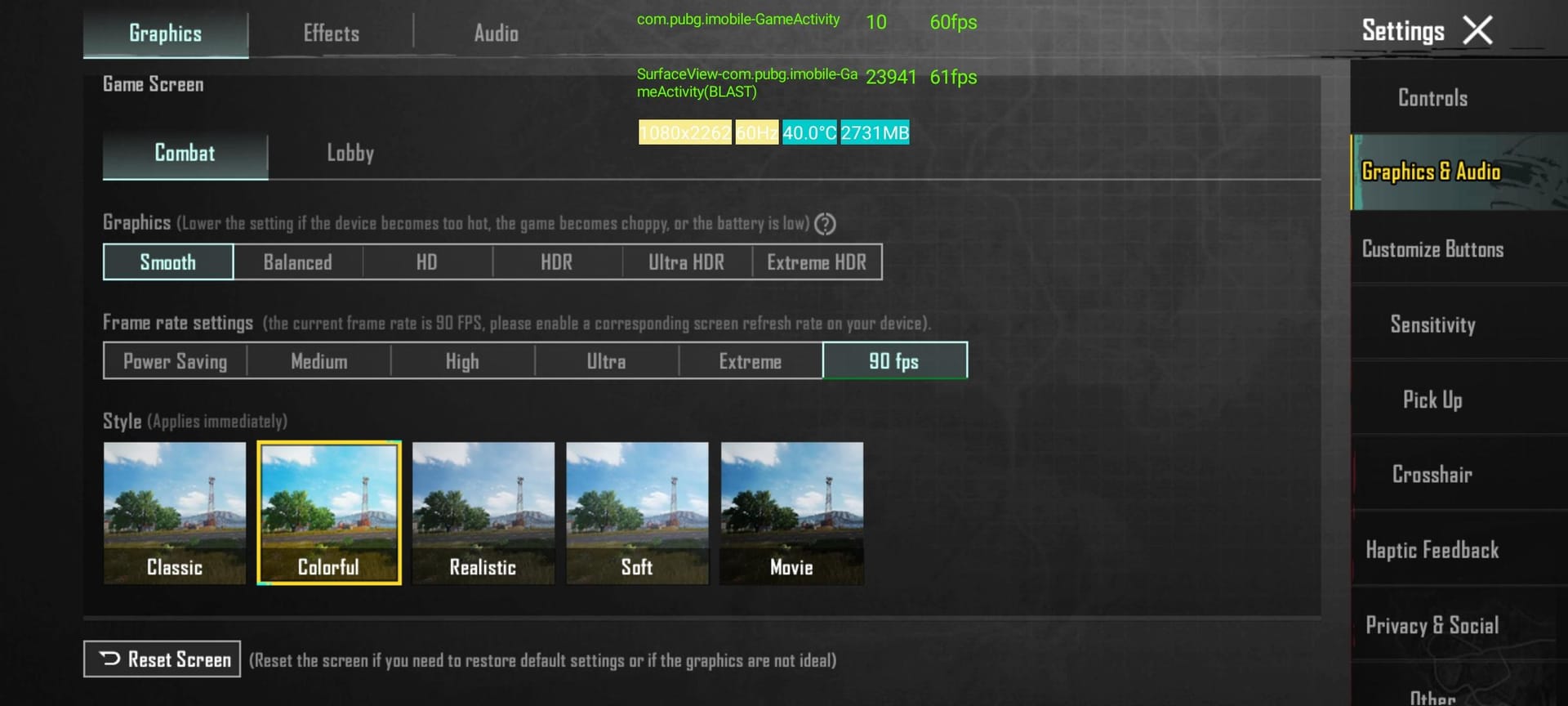
- Chipset tidak ada dalam daftar yang didukung
- Laju penyegaran layar diatur di bawah 120Hz dalam pengaturan sistem
- RAM yang tersedia tidak mencukupi
- Versi Android di bawah 11
Tips pro: Banyak perangkat secara default diatur ke 60Hz atau 90Hz untuk menghemat baterai. Atur secara manual ke 120Hz di pengaturan tampilan terlebih dahulu.
Cara Mengaktifkan 120 FPS: Langkah demi Langkah
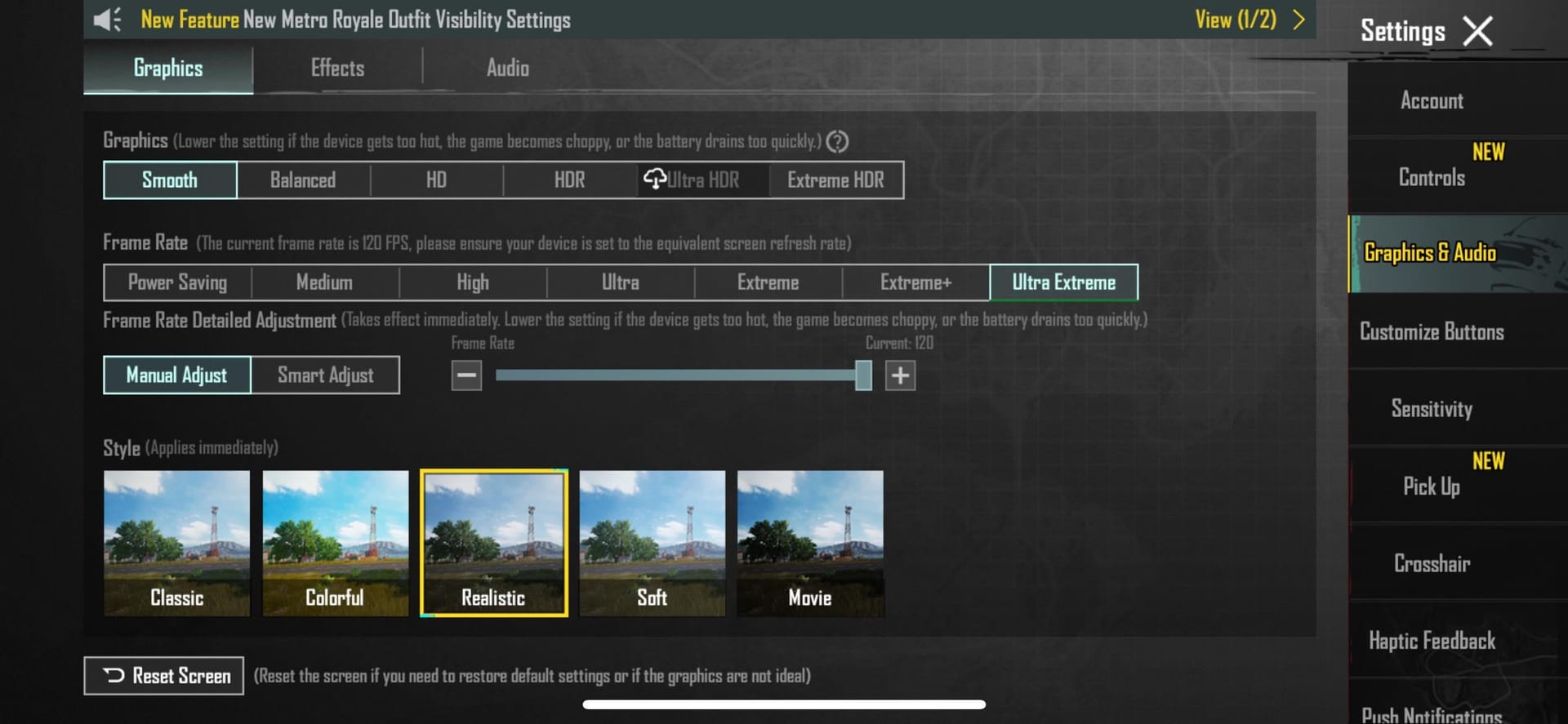
- Buka PUBG Mobile → Pengaturan > Grafis
- Atur Kualitas Grafis ke Smooth
- Atur Frame Rate ke Ultra Extreme
- Nonaktifkan Anti-Aliasing
- Nonaktifkan Bayangan (Shadows)
- Atur Kualitas SFX ke Rendah
- Atur Kecerahan ke 125–150% (kecerahan lebih rendah = ruang termal lebih lega)
- Nonaktifkan mikrofon dan obrolan suara dalam game
- Pastikan laju penyegaran sistem adalah 120Hz di pengaturan tampilan Android
Langkah tambahan iOS: Mulai perekaman layar segera setelah memilih Ultra Extreme, lalu matikan Batasi Frame Rate di bawah Aksesibilitas > Gerakan. Ini akan melewati batas frame default iOS.
Untuk pengisian UC dan pembelian Battle Pass musiman, situs top up UC PUBG aman buffget menawarkan harga kompetitif, pengiriman cepat, dan transaksi aman secara global.
Pengaturan Grafis Terbaik untuk 120 FPS di Ponsel Kelas Menengah
Smooth adalah satu-satunya gaya grafis yang layak untuk 120 FPS pada perangkat keras kelas menengah. Pengaturan ini memangkas jumlah poligon sebesar 40% dibandingkan preset yang lebih tinggi — faktor terpenting untuk stabilitas frame. Mode Balanced dan HDR akan menyebabkan thermal throttling dalam 15–20 menit pada sebagian besar chipset kelas menengah.
Nonaktifkan Ini Terlebih Dahulu (Berdasarkan Dampak)
- Anti-Aliasing — Beban GPU tinggi, manfaat minimal saat pergerakan cepat
- Bayangan (Shadows) — Salah satu beban rendering terberat dalam game
- Penyesuaian Grafis Otomatis — Jika diaktifkan, menyebabkan lonjakan penurunan frame 15–25% selama pertempuran intens dengan menurunkan kualitas secara dinamis di tengah pertandingan. Nonaktifkan untuk mengunci pengaturan Anda terlepas dari kompleksitas adegan.
Mengapa Anda Masih Mengalami Frame Drop di 120 FPS
Thermal Throttling (Penyebab Utama)
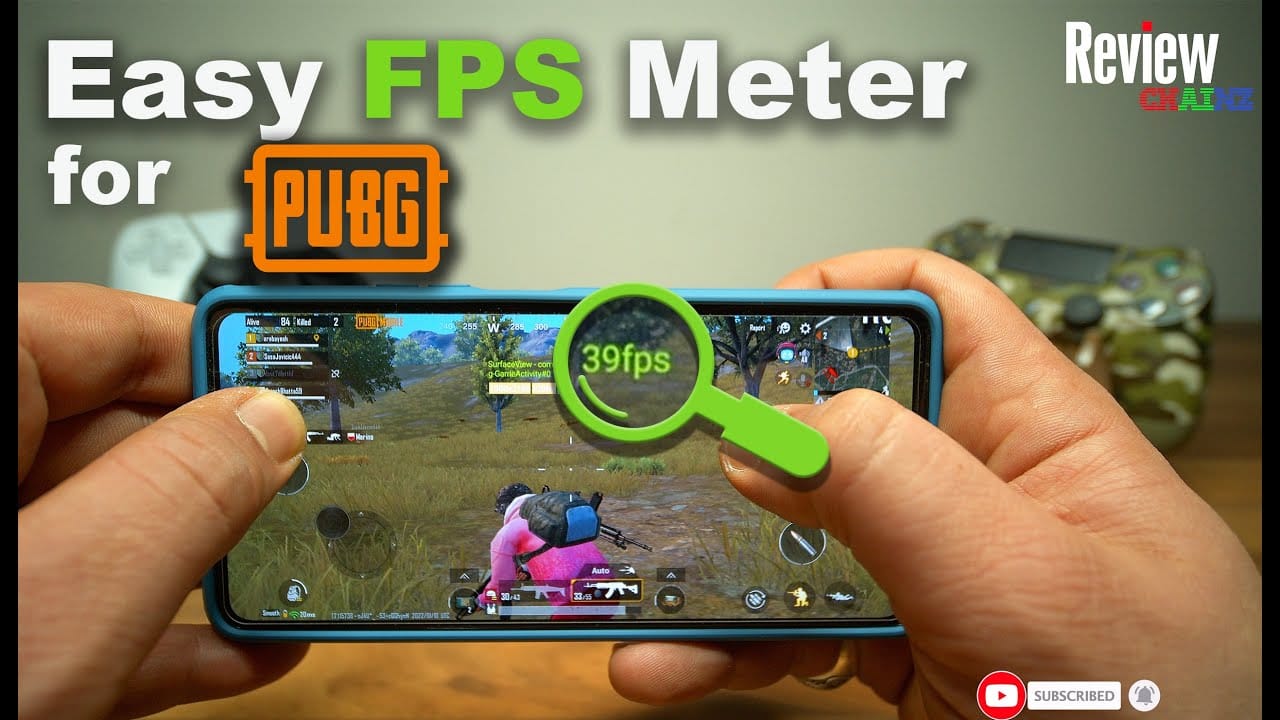
Chipset kelas menengah akan melakukan throttling pada GPU/CPU saat suhu mencapai 40–45°C. Beberapa perangkat baru bahkan melakukan throttling pada suhu 35°C. Saat throttling terjadi, frame rate turun dari 120 FPS ke 60–70 FPS di tengah pertandingan. Ini bukan masalah pengaturan — ini masalah panas.
Aplikasi Latar Belakang & Tekanan RAM
Dengan batas minimum 8GB, proses latar belakang bersaing langsung dengan PUBG Mobile untuk memori. Atur batas proses latar belakang Anda ke 3–4 melalui Opsi Pengembang. Stutter (patah-patah) akibat tekanan RAM sering kali disalahartikan sebagai masalah GPU.
Penumpukan Cache
Cache yang rusak atau membengkak menyebabkan stuttering tidak teratur yang tidak berkorelasi dengan pengaturan grafis. Bersihkan melalui Pengaturan > Aplikasi > PUBG Mobile > Penyimpanan > Hapus Cache sebelum sesi bermain yang panjang. Cepat, tanpa risiko, dan sering diabaikan.
Jaringan vs. Frame Drop Asli
Ping tinggi dan packet loss meniru efek frame drop. Jika counter FPS dalam game menunjukkan angka stabil tetapi gameplay terasa patah-patah, masalahnya ada di sisi jaringan — bukan performa. Periksa stabilitas koneksi sebelum mengubah pengaturan grafis apa pun.
Mengatasi Panas Berlebih: Strategi Terbukti
Mengapa PUBG Mobile Cepat Panas
120 FPS mempertahankan beban GPU yang tinggi secara terus-menerus. Faktor pendukung — kecerahan tinggi, mengisi daya sambil bermain, casing ponsel yang menghalangi ventilasi, lingkungan yang hangat — masing-masing menambah beban termal secara independen. Jika digabungkan, hal ini mempercepat throttling secara drastis.
Baterai & Pengisian Daya
- 120 FPS menggunakan 40–60% lebih banyak baterai daripada 60 FPS
- Pengurasan per pertandingan: 18–25% pada 120 FPS vs 8–12% pada 60 FPS
- Mengisi daya sambil bermain menambah panas dari baterai dan GPU secara bersamaan
- Jika harus mengisi daya saat bermain: gunakan pengisi daya dengan watt lebih rendah, lepas casing ponsel
- Performa akan turun di bawah 25% baterai terlepas dari suhu — jaga daya di atas ambang batas tersebut
Kebiasaan Pendinginan Saat Bermain
- Istirahat 5 menit setiap 30–60 menit bermain aktif
- Tutup aplikasi saat istirahat — game tetap melakukan rendering bahkan di lobi
- Pegang ponsel dalam posisi landscape dengan port pengisian daya menjauh dari telapak tangan
- Hindari kontak kulit langsung di area chipset (bagian atas-tengah belakang ponsel)
Aksesori Pendingin
Pendingin ponsel eksternal dapat menurunkan suhu perangkat sebesar 10–20°C di bawah beban berkelanjutan. Pendingin semikonduktor (berbasis Peltier) mengungguli desain kipas biasa untuk sesi bermain yang lama.
Ingin menjaga UC Anda tetap siap untuk event tanpa mengganggu sesi bermain? Beli UC PUBG Mobile global murah melalui buffget — peringkat pengguna tinggi, layanan pelanggan luar biasa, dan cakupan regional yang luas.
Optimasi Tingkat Sistem
Opsi Pengembang (Aman, Tidak Perlu Root)
Aktifkan Opsi Pengembang: ketuk Nomor Bentukan (Build Number) 7 kali di Pengaturan > Tentang Ponsel, lalu buka Pengaturan > Opsi Pengembang.
Terapkan pengaturan ini:
- Skala Animasi Jendela → 0.5x
- Skala Animasi Transisi → 0.5x
- Skala Durasi Animator → 0.5x
- Paksa Rendering GPU → Aktif
- Nonaktifkan HW Overlays → Aktif (memaksa komposisi GPU)
- Batas Proses Latar Belakang → 3–4 proses
Game Booster / Mode Performa Tinggi
Perangkat Samsung, OnePlus, dan ASUS ROG menyertakan mode bawaan yang mengalokasikan sumber daya CPU/GPU tambahan ke game yang aktif. Aktifkan sebelum meluncurkan PUBG Mobile.
- Samsung: Aplikasi Game Launcher
- OnePlus: Overlay notifikasi selama gameplay
Manajemen Penyimpanan
Selalu sediakan penyimpanan kosong 5GB+. PUBG Mobile menggunakan ruang kosong untuk aset rendering sementara dan shader caching. Di bawah ambang batas ini, hambatan I/O menyebabkan stuttering saat transisi adegan dan terjun payung.
Mitos Umum yang Terbantahkan
RAM lebih besar = FPS lebih tinggi. RAM mencegah stuttering akibat tekanan memori — RAM tidak meningkatkan kecepatan clock GPU. Perangkat Dimensity 700 dengan RAM 12GB tidak akan mengungguli perangkat Snapdragon 870 dengan RAM 8GB pada 120 FPS.
GFX tool adalah booster yang aman. Alat ini memodifikasi file konfigurasi game, yang melanggar Ketentuan Layanan (ToS) PUBG Mobile. Alat ini dapat memicu deteksi anti-cheat dan menyebabkan akun dibanned. Hindari alat ini.
Overclocking memberikan keunggulan kompetitif. Pada perangkat kelas menengah dengan ruang termal terbatas, overclocking justru mempercepat throttling dan biasanya menghasilkan FPS rata-rata yang lebih rendah selama satu pertandingan penuh.
Menginstal ulang memperbaiki segalanya. Ini membersihkan file yang rusak tetapi tidak mengatasi thermal throttling, tekanan RAM, atau batasan perangkat keras. Jadikan ini langkah terakhir, bukan langkah pertama.
Daftar Periksa Pemecahan Masalah Cepat
Lakukan langkah ini sebelum berasumsi ada batasan perangkat keras:
- Pastikan chipset dan layar memenuhi persyaratan 120 FPS
- Atur laju penyegaran sistem ke 120Hz di pengaturan tampilan
- Bersihkan cache PUBG Mobile (Pengaturan > Aplikasi > Penyimpanan > Hapus Cache)
- Batasi proses latar belakang ke 3–4 melalui Opsi Pengembang
- Nonaktifkan Penyesuaian Grafis Otomatis
- Nonaktifkan Anti-Aliasing dan Bayangan
- Aktifkan Game Booster atau Mode Performa Tinggi
- Pastikan penyimpanan kosong 5GB+
- Jika perangkat melebihi 45°C, istirahatlah untuk mendinginkan perangkat
- Jaga baterai di atas 25%
Masih berwarna abu-abu setelah melakukan semua ini? Pastikan Anda menjalankan PUBG Mobile 3.5 atau lebih baru dan Android 11+.
FAQ
Bagaimana cara mengaktifkan 120 FPS di PUBG Mobile? Pengaturan > Grafis → atur Kualitas Grafis ke Smooth, Frame Rate ke Ultra Extreme. Memerlukan layar 120Hz+, RAM 8GB+, Android 11+, dan chipset yang didukung (Snapdragon 870, Dimensity 9000, atau Snapdragon 8 Gen 2/3).
Mengapa 120 FPS berwarna abu-abu? Chipset Anda tidak ada dalam daftar yang didukung, laju penyegaran layar Anda di bawah 120Hz dalam pengaturan sistem, atau Anda menggunakan Android di bawah 11. Pastikan semua persyaratan perangkat keras terpenuhi terlebih dahulu.
Apakah 120 FPS menyebabkan panas berlebih? Ya. Ini menggunakan 40–60% lebih banyak baterai dan menghasilkan panas yang jauh lebih tinggi daripada 60 FPS. Sebagian besar chipset kelas menengah akan melakukan throttling pada suhu 40–45°C. Istirahatlah untuk mendinginkan perangkat setiap 30–60 menit dan jangan mengisi daya saat bermain.
Haruskah saya menonaktifkan Anti-Aliasing untuk FPS yang lebih baik? Tentu saja. Ini adalah pengaturan dengan beban GPU tertinggi di PUBG Mobile dengan manfaat visual minimal selama gameplay cepat. Menonaktifkannya adalah perubahan grafis paling berdampak untuk stabilitas frame.
Apakah 120 FPS benar-benar lebih baik untuk permainan kompetitif? Ya — input lag turun dari 45–55ms menjadi 28–35ms, meningkatkan pelacakan dan registrasi hit. Namun, 120 FPS yang tidak stabil dengan sering drop lebih buruk daripada 60 FPS yang terkunci. Prioritaskan stabilitas daripada frame rate puncak.
Apakah membersihkan cache memperbaiki lag? Ini memperbaiki stuttering akibat cache yang rusak atau membengkak — penyebab umum penurunan performa yang tidak terdiagnosis. Ini tidak akan memperbaiki thermal throttling atau batasan perangkat keras. Bersihkan melalui Pengaturan > Aplikasi > PUBG Mobile > Penyimpanan > Hapus Cache sebelum sesi bermain yang panjang.